
Inkscape - Introdução (parte 2)
No primeiro artigo dessa série introduzimos os principais aspectos e ferramentas do Inkscape. Este é um excelente software de desenho vetorial, lembrando o primo famoso - Corel Draw. Agora vamos dar alguns passos adicionais, como lidar com um novo shape (Espiral) e mais algumas ferramentas.
[ Hits: 35.874 ]
Por: Juliao Junior em 29/08/2008

Shapes - Espirais
Shapes - espirais
No artigo anterior dessa série falamos sobre os shapes Retângulo, Elipse e Estrela. Agora vamos falar sobre mais um: Espiral. Este shape não é tão empolgante como o shape Estrela, quando fizemos diversas aplicações e muitos malabarismos. Definitivamente, é um pouco mais simples. Porém, a exemplo dos demais shapes, é muito útil.Clique no botão "Espiral" (F9) e desenhe um exemplar desse shape, da mesma forma que fizemos com os anteriores: clicando e arrastando o botão esquerdo do mouse.
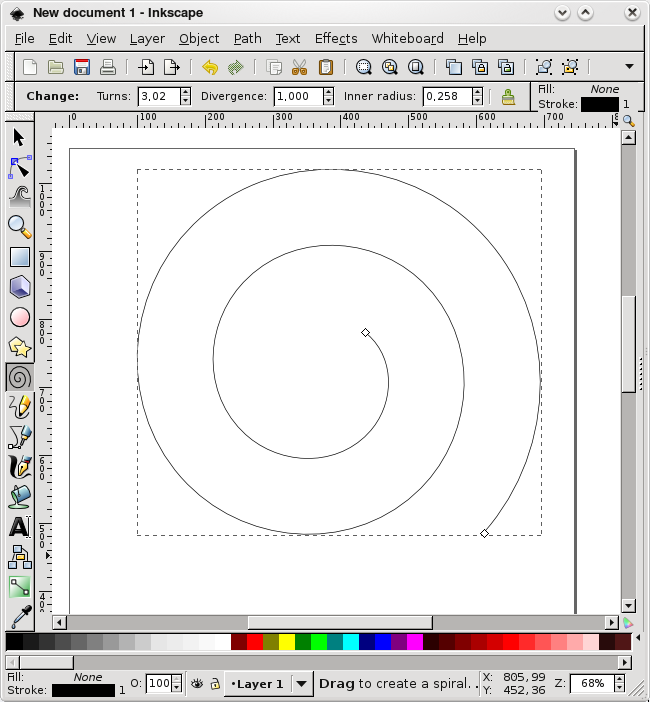
- desenhe com CTRL pressionado: a espiral aumenta apenas a cada 15 graus.
- após desenhar o shape, clique em um dos nós e aumente o número de "voltas" da espiral.
- após desenhar o shape, clique no nó mais interno da espiral, pressione a tecla ALT e movimente o nó ou para dentro ou para fora. Isso irá alterar a disposição das voltas na espiral. Veja um exemplo:
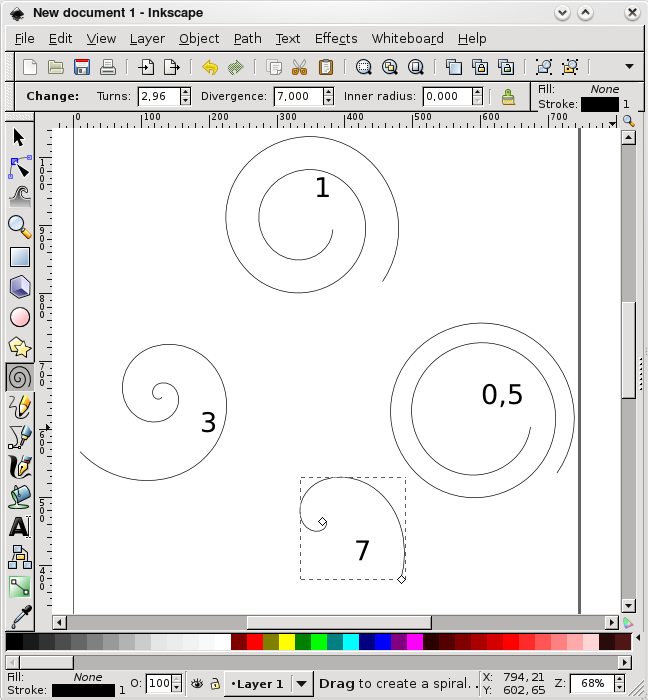
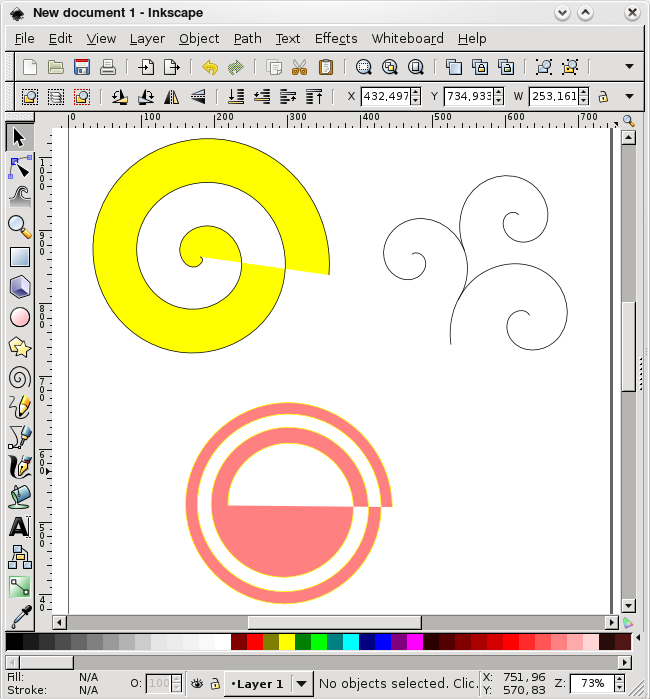
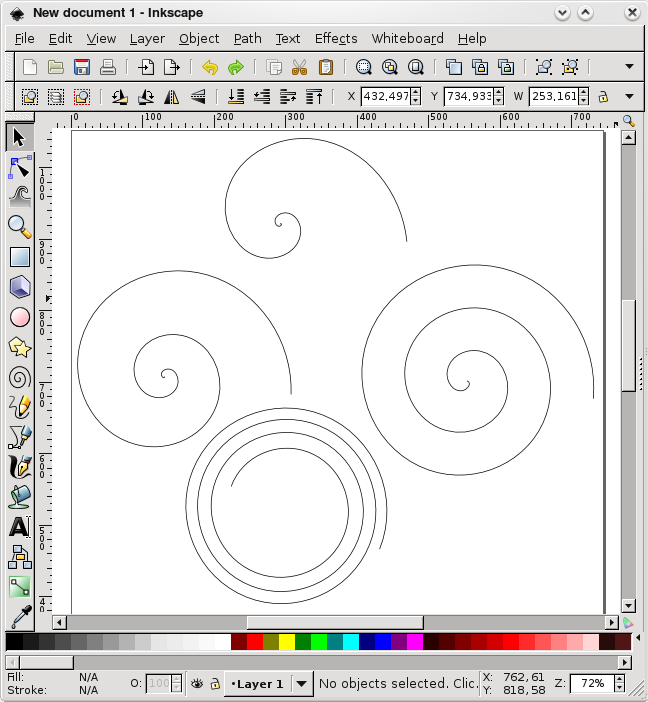
Você também pode alterar o preenchimento e o contorno desse shape, semelhante ao que fizemos com os shapes anteriores. Além de ser possível combiná-los para criar efeitos visuais muito legais. Experimente e veja alguns resultados dessas operações na figura abaixo (os número nos shapes indicam a opção "Divergence"):
2. Espelhando
3. Gradiente - Novos efeitos
4. Misturando shapes
Processing - Programando para Android e iOS
Atualização para o Ubuntu 10.10
CSS - Manual de Estilo (parte 2)
SystemRescueCd - Corrigindo o sistema e recuperando dados
Instalando Cacti + plugins no Ubuntu 10.10
WebTorrent - Interface WEB + cliente torrent
GoblinX: Um live-cd baseado no Slackware
Ótimo post
Muito bom, mas precisamos muito divulgar os softwares de criação de criação digital de código aberto.
Muito bom uma opção excelente também é o GIMP.
Parabéns
podia falar de como imprimir em gráficas ou mandar o arquivo para gráficas.
É uma boa idéia, gpr. Vou guardar sua sugestão para um dos próximos artigos.
Esta série de artigos tem por finalidade servir de introdução para o uso do Inkscape. Haverá mais um artigo introdutório, e depois passarei a série para um próximo nível. No momento adequado colocarei sua sugestão na matéria. Obrigado.
Legal ter outra opção além do GIMP.
Renato de Castro Henriques
CobiT Foundation 4.1 Certified ID: 90391725
http://www.renato.henriques.nom.br
Cara, mto bom o programa, mass
bem, vc pode não saber
mas eu queria tratuzilo para Pt_BR
assim poderia usalo em trabalhos aqui na escola (Ensino médio)
como estou utilizando atualmente do gimp
Se souber me avise, abraço
Parabéns pelo tuto!
Era o que estava buscando na net, até tem alguns mas são mais complexos, seu tutorial é o indicado para quem está começando a mexer com o inkscape.
Parabéns!
Patrocínio

Destaques
Artigos
Maquina modesta - a vez dos navegadores ferrarem o usuario
Fscrypt: protegendo arquivos do seu usuário sem a lentidão padrão de criptograr o disco
Faça suas próprias atualizações de pacotes/programas no Void Linux e torne-se um Contribuidor
Como rodar o Folding@home no Linux
Criando um painel de controle (Dashboard) para seu servidor com o Homepage
Dicas
Utilizando a Ferramenta xcheckrestart no Void Linux
Pisando no acelerador do Linux Mint: Kernel XanMod, zRAM e Ajustes de Swap
Como compilar kernel no Linux Mint
Tópicos
como usar o caja como cliente FTP no linux mint? (6)
(CLIPPER) Rodando o mesmo código tanto no Windows quanto no Linux (1)
O que você está ouvindo agora? [2] (247)
Top 10 do mês
-

Xerxes
1° lugar - 150.422 pts -

Fábio Berbert de Paula
2° lugar - 68.868 pts -

Buckminster
3° lugar - 49.134 pts -

Alberto Federman Neto.
4° lugar - 39.447 pts -

edps
5° lugar - 25.711 pts -

Alessandro de Oliveira Faria (A.K.A. CABELO)
6° lugar - 25.446 pts -

Sidnei Serra
7° lugar - 24.144 pts -

Mauricio Ferrari (LinuxProativo)
8° lugar - 22.484 pts -

Daniel Lara Souza
9° lugar - 22.440 pts -

Andre (pinduvoz)
10° lugar - 18.541 pts
Scripts

A maior comunidade GNU/Linux da América Latina! Artigos, dicas, tutoriais, fórum, scripts e muito mais. Ideal para quem busca auto-ajuda.
Site hospedado por:
