
Inkscape - Introdução (Parte 3)
Nos dois primeiros artigos da série introduzimos os principais aspectos e ferramentas do Inkscape, além de mostrar alguns exemplos de seu uso. O Inkscape é um excelente software de desenho vetorial, do mesmo tipo do Corel Draw. Aprenda como trabalhar com textos e algumas maravilhas a mais.
[ Hits: 46.168 ]
Por: Juliao Junior em 02/10/2008

Trabalhando com textos
Para acessar a ferramenta "Texto", use novamente a barra de ferramentas lateral. É facilmente identificada por mostrar uma letra (A ou T), ou use F8. Seu funcionamento inicial é simples, parecido com criar uma caixa de texto em um editor de textos comum. Como sempre, faça testes, escreva algumas palavras e veja o seu comportamento.
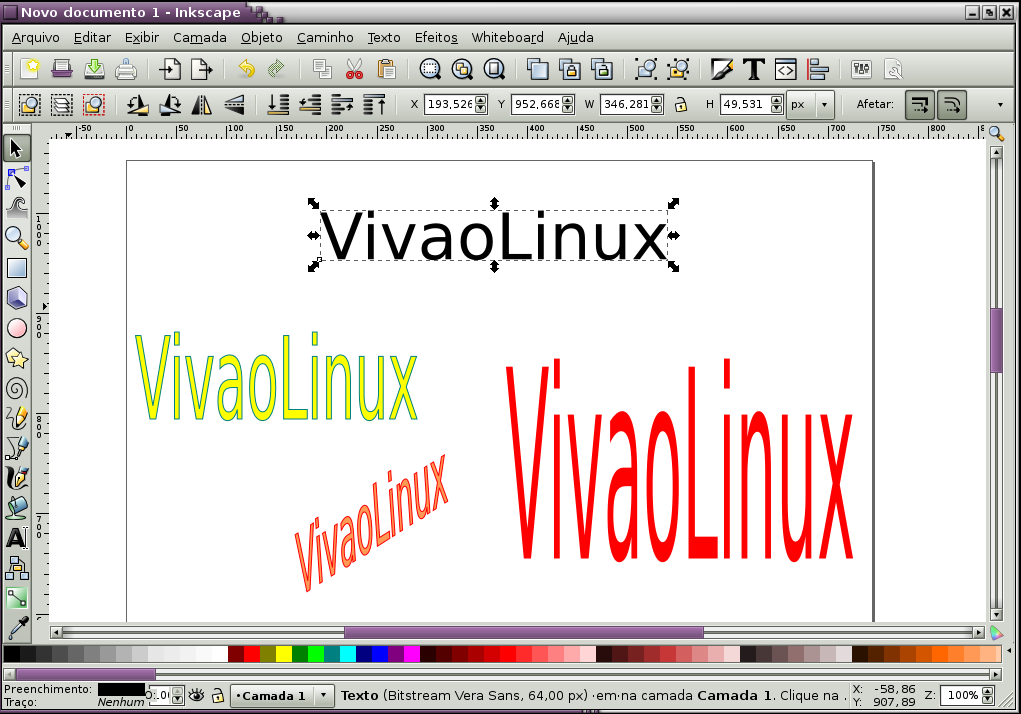
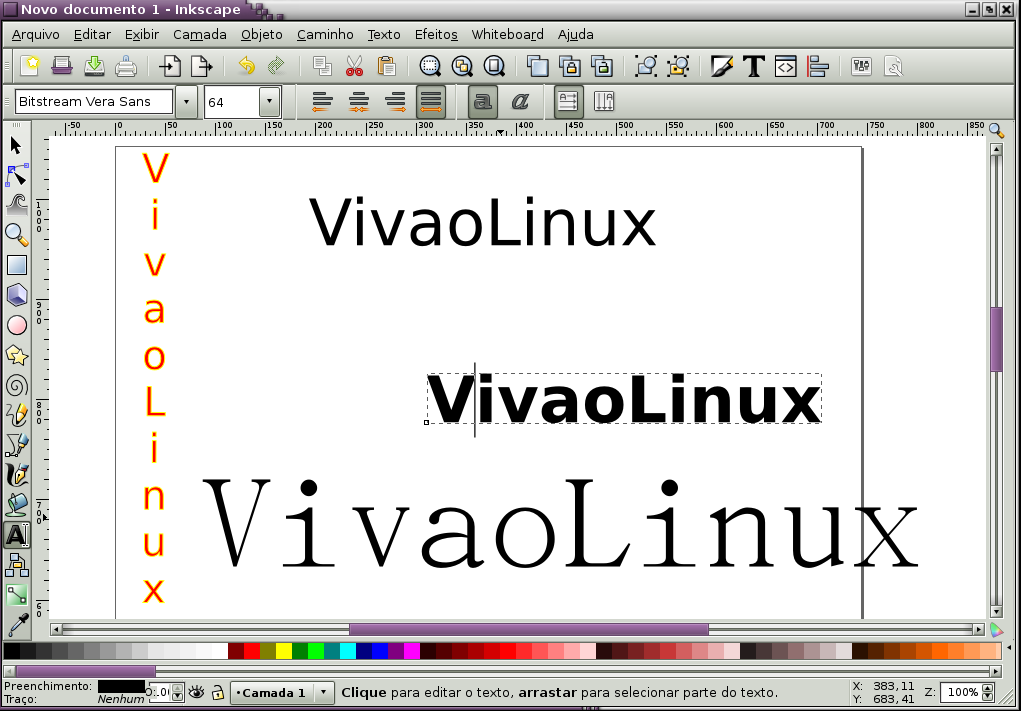
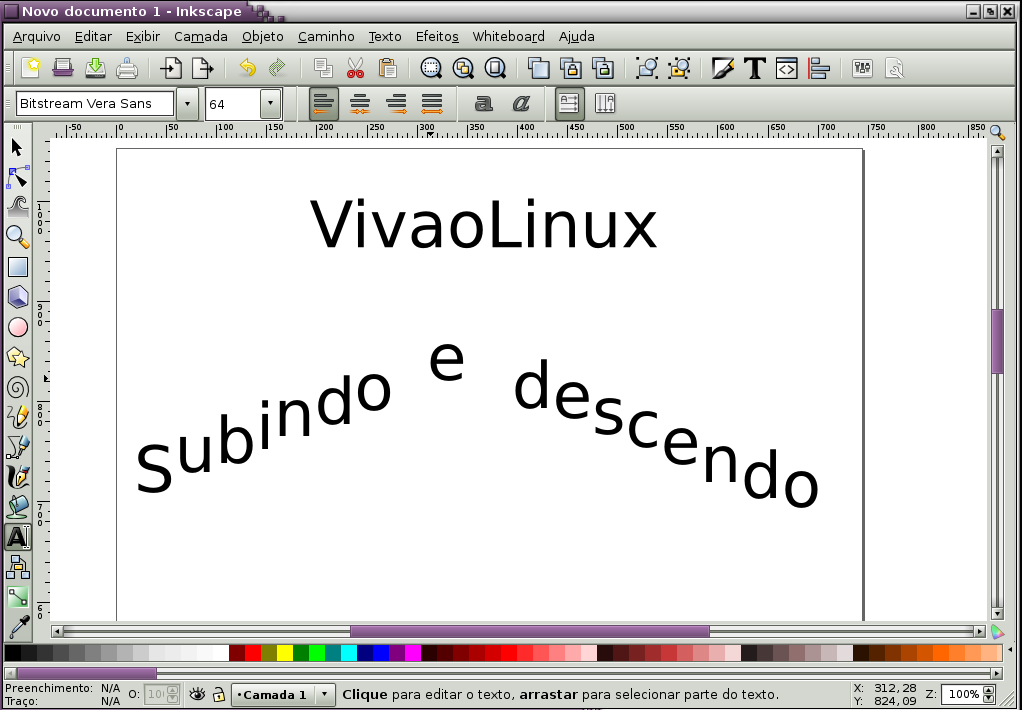
Algumas coisas já aprendidas nos shapes continuam valendo com os textos, mesmo nessa "fase" inicial de uso da ferramenta. Por exemplo, após escrever o que quiser, clique na ferramenta "Seleção" (F8) e você verá o texto tomar a aparência próxima a dos shapes que já trabalhamos, com os cantos com setas que servem para as tarefas de sempre: alterar o tamanho, girar etc. Também podemos mudar a cor do texto da mesma forma dos shapes: clicando na paleta de cores na parte de baixo da janela. Veja alguns exemplos.

2. Curvas Bezier
3. Trabalhando com nós
4. Exemplo
CSS - Manual básico sobre estilo
Linvox - Sistema Linux voltado para deficientes visuais
Ligando e abrindo somente uma aplicação no Linux
Gerenciamento de Pacotes com Flatpak: Vantagens e Desvantagens
Criando um álbum de fotos no Linux
Parabéns pela iniciativa. No windows eu ja usada o Corel e minha transição foi tranquila para o Ink. E eu achei o Ink mais leve e bem menor.
Patrocínio

Destaques
Artigos
Crie alias para as tarefas que possuam longas linhas de comando - bash e zsh
Criando um gateway de internet com o Debian
Configuração básica do Conky para mostrar informações sobre a sua máquina no Desktop
Aprenda a criar músicas com Inteligência Artificial usando Suno AI
Entendendo o que é URI, URL, URN e conhecendo as diferenças entre POST e GET
Dicas
Como instalar o XFCE4-terminal na sua distribuição Linux e integrá-lo ao sistema
Como instalar o Tilix Terminal no Gnome e usá-lo como menu drop-down ao estilo Quake
Instalando Grub Customizer no Ubuntu 24.04
Tópicos
BUG ao atualizar pacotes libglib2.0-0 libglib2.0-bin libglib2.0-data (0)
Como adicionar módulo de saúde da bateria dos notebooks Acer ao kernel... (42)
criar chave e repositorio local debian (1)
Top 10 do mês
-

Xerxes
1° lugar - 75.994 pts -

Fábio Berbert de Paula
2° lugar - 64.065 pts -

Clodoaldo Santos
3° lugar - 50.295 pts -

Sidnei Serra
4° lugar - 35.524 pts -

Buckminster
5° lugar - 26.591 pts -

Alberto Federman Neto.
6° lugar - 18.933 pts -

Daniel Lara Souza
7° lugar - 18.326 pts -

Mauricio Ferrari
8° lugar - 17.764 pts -

edps
9° lugar - 15.710 pts -

Diego Mendes Rodrigues
10° lugar - 15.764 pts
Scripts

A maior comunidade GNU/Linux da América Latina! Artigos, dicas, tutoriais, fórum, scripts e muito mais. Ideal para quem busca auto-ajuda.
Site hospedado por:
