
O jeito fácil e o jeito difícil de inserir paginação no Open/LibreOffice
O guia definitivo! Chega de passar aperto na hora de paginar um documento.
[ Hits: 105.228 ]
Por: Perfil removido em 14/10/2011

O caminho das pedras
Pois bem, talvez eu não tenha a solução definitiva para esse problema, não sou especialista em Office, e talvez existam maneiras mais eficientes de inserir a paginação no Writer, mas com as duas dicas que eu mostrarei à seguir, você poderá se virar nesse momento de tensão.
São duas as maneiras que mostrarei aqui: uma difícil e uma fácil. Claro que vamos começar com a difícil. Para seguir este tutorial, é recomendável que você mantenha a linha que marca os limites do texto habilitada.
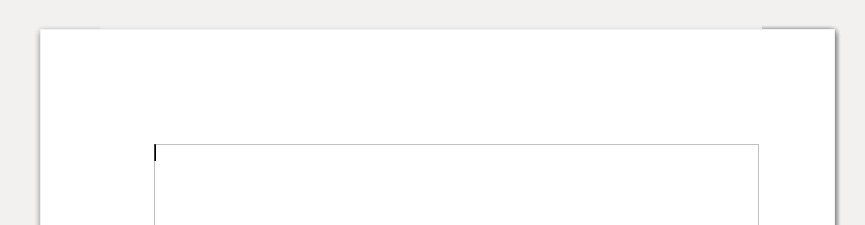
Exibir > Limites do texto
Vamos supor que você precisa fazer um trabalho com a seguintes configurações de página:
- Margem esquerda: 3 cm
- Margem direita: 2 cm
- Margem superior: 3 cm
- Margem inferior: 2 cm
Obs.: Esse é o padrão exigido pelas normas da ABNT.
Aqui existem duas situações:
1° exemplo: Você tem um documento com 20 páginas, mas quer que os números da paginação comecem a aparecer apenas na 5ª página. Neste caso você deve seguir este tutorial desde o 1° passo.
2° exemplo: Você quer que os números da paginação apareçam em todas as páginas do seu documento. Neste caso, você deve seguir este tutorial a partir do 5° passo.
1) A primeira coisa a fazer é posicionar o cursor na última linha da página anterior a qual você deseja deseja que a paginação comece a aparecer. Neste exemplo, colocarei o cursor na última linha da 4ª página, pois quero que a paginação comece aparecer apenas na 5ª página.
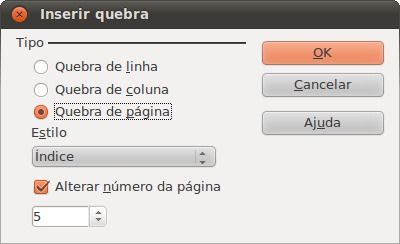
2) Em seguida, clique em: Inserir > Quebra Manual
3) Na janela que abrir, defina as configurações como as mostradas a seguir.
- Em Tipo, você deve marcar a opção Quebra de Página.
- Em Estilo, você deve escolher a opção Índice.
- Marque a opção Alterar número de página.
- Na caixa numérica, defina o número da página em que você deseja que a paginação comece a aparecer. Neste exemplo, devo colocar o número 5.
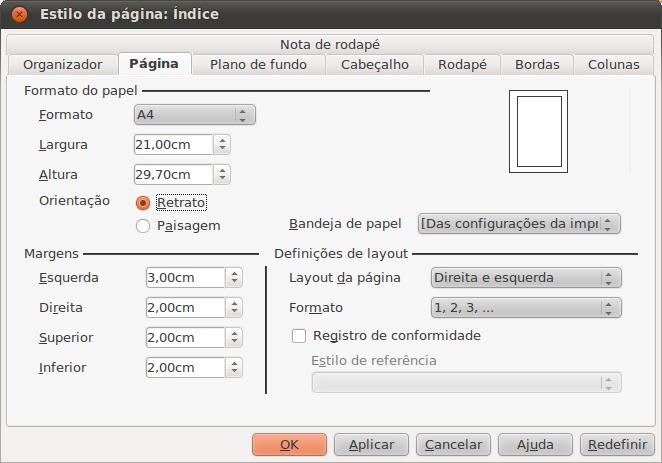
5) Clique em: Formatar > Página
6) Na janela que abrir, você deverá definir as seguintes configurações:
Na aba Página:
- Margem esquerda: 3 cm
- Margem direita: 2 cm
- Margem superior: 2 cm (isso mesmo, para que a sua margem superior fique com 3 cm, você deve colocar 2 cm aqui, logo você entenderá o porque disso)
- Margem inferior: 2 cm
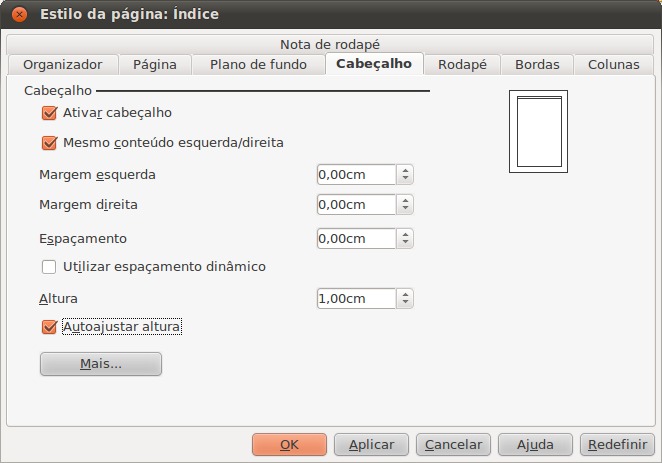
- Habilite a opção "Ativar Cabeçalho"
- Espaçamento: 0 cm
- Altura: 1 cm
8) Agora só falta inserir a paginação. Clique dentro do cabeçalho e justifique o cursor à direita, logo em seguida clique em: Inserir > Campos > Número de página
Pronto, finalmente o seu documento está paginado. Este foi o método difícil, agora vamos aprender um outro método, um pouco mais fácil.
2. O caminho das flores
PostgreSQL 9.4 - O conceito de Role
Slapt-get 0.10.2s - Conceitos Básicos
Por que existem mais games para Windows do que para Linux?
XL - Ferramenta de gerenciamento Xen - Parte I
LibreOffice no Slackware - Edição 2017
Empacotando e Instalando a versão 7.0 (alfa) do LibreOffice no SlackWare Current
LibreOffice 3.4.5 no Ubuntu 11.04
Instalando LibreOffice 3.3.0 no Debian 6 Squeeze
LibreOffice - Utilizando macro para preencher um documento no Writer
A melhor forma de controlar onde começa/termina uma paginação no Writer é usando seções. http://help.libreoffice.org/Writer/Using_Sections/pt-BR
Muito bom e bastante útil. Tinha muitos problemas com paginação, agora tá resolvido.
Parabéns!!!
Utilizo outro método.
Vá em Formatar > Página de rosto
Nesta tela você pode Converter páginas existentes em páginas de rosto, inserir novas páginas de rosto e controlar a numeração delas.
Inserindo uma página de rosto ela fica sem numeração com cabeçalho e rodapé diferente do restante.
A minha versão é a LibreOffice 3.4.3
Valeu
Oi Gedimar, ótima dica!
Quem nunca sofreu com suítes de escritório levante a mão. Rsrs.
Abraço!
Olá julio,
É bem verdade mesmo. Muitas vezes a situação parece até um pouco contraditória. Além do mais, as pessoas esperam muito da gente. Como um cara que "entende de informática" pode não saber paginar um documento? rsrsrsrsr
==
Pois é galera, como eu disse no artigo, podem e devem existir outras maneiras, talvez até mais fáceis de fazer a mesma coisa. Só sei que, principalmente o primeiro método que descrevi, funciona muito bem.
Muito obrigado por prestigiar o meu trabalho.
Abs
Valeu mesmo, Gedimar.
A falta do "inserir > nº de página" era grande por aqui.
valeu ,otimo artigo,favoritado e vou brincar depois para aprender.
;-)
Simples nada! Isso é agregar funções à suíte.
Quem não quer o Libre ou outro SL batendo de frente com o proprietário?
Ótimo trabalho!
******************************************************************
E nesta data tão especial, Gedimar:
Professor, como resolve isso?
Professor, não entendi direito.
Professor, por quê minha nota está baixa?
******************************************************************
Parabéns pelo Dia do professor! :)
Oum Izaias, agora eu fiquei tocado, rsrs
Ontem nós ganhamos um chapéu de presente pelo dias dos professores. Adorei o presente pois adivinhem qual era o tipo do chapéu?
Dica: é o nome de uma distro Linux :D
Abs
Você deve ter ficado algo gozado ou no mínimo, jocoso. rs
Tirou alguma foto? rs
Bom trabalho Gedimar. Vai ajudar bastante. Parabéns também pelo dia do professor.
Se me permite vou dar uma pequena contribuição sobre o LibreOffice.
No link abaixo é indicado uma apostila referente a essa questão de numeração no Writer feita pela The Document Foundation e traduzida pela comunidade brasileira para nosso idioma. O segredo de se usar o LibreOffice é saber trabalhar com os estilos.
http://wiki.documentfoundation.org/cgi_img_auth.php/3/3c/0204WG3-FormatandoPaginas-ptbr.pdf
Nesse outro link abaixo está a página de documentação oficial do LibreOffice que aos poucos está sendo traduzida para o nosso idioma. Vale a pena dar uma olhada afinal já tem bastante coisa traduzida. Lá também encontra-se a documentação feita diretamente pela comunidade brasileira. Fica o convite para quem quiser ajudar é só acessar lá.
http://wiki.documentfoundation.org/Documentation/pt-br/Tradu%C3%A7%C3%A3o
Abraços e Parabéns!
Olá Fabio,
Grande contribuição! O pessoal da TDF está fazendo um belo trabalho.
Gedimar, não conhecia essa extensão, vai me ajudar MUITOOOOooooo mesmo, tenho um laboratório na empresa onde trabalho com aproximadamente 45 computadores e em dias de envio de trabalho é um inferno para a estagiária ajudar o pessoal a colocar á numeração.
Só espero que essa extensão seja adicionada ao código padrão do BROffice (principalmente no Libre) pois é algo tão simples porem salva muito tempo e deixamos de perder vários usuários.
Boa tarde, tenho o oppenofice 2.4 e nao consigo numerar as páginas.
Apesar de ser algo facil acho que tem algum erro no meu aplicativo.
Primeiro insiro um cabeçalho e quando insiro numero da pagina nao aparece nenhum numero e sim fica escrito Numeros de paginas.
o q faço para corrigir ?
obrigado Emerson
emersonturcatti@hotmail.com
Emerson isso deve ser algum bug da versão 2.4 que está TOTALMENTE desatualizada. Instale a versão 3.0 pelo menos ou então o 3.5 que é a versão estável atualmente que nelas funcionam perfeitamente.
Abraço.
Excelente! Mal comecei a escrever a minha tese e já estou arrancando os cabelos (os poucos que me restam) pra colocar a numeração nas páginas. Ótima dica, gostei muito da do quadradinho branco também ;-)
[18] Comentário enviado por Tacioandrade em 13/04/2012 - 17:36h:
Emerson isso deve ser algum bug da versão 2.4 que está TOTALMENTE desatualizada. Instale a versão 3.0 pelo menos ou então o 3.5 que é a versão estável atualmente que nelas funcionam perfeitamente.
Abraço.
Tenho a versão 4.2 do office e acontece o mesmo problema, mesmo usando a extensão pagination!
=/
Abraços
Para atualizar, a versão mais recente do LibreOffice (4.2.3) parece ter melhora e muito essa questão. Basta agora, no cabeçalho ou no rodapé, clicar em Inserir > Campos > Número da Página.
Se precisar quebrar a numeração como na dica do Gedimar, basta seguir o procedimento de quebra manual e inserir a numeração a partir dessa quebra.
Abraços!
Olá Gedimar,
Muito boa a sua dica, nos outros artigos que li as pessoas sempre erravam ao inserir o cabeçalho sem ajustar a posição dele, pois isso deslocava a margem do texto.
Percebi que teria que fazer essa configuração que vc mencionou neste artigo.
Parabéns por ter mencionado esse detalhe.
Abs, Anderson
Parabéns pela orientação aqui disponível. Por favor, alguém pode me ajudar me dando o passo a passo de como fazer esse ajuste no Libreoffice "Admite-se uma margem de até 5% para menos no limite inferior e de até 5% para mais no limite superior."?
Patrocínio

Destaques
Atenção a quem posta conteúdo de dicas, scripts e tal (2)
Artigos
Criando um gateway de internet com o Debian
Configuração básica do Conky para mostrar informações sobre a sua máquina no Desktop
Aprenda a criar músicas com Inteligência Artificial usando Suno AI
Entendendo o que é URI, URL, URN e conhecendo as diferenças entre POST e GET
Ativando o Modo Noturno via Linha de Comando no GNOME/Wayland
Dicas
Preparando pendrive com GNU/Linux [Corretamente!]
Instalando Google Chrome no Fedora 40
Habilitando a importação de senhas no Firefox
Como corrigir o erro do VirtualBox travar a máquina virtual em tela cheia
Tópicos
Dificuldade de instalar Apache Office no Zorin17 (0)
alterar o tamanho da tela do monitor via xrandr (1)
Acesso remoto via SSH por Script numa virtualbox (1)
Notebuxo positivo vaio VJFE43F11X Something has gone seriously wrong... (9)
Como adicionar módulo de saúde da bateria dos notebooks Acer ao kernel... (35)
Top 10 do mês
-

Xerxes
1° lugar - 75.942 pts -

Fábio Berbert de Paula
2° lugar - 61.953 pts -

Clodoaldo Santos
3° lugar - 47.294 pts -

Sidnei Serra
4° lugar - 32.237 pts -

Buckminster
5° lugar - 27.947 pts -

Alberto Federman Neto.
6° lugar - 18.472 pts -

Daniel Lara Souza
7° lugar - 17.713 pts -

Mauricio Ferrari
8° lugar - 17.225 pts -

edps
9° lugar - 15.433 pts -

Diego Mendes Rodrigues
10° lugar - 15.269 pts
Scripts

A maior comunidade GNU/Linux da América Latina! Artigos, dicas, tutoriais, fórum, scripts e muito mais. Ideal para quem busca auto-ajuda.
Site hospedado por:
