
Configurando sem mistérios o discador KPPP

Publicado por Perfil removido em 03/04/2006
[ Hits: 44.976 ]

Configurando sem mistérios o discador KPPP
Para usar o KPPP, o pacote "kdenetwork" deverá estar instalado. Obviamente, ele é uma dependência obrigatória em algumas distros e, em outras, é fragmentado em vários outros pedaços que podem ou não ser instalados. Por exemplo, no Mandrake/Mandriva deve-se instalar também o kdenetwork-kppp e kdenetwork-kppp-provider.
Esclareço que seu modem já deverá estar instalado e funcionante no Linux, o que não será abordado aqui.
Bem, deixemos de lero-lero e mãos à obra:
Chame o kppp no terminal - como usuário comum - ou acesse-o via Menu K / Internet (confira o caminho na sua distro):
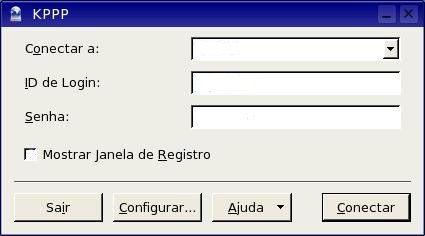
Clicando em Configurar, aparece a seguinte janela:
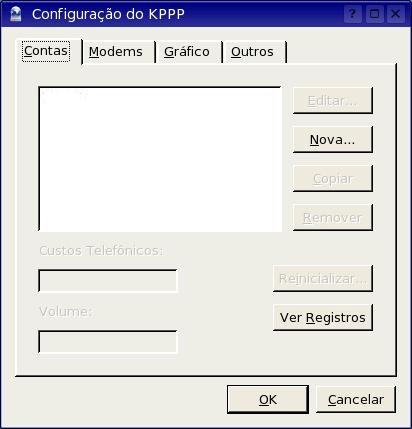
Vamos primeiramente configurar o modem para que o kppp possa fazer a conexão. Clique na aba "modems":
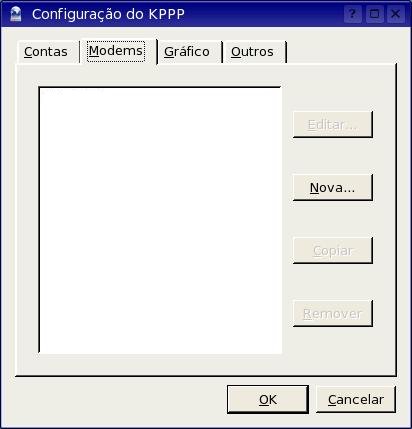
Nesta aba, clique em "Nova" para adicionar o seu modem, editando a aba "Dispositivo":
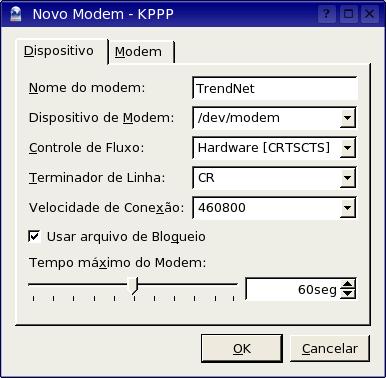
Onde:
- Nome do modem: um de sua escolha;
- Dispositivo do modem: onde ele está conectado, segundo a tabela:
COM 1 /dev/ttyS0 COM 2 /dev/ttyS1 COM 3 /dev/ttyS2 COM 4 /dev/ttyS3
Observações:- Para usar "/dev/modem" deve-se fazer um link simbólico do dispositivo tty real para ele, assim:
# ln -s /dev/ttyS0 /dev/modem (exemplo)
- Para saber qual dispositivo tty seu modem está configurado, basta ir na aba "Modem" e clicar em "Perguntar ao modem". Mude o dispositivo em "Dispositivo de modem" até encontrá-lo;
- Winmodems são configurados para dispositivo /dev/ttyLT0 que não existe no kppp; então, aqui é obrigatório o link deste para /dev/modem.
- Para usar "/dev/modem" deve-se fazer um link simbólico do dispositivo tty real para ele, assim:
- Controle de fluxo: software (winmodem) ou hardware (hardmodem);
- Velocidade de conexão: 57600 (o resto deixe segundo a imagem).
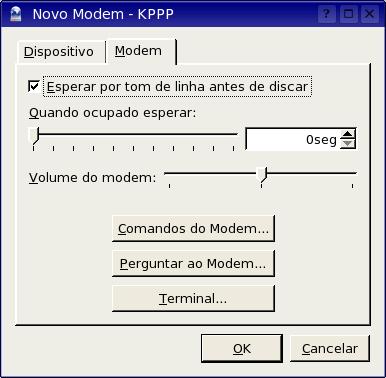
Na aba "Modem" deixe do jeito que vê na figura:
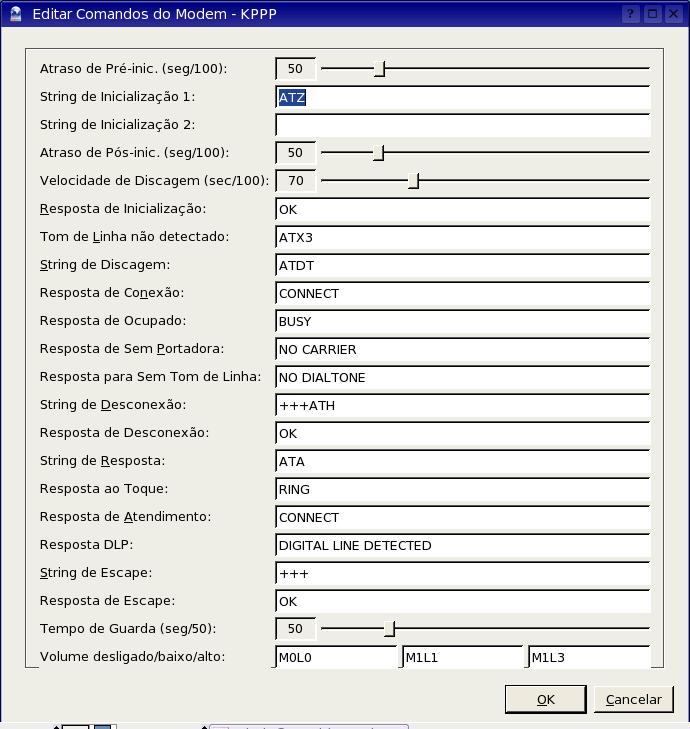
Em "Comandos do modem" você pode fazer as alterações necessárias como - por exemplo - uma string otimizada para seu modem. Por sua conta a risco ;-)):
A aba "Gráfico" pode ser iginorada pois trata-se de um efeito puramente cosmético para a mioria dos usuários.
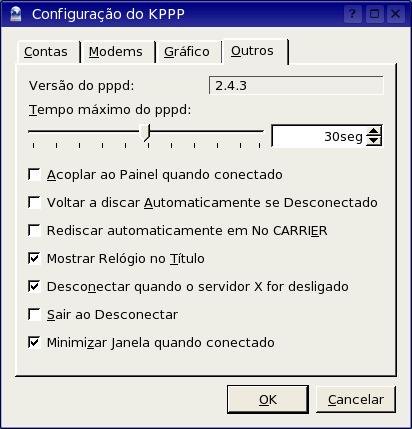
Já a aba "Outros" possui opções extras para mais personalização no que se refere ao comportamento do discador:
Bem, inserido e configurado o modem no kppp, vamos agora criar a(s) conta(s) para conexão.
Vá para a aba "contas" -> nova:
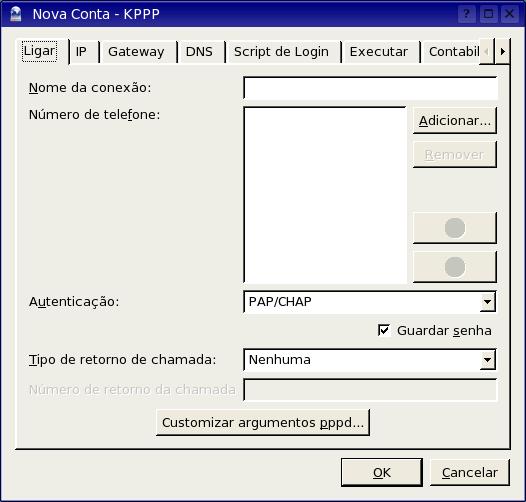
Agora, na aba "Ligar" ponha um nome para a conexão e digite "Adiconar" para inserir o número do telefone:
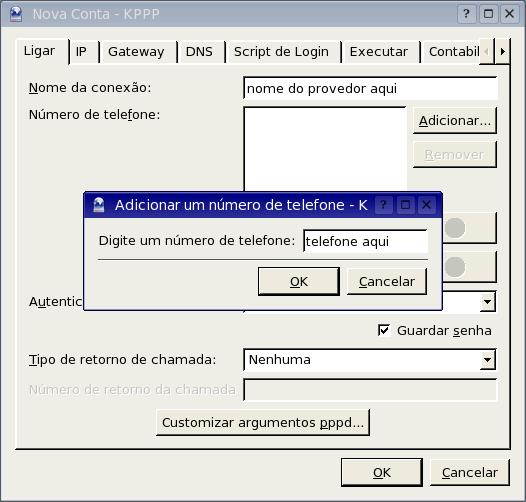
Na aba "IP", deixe como "IP dinâmico" pois o provedor vai fornecer um a cada conexão diferente.
Na aba "Gateway", deixe como "Gateway padrão".
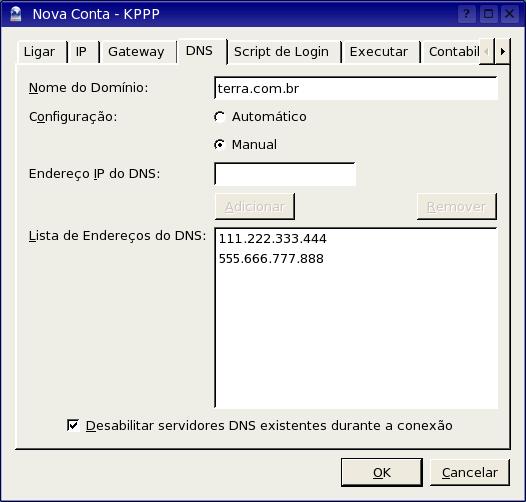
Na aba "DNS" acrescente o domínio (ex.: terra.com.br) e os DNS primário e secundário para sua localidade (obtenha-os junto ao provedor) ou então deixe em "Automático", não se esquecendo de marcar também "Desabilitar servidores DNS existentes durante a conexão":
Realizadas as configurações, salve tudo e experimente sua conexão usando este prático discador.
;-))
Impressora Canon PIXMA MP490/MP492 no Linux
Como um pinguin virou mascote oficial do Linux
Instalando o navegador Opera no Fedora 32
Fazendo o wine reconhecer os drives multimídia
GUS-GO lança website e mirror Slackware 13.1
Instalando driver de vídeo NVIDIA no Debian (Compaq V6000)
Slackware Linux substituindo Windows
[RESOLVIDO] Erro: "VERR_FILE_NOT_FOUND" do VirtualBox no Arch Linux
Muuuuito Obrigado, essa dica me ajudou muuuuito!!
Valeu!!
Legal, mas o que fazer se depois que você reinicia o computador, o KPPP desconfigura tudo?
Obrigado.
Oi, meu nome é Fabio e tenho um problema, realizei todos os meios para conectar a internet através do linux ubuntu 5.04 eo mais estranho que ele chama, mas na hora não entra em rede e na janela de depuração do script de login tem esta mensagem:
************************************************************
Janela de depuração de script de login
************************************************************
ATZ
OK
ATM1L1
OK
ATDT40040221
WELCOME TO 3COM TOTAL CONTROL HIPER ARC(TM)
NETWORKS THAT GO THE DISTANCE (TM)
LOGIN
LOGIN: INCORRECT
LOGIN: ATZ
PASSWORD
LOGIN
PASSWORD
.
.
.
************************************************************
O provedor de acesso que escolhi foi o click21. gostaria de saber como resolvo este problema?
ganhei o Neo PC e admito que estou muito descepcionada, minha versão do linux é o mandriva, mas eu nao entendo nada sobre ele... mas isso não é o pior, eu não tenho ninguém que me oriente e sem saber entrei na internet usando o discador Neo Pc sem cofigurar o KPPP, agora depois de 3 meses não consigo entrar na internet. Pq, isso está acontecendo?
Susuca.
Comprei um pc novo com o linux (fenix)
mas não consigo instalar a velox
ja até tentei criar um discador novo mas não consigo.
O que eu faço???????
O linux é HORRIVEL!!!!!
Não consigo mexer nele!!!!
@ViniciusCard
Tenha mais educacao em foruns e sera "ouvido".
Abs!
olá, estou usando o opensuse 11.2 e quando tento abrir o Kppp aparece a seguinte msg:Sem permissões suficientes para executar:
/usr/sbin/pppd
verifique se o proprietário do programa Kppp é o superusuário e tenha o bit SUID habilitado., o que devo fazer? agradeço se me ajudarem
fiz tudo como mandou ai em cima, mais não faz nenhum barulho, pra discar a entrada da internet e no final da erro, 'no carried'.. me ajudeem, o meu notebook é o linux mandriva, obg
Patrocínio

Destaques
Artigos
Programa IRPF - Guia de Instalação e Resolução de alguns Problemas
Criando uma Infraestrutura para uma micro Empresa
Criar entrada (menuentry) ISO no Grub
Como gerar qualquer emoji ou símbolo unicode a partir do seu teclado
Dicas
Instalando o Pi-Hole versão v5.18.4 depois do lançamento da versão v6.0
Instalar o VIM 9.1 no Debian 12
Como saber o range de um IP público?
Muitas dificuldades ao instalar distro Linux em Notebook Sony Vaio PCG-6131L (VPCEA24FM)
Tópicos
Como fzr Downgrade em um pacote específico (1)
Contas online no POP OS 24.04 ? (2)
problema para barrar sites/downloas via HTTPS. (2)
Top 10 do mês
-

Xerxes
1° lugar - 79.403 pts -

Fábio Berbert de Paula
2° lugar - 58.468 pts -

Buckminster
3° lugar - 23.458 pts -

Mauricio Ferrari
4° lugar - 19.017 pts -

Alberto Federman Neto.
5° lugar - 17.562 pts -

Daniel Lara Souza
6° lugar - 15.741 pts -

Diego Mendes Rodrigues
7° lugar - 15.455 pts -

edps
8° lugar - 15.459 pts -

Alessandro de Oliveira Faria (A.K.A. CABELO)
9° lugar - 14.843 pts -

Andre (pinduvoz)
10° lugar - 12.886 pts
Scripts

A maior comunidade GNU/Linux da América Latina! Artigos, dicas, tutoriais, fórum, scripts e muito mais. Ideal para quem busca auto-ajuda.
Site hospedado por:
