
Abrindo aplicações Java de uma vez por todas
Estou criando esse artigo pois tem muita gente com dificuldades de abrir aplicativos feitos em Java em algumas distribuições Linux. Às vezes mudar as permissões e clicar duas vezes em cima não funciona. Por isso a necessidade de mostrar outros caminhos para abrir aplicações Java.

Introdução
Esse artigo, criado com base em minha experiência, tem como objetivo ensinar de forma prática como abrir aplicações criada pelo Java de forma simples e eficiente. Muitos iniciantes tem dificuldade em abrir aplicações Java no Linux. Só que não é difícil. Vamos começar instalando o Java ou verificando se o mesmo já se encontra instalado.
java --version
Deve aparecer algo parecido com isso:
openjdk 14.0.1 2020-04-14
OpenJDK Runtime Environment (build 14.0.1+7-Ubuntu-1ubuntu1)
OpenJDK 64-Bit Server VM (build 14.0.1+7-Ubuntu-1ubuntu1, mixed mode, sharing)
Outra forma é conforme essa imagem: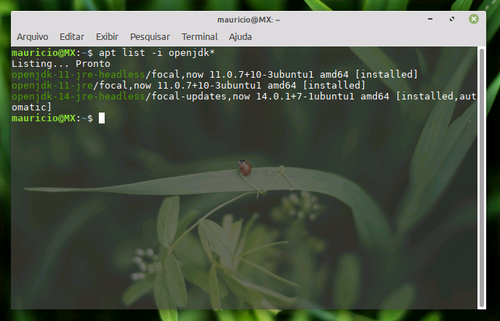 Se não estiver instalado use o comando conforme a imagem a seguir, para listar os pacotes disponíveis para a instalação:
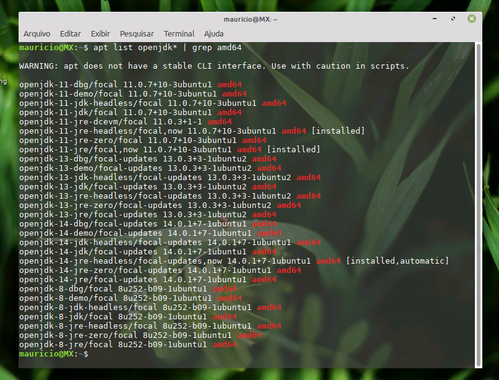 Agora, você pode instalar a versão que você achar necessária:
sudo apt install openjdk-14-jre
Como exemplo, usei o nome do pacote da versão 14. O Java agora está instalado no seu computador.
java -jar aplicacaojava.jar
Simples assim. Mas, tem como deixar melhor. Criando arquivos de atalho no formato desktop. Para isso, abra um editor de sua preferência e cole o seguinte conteúdo alterando conforme as características da aplicação:
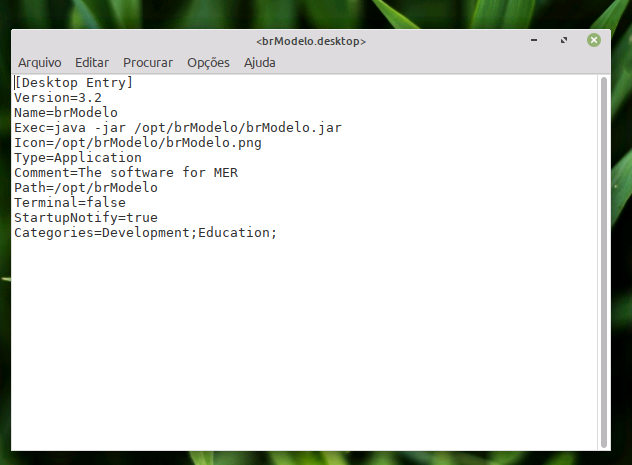
Veja como ficou para o brModelo.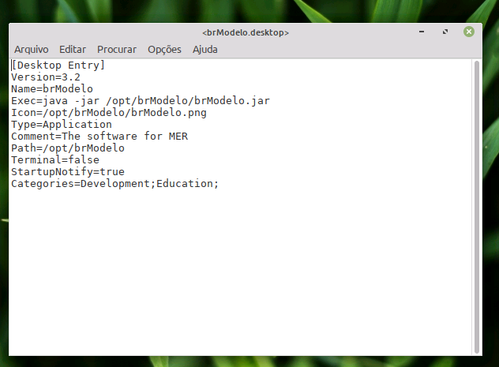 Salve com a extensão desktop. Ao clicar no arquivo, ele irá abrir a aplicação Java naturalmente.
Não é uma solução difícil. Difícil é encontrá-la de forma clara e objetiva. Por outro lado, pode não ser necessário se com dois cliques, o sistema permite que a aplicação seja aberta.
VERIFICANDO E INSTALANDO O JAVA
Vamos começar verificando se o Java está instalado no seu computador. Em um terminal, digite:java --version
Deve aparecer algo parecido com isso:
openjdk 14.0.1 2020-04-14
OpenJDK Runtime Environment (build 14.0.1+7-Ubuntu-1ubuntu1)
OpenJDK 64-Bit Server VM (build 14.0.1+7-Ubuntu-1ubuntu1, mixed mode, sharing)
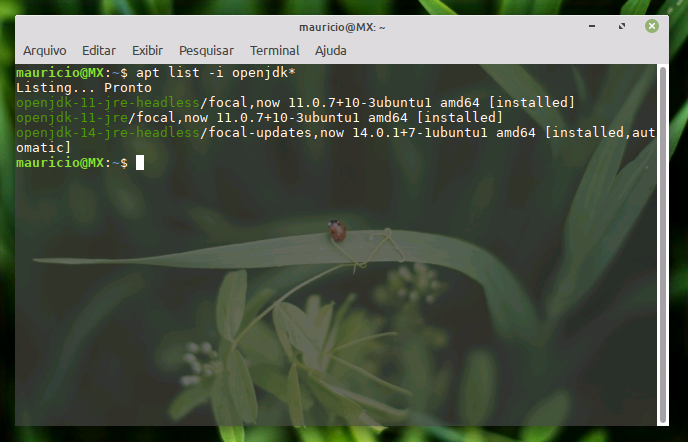
Outra forma é conforme essa imagem:

sudo apt install openjdk-14-jre
Como exemplo, usei o nome do pacote da versão 14. O Java agora está instalado no seu computador.
ABRINDO APLICAÇÕES JAVA
As aplicações Java estão em formato jar. Para abri-las você pode usar o terminal e digitar:java -jar aplicacaojava.jar
Simples assim. Mas, tem como deixar melhor. Criando arquivos de atalho no formato desktop. Para isso, abra um editor de sua preferência e cole o seguinte conteúdo alterando conforme as características da aplicação:
[Desktop Entry]
Version=1.0
Name=nomeprograma
Exec=java -jar /local/completo/aplicacaojava.jar
Icon=/local/icone.png
Type=Application
Comment=comentario
Terminal=false
StartupNotify=true
Categories=Development;Education; #exemplos#
Version=1.0
Name=nomeprograma
Exec=java -jar /local/completo/aplicacaojava.jar
Icon=/local/icone.png
Type=Application
Comment=comentario
Terminal=false
StartupNotify=true
Categories=Development;Education; #exemplos#
Veja como ficou para o brModelo.
CONCLUSÃO
Não é muito difícil encontrar soluções como essa pela internet. O problema é que em alguns casos, são pouco divulgadas e é necessário que alguém repasse esse conhecimento de uma forma mais clara e em um ambiente mais acessível pelos usuários do universo Linux.Não é uma solução difícil. Difícil é encontrá-la de forma clara e objetiva. Por outro lado, pode não ser necessário se com dois cliques, o sistema permite que a aplicação seja aberta.