
Acessar, ler e escrever em partições Linux no Windows
Vendo muitos tópicos de novos usuários com dúvidas quanto ao tipo de particionamento do disco com dual boot, decidi criar esse artigo, ensinando como ver, ler e escrever em partições Linux pelo Windows.

Introdução
Este artigo não se aplica ao particionamento para a instalação do Windows, só se aplica para partições onde serão guardados e/ou salvos arquivos pessoais.
Uma das maiores dúvidas de usuários quanto ao GNU/Linux, é sobre qual o melhor sistema de arquivos para usar em dual boot com o Windows.
Até bem pouco tempo atrás, era comum usuários mais experientes no Linux sugerirem a estes novos usuários que fizessem partição Windows no sistema FAT32. Um dos motivos, era que o Linux não se dava bem com NTFS. Hoje em dia, o Linux já se dá melhor com NTFS, mesmo assim, ainda esbarra na principal questão... as permissões.
É sabido que mesmo em Fat32, o Windows não tem as mesmas permissões que tem em partições Linux. Para contornar essa questão, foi criado o projeto Ext2fsd, que é um programa que permite ao Windows não só enxergar partições Ext, como também ler e escrever nelas.
Com esse artigo, passo a afirmar, categoricamente, a resposta para a pergunta.
PERGUNTA: em qual formato faço a partição com meus arquivos, para usar tanto no Linux quanto no Windows?
RESPOSTA: Ext4
Bom, vamos ao que interessa realmente, o tal programinha mágico.
Para baixar o programa Ext2fsd:
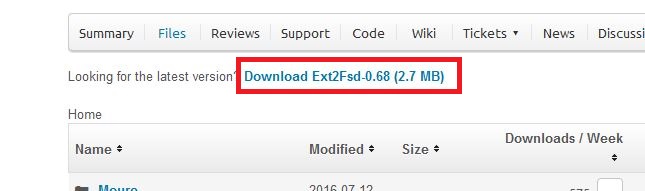
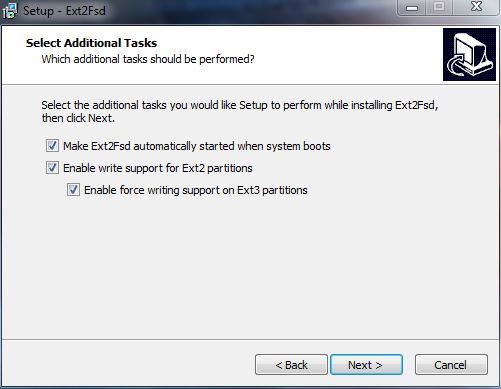
Clique em "Download Ext2Fsd-0.68 (2.7 MB)" para baixar (a versão pode ser outra, no momento em que você estiver lendo este artigo).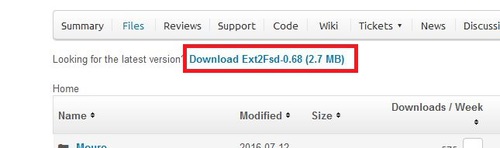 A instalação do programa é muito simples, praticamente, é toda feita na base do "next ... next", só atenção para não desmarcar "nenhuma" caixa de seleção até o final da instalação.
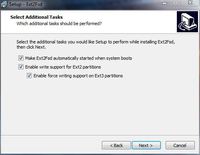
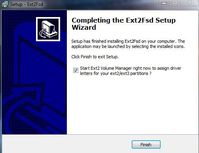 Se tudo correu bem, seu programa abrirá ao fim da instalação, já mostrando suas partições.
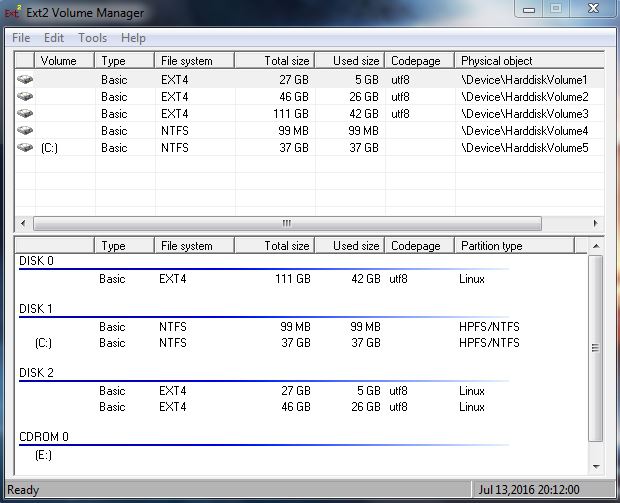
Essa é a janela mostrando minhas partições: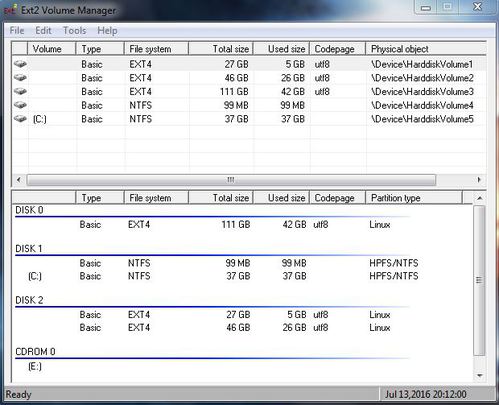 Agora, basta clicar duplo em uma partição Linux, que abrirá a caixa de configuração igual à mostrada abaixo.
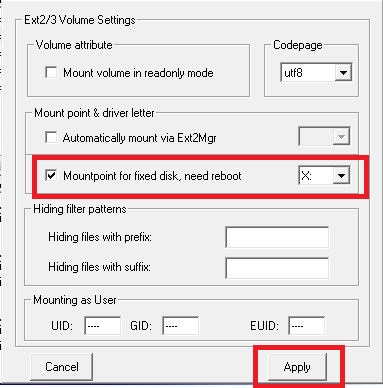 Agora é só repetir estes passos para outras partições Linux, caso a(s) tenha.

 Obs.: É altamente desejável que você reinicie o computador antes de usar as partições.
Agora todas as suas partições estarão disponíveis, tanto no Linux, quanto no Windows e com a vantagem de ter permissões de "root" em ambos os sistemas.
NOTA: cuidado ao alterar pastas ocultas e/ou do sistema com o Windows, isso poderá quebrar teu Linux.
Abraços e até a próxima.
Maurício G. Paiva
Uma das maiores dúvidas de usuários quanto ao GNU/Linux, é sobre qual o melhor sistema de arquivos para usar em dual boot com o Windows.
Até bem pouco tempo atrás, era comum usuários mais experientes no Linux sugerirem a estes novos usuários que fizessem partição Windows no sistema FAT32. Um dos motivos, era que o Linux não se dava bem com NTFS. Hoje em dia, o Linux já se dá melhor com NTFS, mesmo assim, ainda esbarra na principal questão... as permissões.
É sabido que mesmo em Fat32, o Windows não tem as mesmas permissões que tem em partições Linux. Para contornar essa questão, foi criado o projeto Ext2fsd, que é um programa que permite ao Windows não só enxergar partições Ext, como também ler e escrever nelas.
Com esse artigo, passo a afirmar, categoricamente, a resposta para a pergunta.
PERGUNTA: em qual formato faço a partição com meus arquivos, para usar tanto no Linux quanto no Windows?
RESPOSTA: Ext4
Bom, vamos ao que interessa realmente, o tal programinha mágico.
Download, instalação e configuração
Homepage do projeto Ext2fsd:Para baixar o programa Ext2fsd:
Clique em "Download Ext2Fsd-0.68 (2.7 MB)" para baixar (a versão pode ser outra, no momento em que você estiver lendo este artigo).
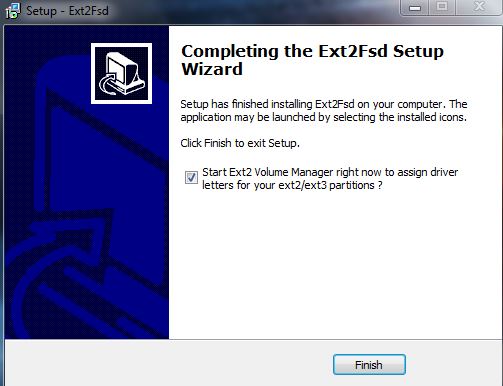
Essa é a janela mostrando minhas partições:
- Selecione a caixa: Mountpoint for fixed disk, need reboot
- E escolha uma letra para a partição. Clique em: Apply
Considerações finais
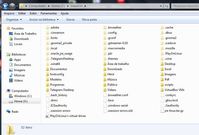
Então, é isso pessoal. Ao fim do processo, suas partições Linux já estarão disponíveis em "Meu computador" como uma partição qualquer como as imagens mostradas abaixo.
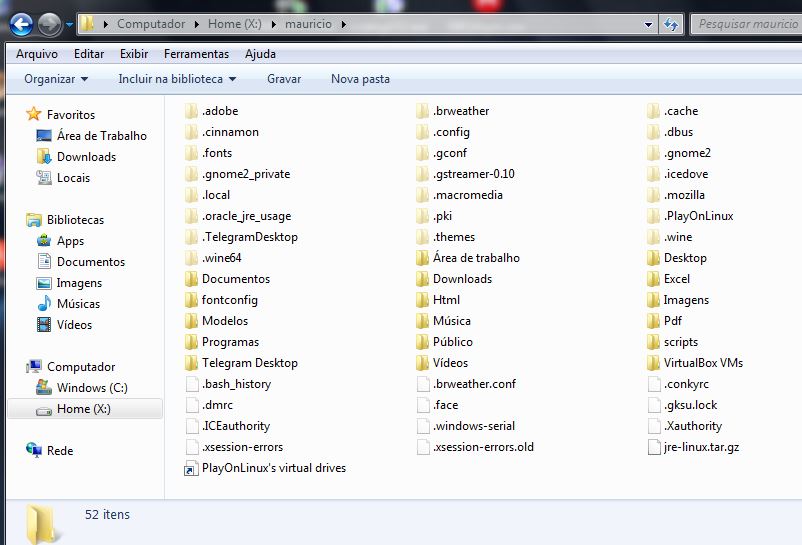
Agora todas as suas partições estarão disponíveis, tanto no Linux, quanto no Windows e com a vantagem de ter permissões de "root" em ambos os sistemas.
NOTA: cuidado ao alterar pastas ocultas e/ou do sistema com o Windows, isso poderá quebrar teu Linux.
Abraços e até a próxima.
Maurício G. Paiva
___________________________________________________________________________________________
" Nem sempre é amigo aquele que te tira do buraco !!! ( Saddam Hussein )"