
Adicionar mensagens iniciais no terminal nas sessões de sudo
Todo sysadmin utiliza o comando sudo diariamente, sendo que este comando deve ser executado com muita atenção. Desta forma, podemos utilizar a configuração "lecture" do sudo para enviar mensagens aos usuários do sistema que utilizem este comando.

Introdução
Todo sysadmin utiliza o comando sudo diariamente, sendo que este comando deve ser executado com muita atenção. Desta forma, podemos utilizar a configuração "lecture" do sudo para enviar mensagens aos usuários do sistema que utilizem este comando.
Para configurar o envio de mensagens, devemos executar o seguinte comando:
sudo visudo
No arquivo aberto, adicione a seguinte linha:
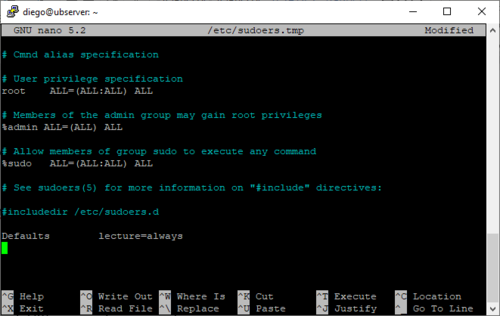 Esta configuração controla a exibição de uma mensagem junto com a solicitação da senha, com a utilização do sudo, possuindo as seguintes opções:
Salve o arquivo que você estava editando.
Iremos agora invalidar o cache das credenciais e testar o comando sudo:
sudo -k
ou:
sudo --reset-timestamp
Executar o sudo:
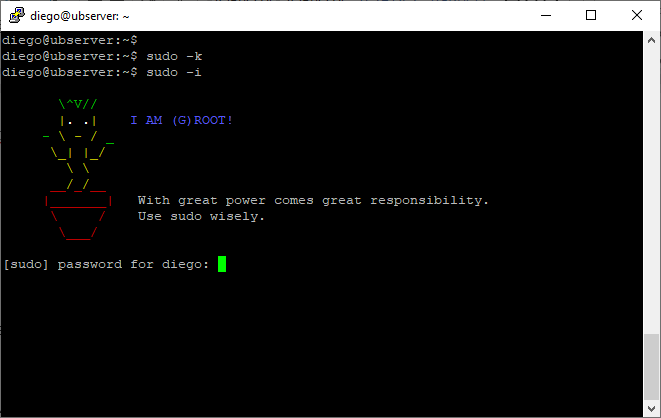
sudo -i
A configuração deve funcionar e você deve receber uma mensagem padrão (um pouco chata), como essa: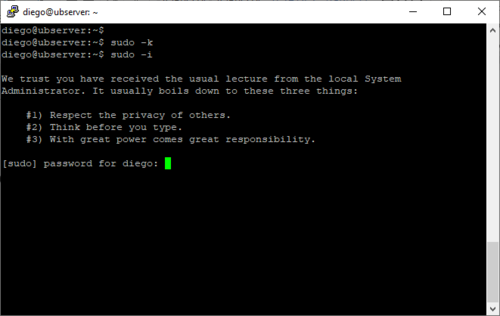 Iremos agora colocar outra configuração, definindo qual o arquivo com uma mensagem, deve ser utilizado para exibir algo personalizado:
sudo visudo
No arquivo de configuração, acrescente a seguinte linha:
Salve e feche esse arquivo.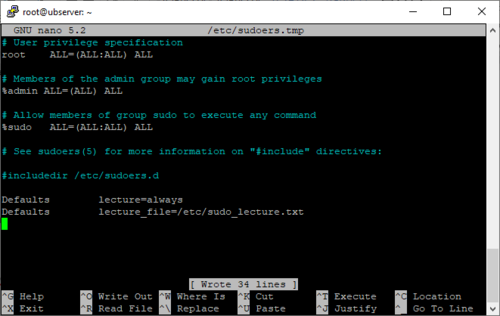 Para criar o arquivo com a mensagem, utilize:
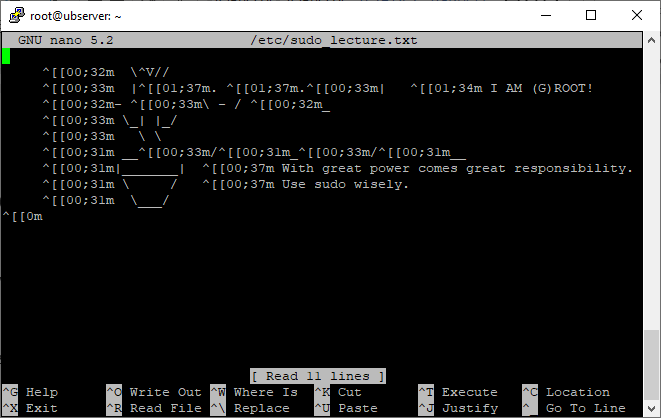
sudo nano /etc/sudo_lecture.txt
Neste arquivo, coloque sua mensagem. No meu, utilizei o modelo do (G)ROOT.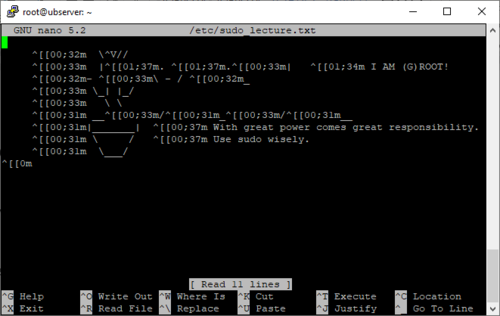
Depois:
sudo -k
systemctl restart ssh.service
sudo -i
Utilizar o comando toilet:
sudo sh -c 'toilet -f bubble --metal "Be careful with sudo" > /etc/sudo_lecture.txt'
sudo -k
systemctl restart ssh.service
sudo -i
Caso queira realizar o download do (G)ROOT, utilize:
wget https://www.cyberciti.biz/files/groot.txt
sudo cp groot.txt /etc/sudo_lecture.txt
sudo -k
systemctl restart ssh.service
sudo -i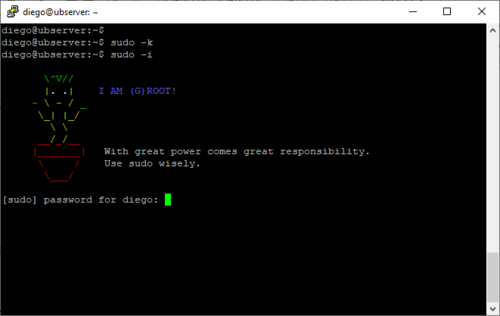
As cores nas linhas da mensagem utilizam o ANSI escape code, que pode ser acessado em: ANSI escape code - Wikipedia
E você, utiliza esse tipo de configuração?
Para configurar o envio de mensagens, devemos executar o seguinte comando:
sudo visudo
No arquivo aberto, adicione a seguinte linha:
Defaults lecture=always
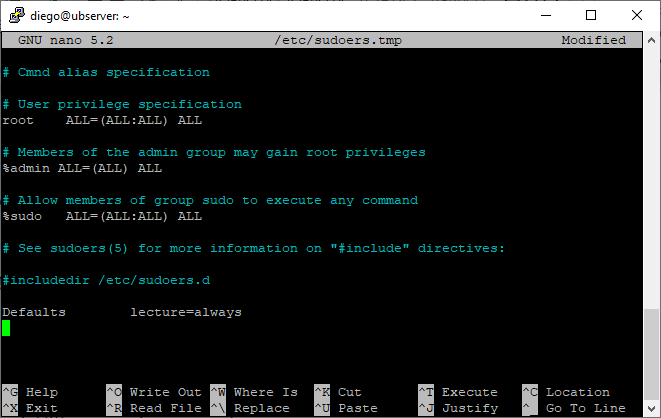
- always: a mensagem sempre será exibida;
- never: a mensagem nunca será exibida;
- once: a mensagem será exibida apenas na primeira vez que o usuário executar o sudo.
Salve o arquivo que você estava editando.
Iremos agora invalidar o cache das credenciais e testar o comando sudo:
sudo -k
ou:
sudo --reset-timestamp
Executar o sudo:
sudo -i
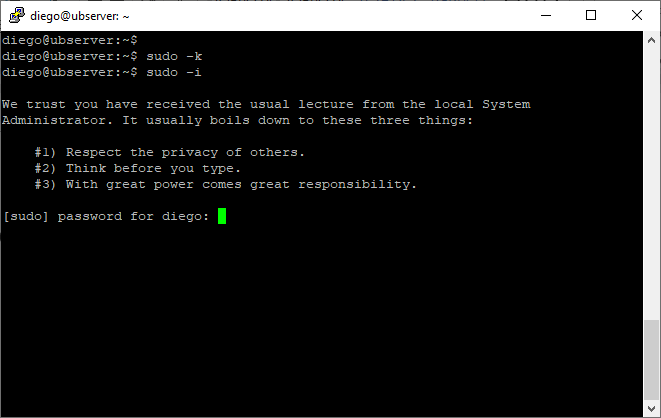
A configuração deve funcionar e você deve receber uma mensagem padrão (um pouco chata), como essa:
sudo visudo
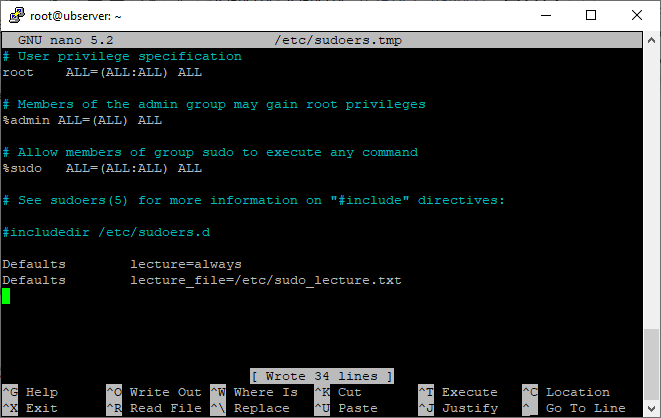
No arquivo de configuração, acrescente a seguinte linha:
Defaults lecture_file=/etc/sudo_lecture.txt
Salve e feche esse arquivo.
sudo nano /etc/sudo_lecture.txt
Neste arquivo, coloque sua mensagem. No meu, utilizei o modelo do (G)ROOT.
Exemplos
Mensagem 'Danger':
 mmmm     mm   mm   m   mmm  mmmmmm mmmmm
 #   "m   ##   #"m  # m"   " #      #   "#
 #    #  #  #  # #m # #   mm #mmmmm #mmmm"
 #    #  #mm#  #  # # #    # #      #   "m
 #mmm"  #    # #   ##  "mmm" #mmmmm #    "
Depois:
sudo -k
systemctl restart ssh.service
sudo -i
Utilizar o comando toilet:
sudo sh -c 'toilet -f bubble --metal "Be careful with sudo" > /etc/sudo_lecture.txt'
sudo -k
systemctl restart ssh.service
sudo -i
Caso queira realizar o download do (G)ROOT, utilize:
wget https://www.cyberciti.biz/files/groot.txt
sudo cp groot.txt /etc/sudo_lecture.txt
sudo -k
systemctl restart ssh.service
sudo -i
Conclusão
Utilizando esse tipo de configuração podemos ter mensagens divertidas, ou padronizadas, de acordo com a necessidade de cada empresa.As cores nas linhas da mensagem utilizam o ANSI escape code, que pode ser acessado em: ANSI escape code - Wikipedia
E você, utiliza esse tipo de configuração?
Bem legal, vou fazer.
___________________________________________________________