
Atualizando Mageia 5 para versão 6
Lançado o Mageia 6 em meados do mês de julho, como sempre me pergunto: se existe a opção do upgrade de versão, o por que de uma instalação limpa do zero?!

A missão
Após me informar de relatos pela rede que com a realização do upgrade da versão 5 para 6 (2017 :: Baixar Mageia 6 :: ) com uma grande mudança na versão do KDE (KDE 4.14.3 → KDE Plasma 5.8.7 LTS), poderia quebrar o sistema ( :: Problemas conhecidos na atualização da Mageia 5 para a Mageia 6 | Mageia Blog (Português) :: ), logo, com uma certa curiosidade e ansiedade de ver o novo Mageia, pois já tinha feito o upgrade sem problema da versão 3 para a 4 e com problemas, deixando o sistema bugado no upgrade da versão 4 para 5, fui eu a enfrentar esse desafio.
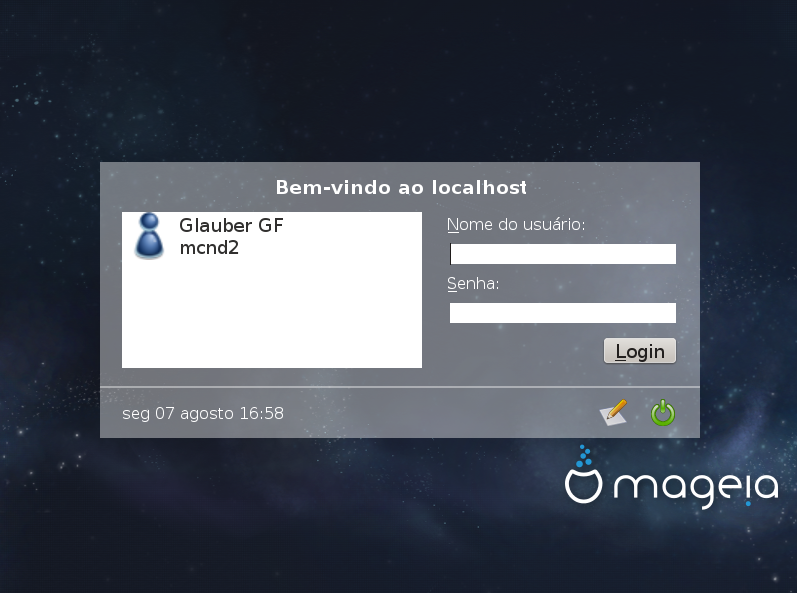
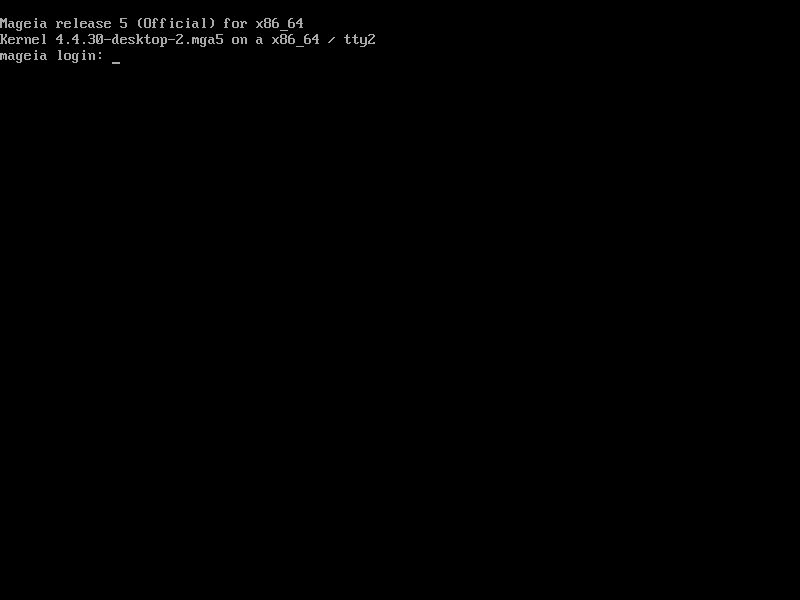
Iniciando o Mageia, na tela de login KDM, pressione as teclas Ctrl+Alt+F2 para ir para o console tty2 , pois o tty1 é reservado para interface gráfica.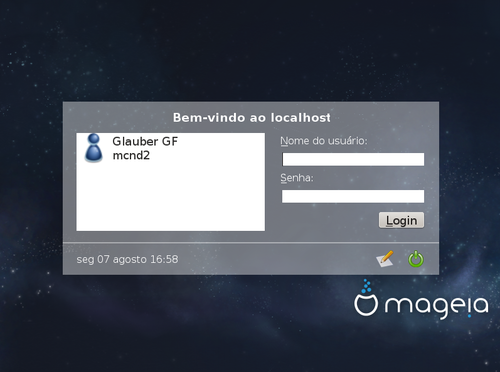
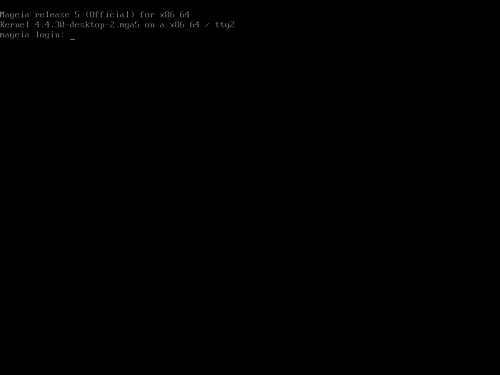 Já no console sem iniciar a interface gráfica, atualizaremos o sistema atual. Lembrando que todos os comandos deverão ser executados com privilégio de root.
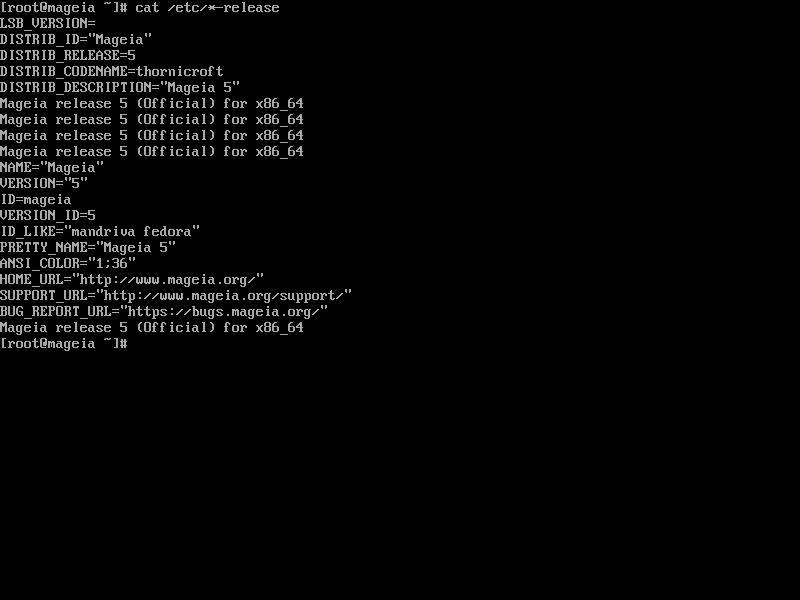
Verificando a versão / release do sistema atual:
# cat /etc/*-release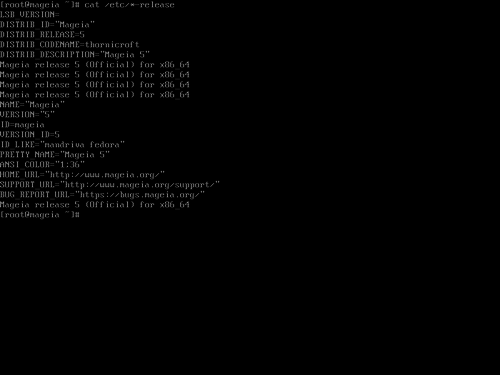 Atualiza todo o repositório, base do sistema, fazendo as atualizações necessárias de todo o sistema para os pacotes atualizados da versão dos repositórios:
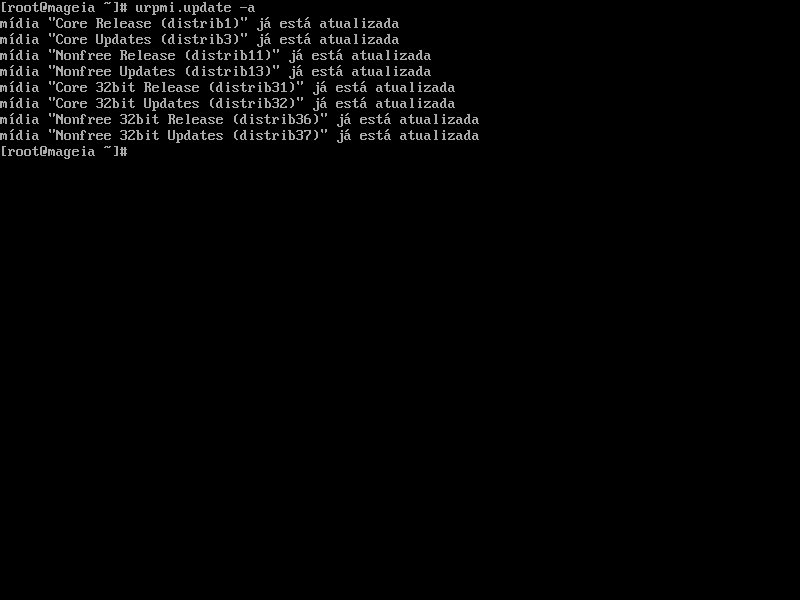
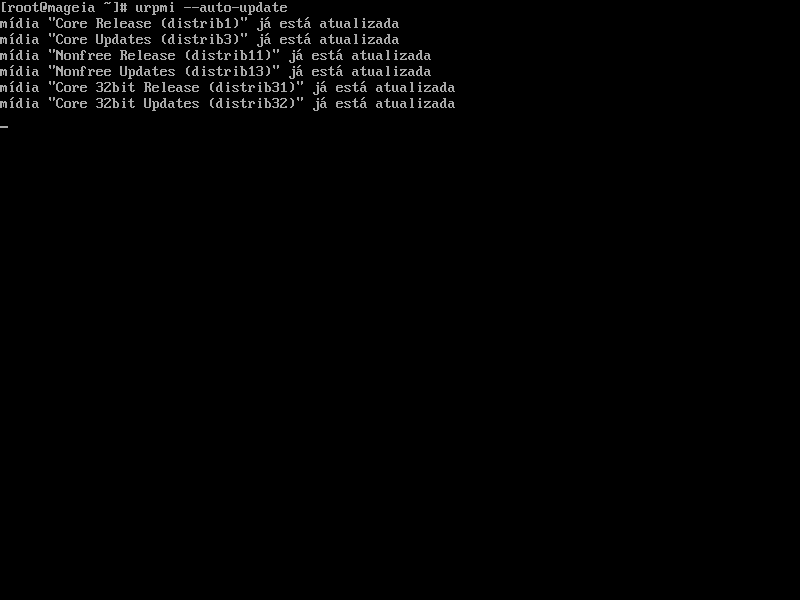
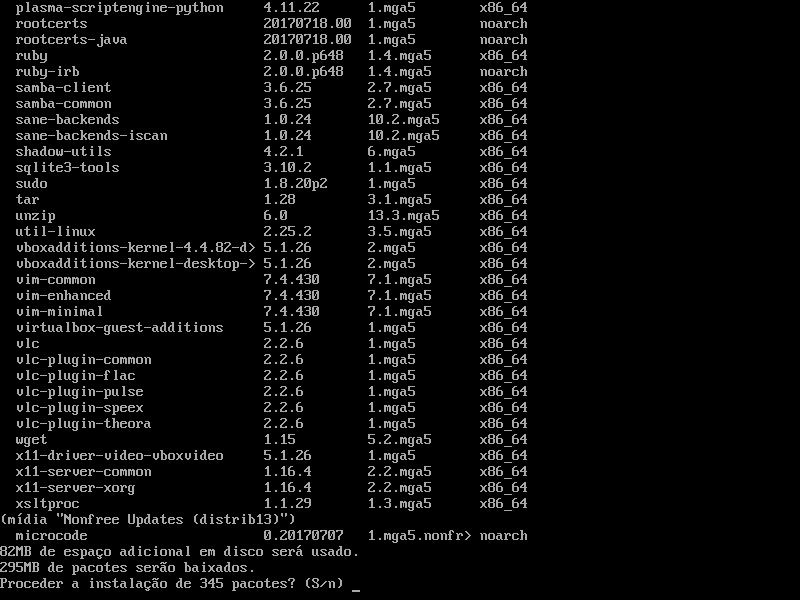
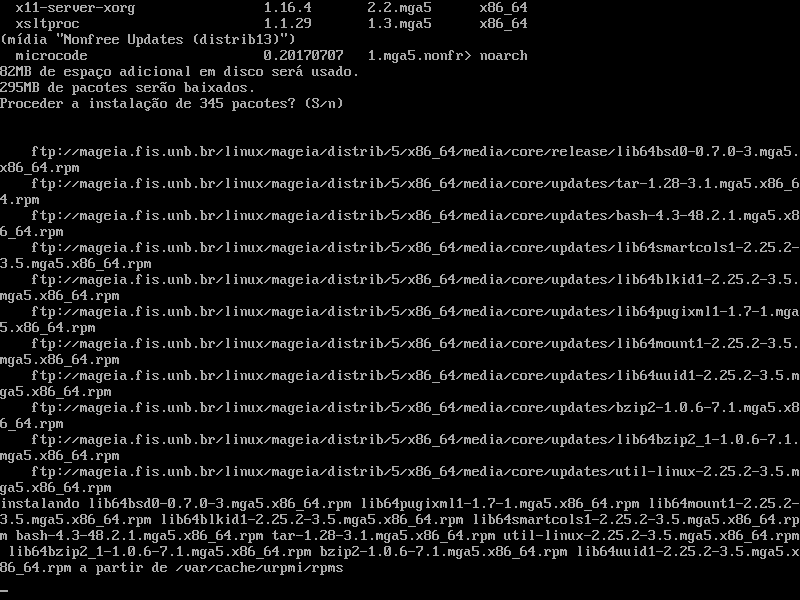
# urmpi.update -a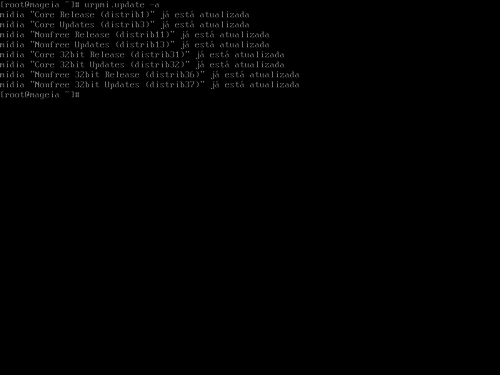 # urpmi --auto-update (atualizada dos pacotes do sistemas)
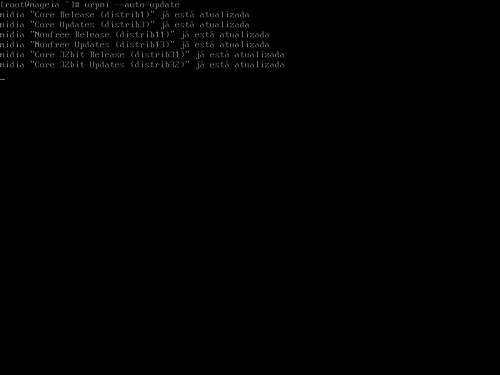
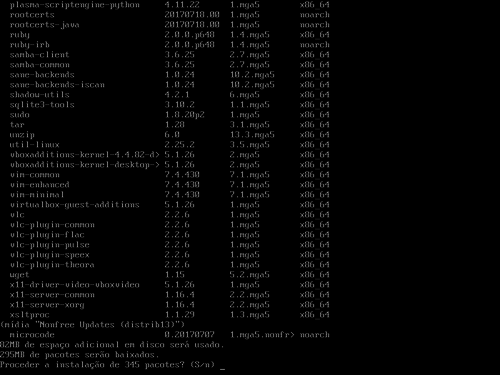
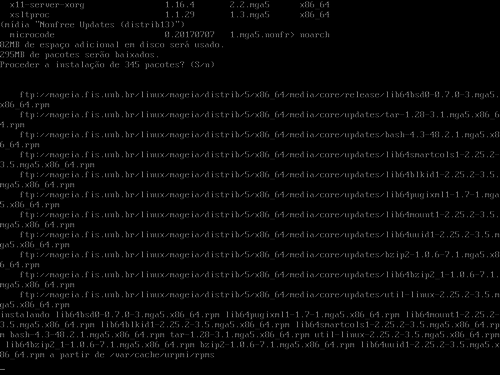
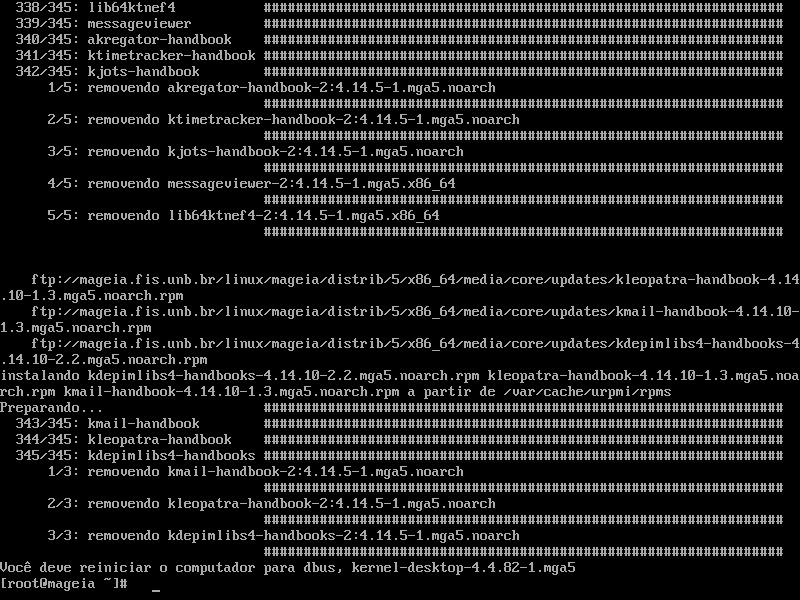
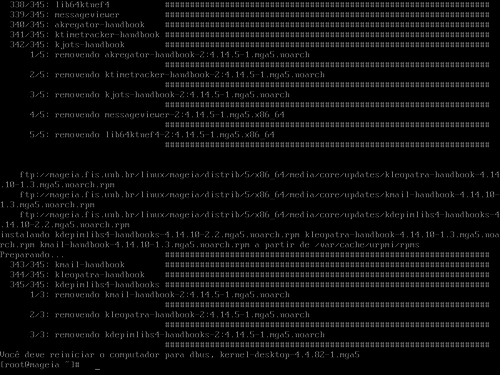 Em seguida, reinicie o sistema para caso ocorra alguma atualização referente a algum pacote que esteja em uso, possa ser atualizado corretamente ao dar boot. Na imagem acima, o sistema pede para ser reiniciado, assim para o dbus e kernel-desktop-4.4.82-1 ser carregado após atualização.
Com o sistema carregado, execute novamente os 2 últimos comandos acima para ter certeza se realmente todos os pacotes foram atualizados. Após a verificação de todos os pacotes estejam atualizados, vamos remover todas medias do repositório:
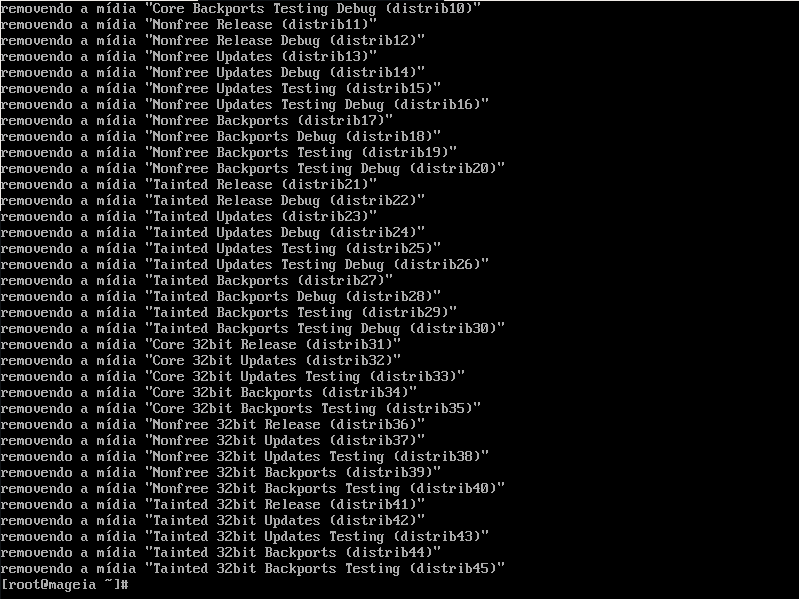
# urmpi.removemedia -a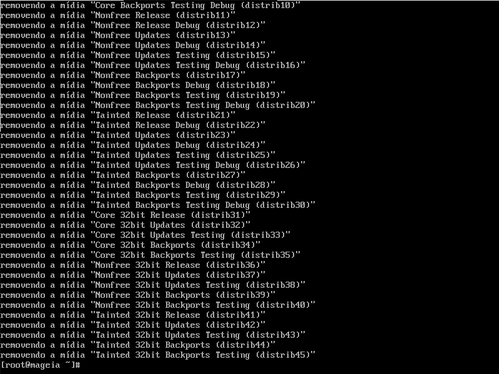 Agora, adicionamos a media no modo automático:
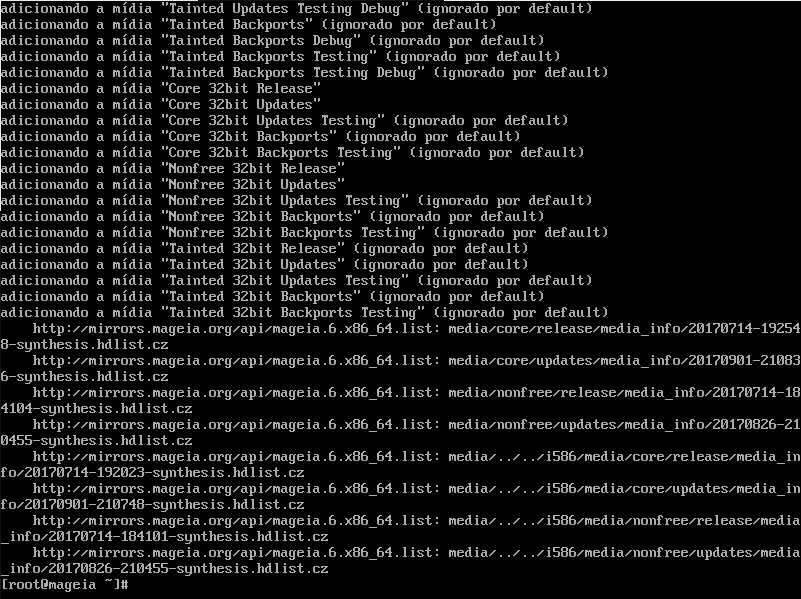
# urpmi.addmedia --distrib --mirrorlist http://mirrors.mageia.org/api/mageia.6.x86_64.list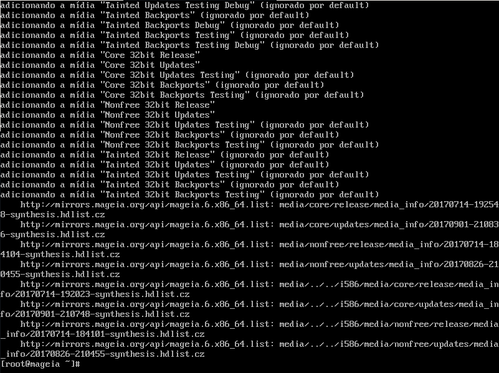 Após ter adicionado as medias, rode o comando para o upgrade:
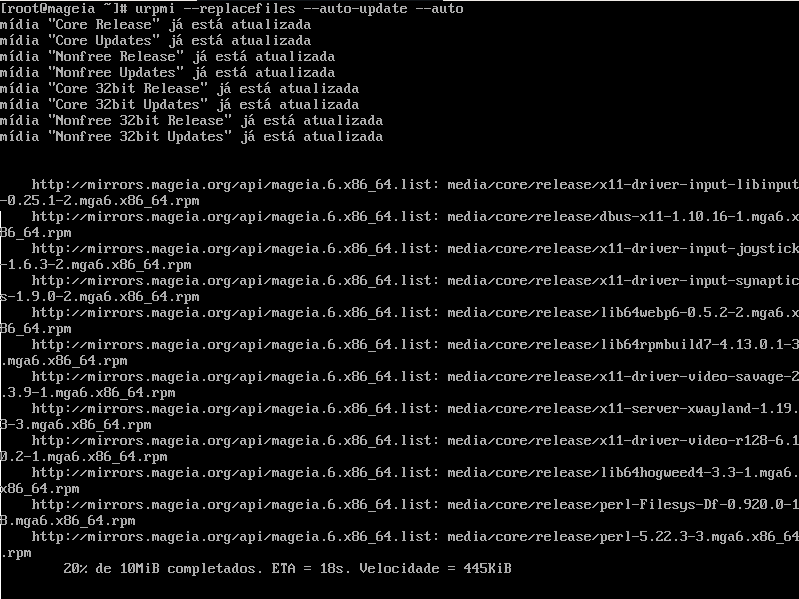
# urpmi --replacefiles --auto-update --auto
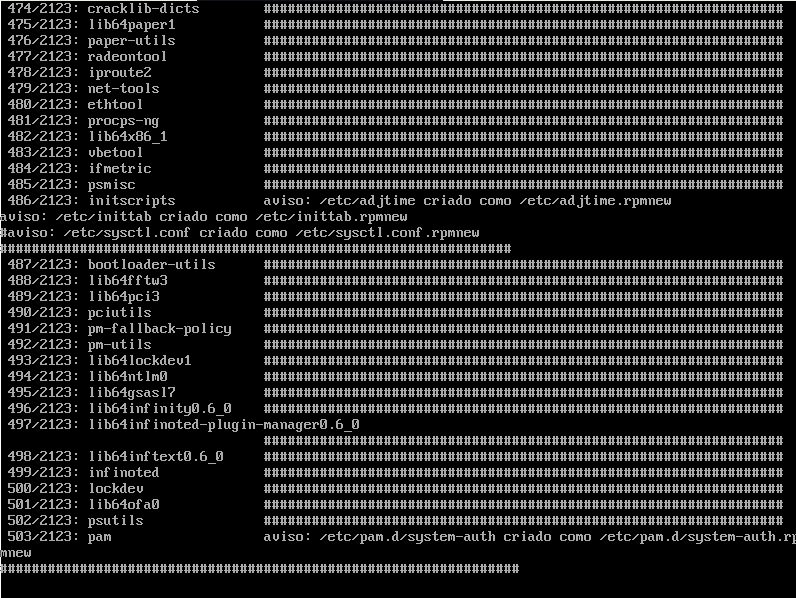
O processo demora um pouco, aproveite e vá fazer outra coisa durante esse tempo, não esquecendo que é importante acompanhar o processo para caso houver algum problema, possa tentar contornar o quanto antes.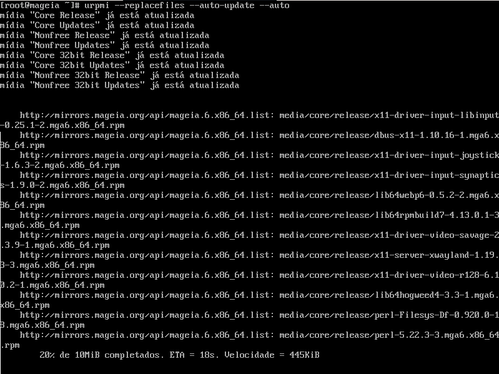
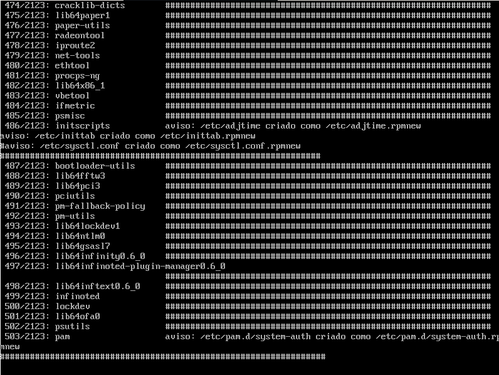
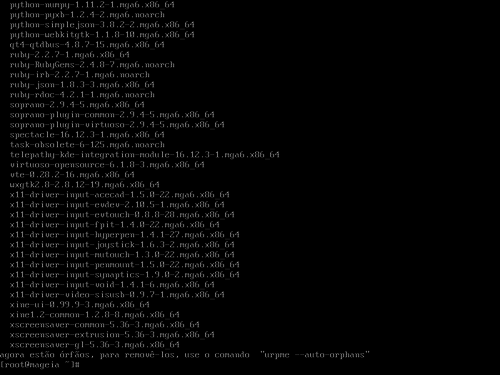 No final, caso retorne que tem pacotes órfãos, pedindo para remover, fica a seu gosto a remoção. Se o sistema o informou, por que não remover? Eu, como estou fazendo o upgrade, não removi os pacotes até ter a certeza que o sistema esta estável na nova versão, mais se assim preferir, siga o proposto:
# urpme --auto-orphans
Após ter atualizado a base do sistema com os repositórios da media versão 6, reinicie o sistema:
# shutdown -r now
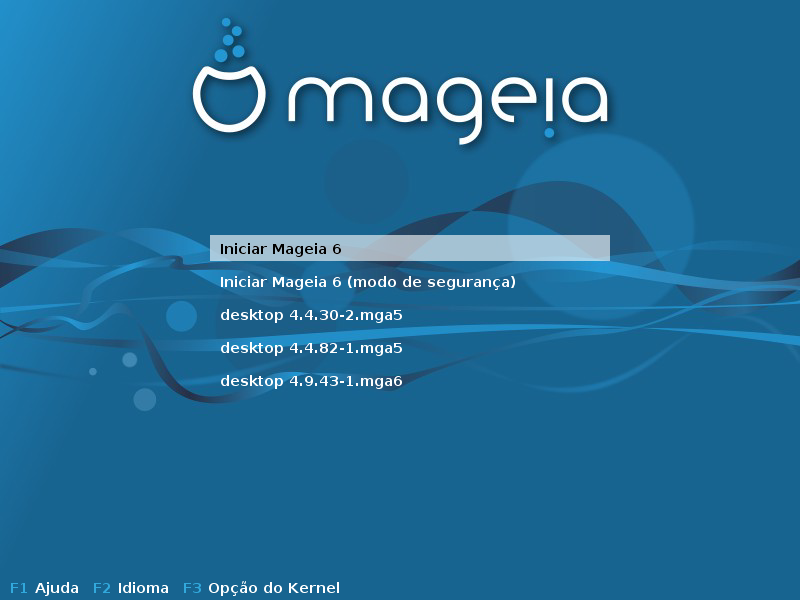
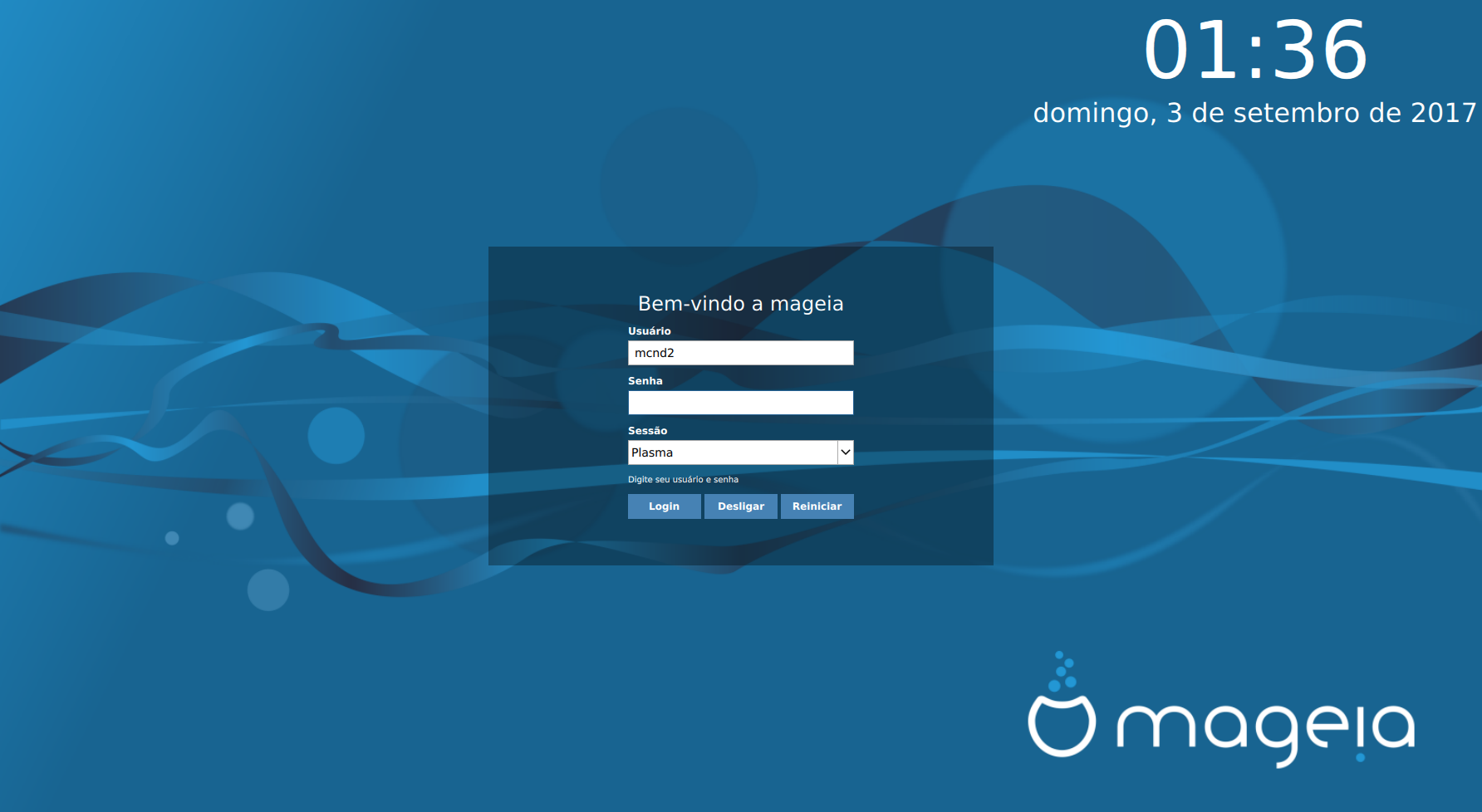
Primeira tela da versão do Mageia 6 já esta no gerenciador de boot Grub.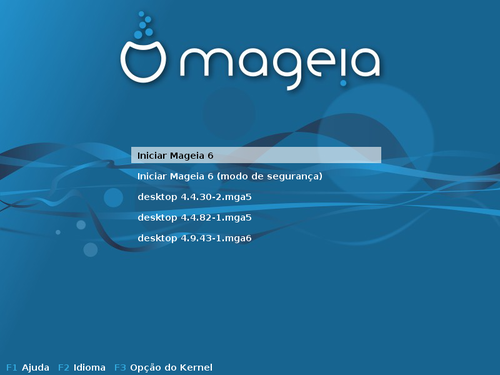 Logo depois do boot, a elegância do gerenciador de login KDM reformulado.
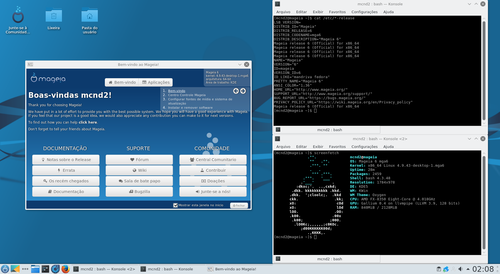
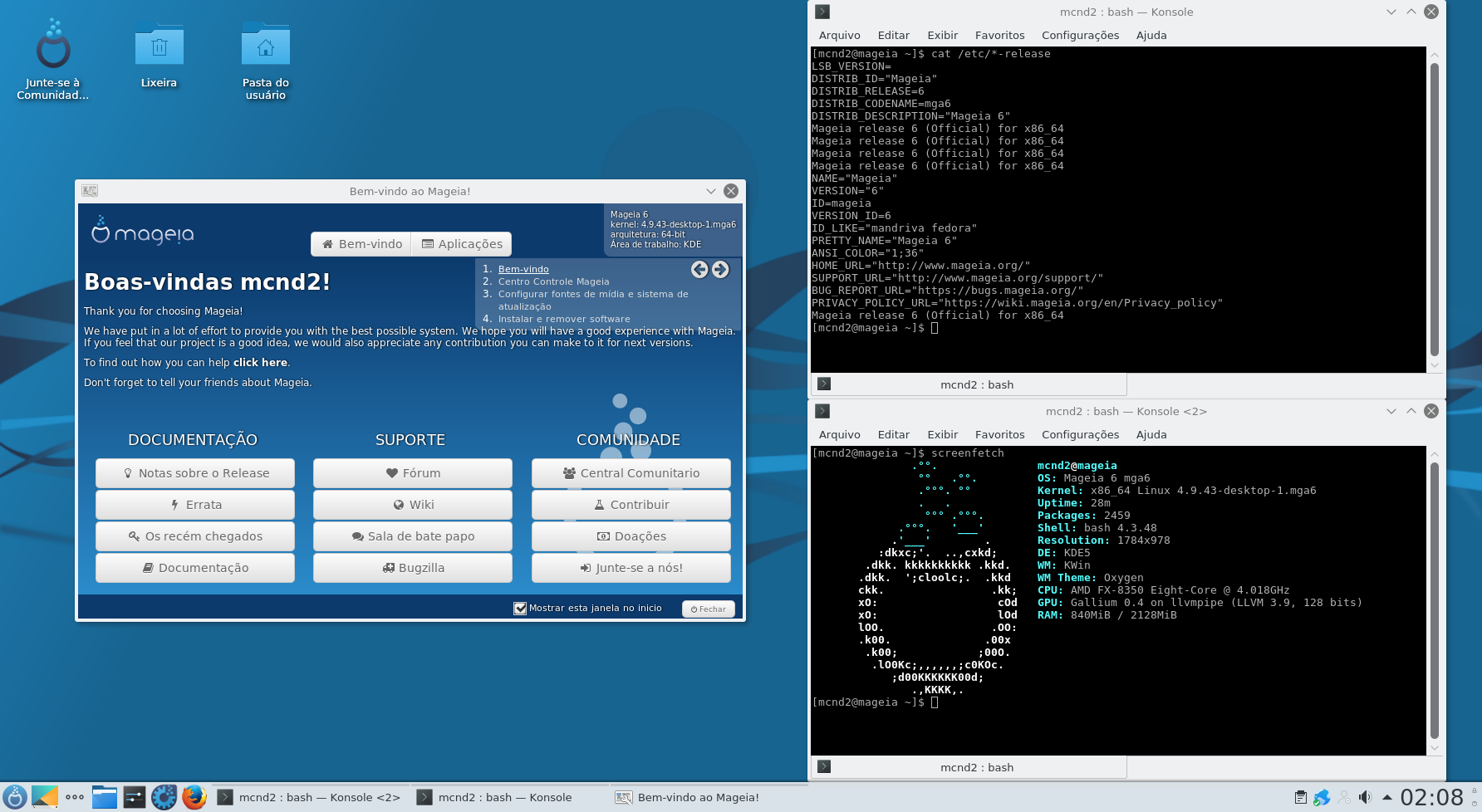
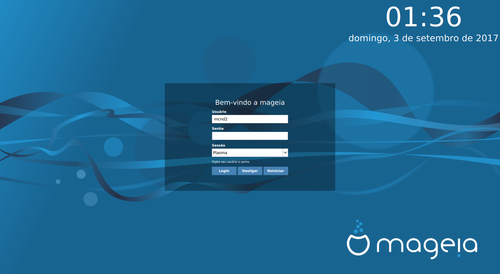 Depois de se logar no sistema, como vemos na imagem abaixo, o sistema já atualizado para a versão 6.
 Durante o processo, quando executado o comando urpmi --replacefiles --auto-update auto foi me perguntado quais seriam os pacotes a ser instalado para resolver dependências, no meu caso, foram apenas duas perguntas, uma para escolher entre o urpmi e o dnf, pois para a nova versão, como já tinha me informado nas notas de lançamento, viria com o gerenciador de pacotes padrão dnf. Escolhi o dnf e a outra foi em relação ao Gstreamer e o VLC, como tenho o VLC instalado no sistema, o escolhi.
Essas perguntas, ao executar o comando, podme variar de acordo com cada usuário e com a configuração do seu sistema.
Faço também a observação que, no upgrade, o Grub2 ao ser atualizado, caso tenha esse gerenciador instalado, ele se reinstala na MBR do disco e caso tenha outro gerenciador de boot, o mesmo será sobrescrito.
Então, para que instalar do zero se tem a opção do upgrade?!
Até a próxima...
Iniciando o Mageia, na tela de login KDM, pressione as teclas Ctrl+Alt+F2 para ir para o console tty2 , pois o tty1 é reservado para interface gráfica.
Verificando a versão / release do sistema atual:
# cat /etc/*-release
# urmpi.update -a
Com o sistema carregado, execute novamente os 2 últimos comandos acima para ter certeza se realmente todos os pacotes foram atualizados. Após a verificação de todos os pacotes estejam atualizados, vamos remover todas medias do repositório:
# urmpi.removemedia -a
# urpmi.addmedia --distrib --mirrorlist http://mirrors.mageia.org/api/mageia.6.x86_64.list
# urpmi --replacefiles --auto-update --auto
O processo demora um pouco, aproveite e vá fazer outra coisa durante esse tempo, não esquecendo que é importante acompanhar o processo para caso houver algum problema, possa tentar contornar o quanto antes.
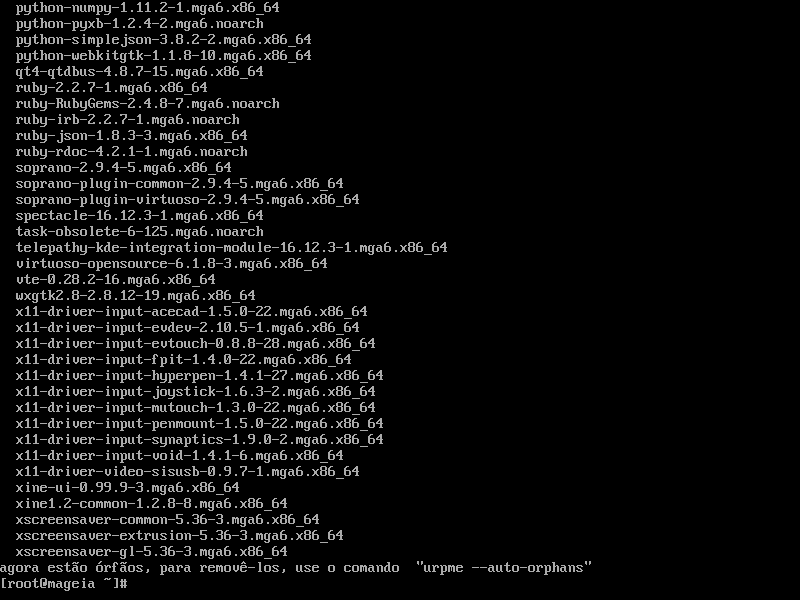
# urpme --auto-orphans
Após ter atualizado a base do sistema com os repositórios da media versão 6, reinicie o sistema:
# shutdown -r now
Primeira tela da versão do Mageia 6 já esta no gerenciador de boot Grub.
Essas perguntas, ao executar o comando, podme variar de acordo com cada usuário e com a configuração do seu sistema.
Faço também a observação que, no upgrade, o Grub2 ao ser atualizado, caso tenha esse gerenciador instalado, ele se reinstala na MBR do disco e caso tenha outro gerenciador de boot, o mesmo será sobrescrito.
Máquina utilizada
- Notebook Dell Inspiron N5010
- Quadcore (intel core i5)
- 6 GB memória
- Tela de 15.6
		 .°°.               mcnd2@mageia
               °°   .°°.         OS: Mageia 6 mga6
               .°°°. °°          Kernel: x86_64 Linux 4.9.40-desktop-1.mga6
               .   .             Uptime: 1h 38m
                °°° .°°°.        Packages: 3082
            .°°°.   '___'        Shell: bash 4.3.48
           .'___'        .       Resolution: 1366x768
         :dkxc;'.  ..,cxkd;      DE: KDE5
       .dkk. kkkkkkkkkk .kkd.    WM: KWin
      .dkk.  ';cloolc;.  .kkd    WM Theme: Oxygen
      ckk.                .kk;   CPU: Intel Core i5 CPU M 480 @ 2.661GHz
      xO:                  cOd   GPU: Mesa DRI Intel(R) Ironlake Mobile
      xO:                  lOd   RAM: 1356MiB / 5768MiB
      lOO.                .OO:
      .k00.              .00x
       .k00;            ;00O.
        .lO0Kc;,,,,,,;c0KOc.
           ;d00KKKKKK00d;
              .,KKKK,.
NOTA: como fiz todo o processo pelo meu notebook e com a experiência no ato da execução, as imagens que compõem esse artigo foram tiradas no teste do Mageia em uma máquina virtual.
Então, para que instalar do zero se tem a opção do upgrade?!
Até a próxima...