
Backup de VMs ligadas do XEN Server
Este documento descreve a criação de Snapshots das máquinas virtuais ligadas do Xen Server e como exportar para um arquivo .xva, que é a extensão "padrão" que o virtualizador Xen usa.

Parte 2: Termos essenciais
Nesta seção, para tentar sanar o máximo de dúvidas possíveis, vou tentar explicar da forma mais simples possível alguns termos que precisamos saber para melhor entendimento desta documentação.
Snapshot: é uma expressão em inglês que significa "foto instantânea" ou "registro instantâneo", ou seja, é uma "foto" com o estado atual de alguma coisa, no nosso caso, a máquina virtual.
Máquina Virtual: é uma implementação de ambiente computacional onde pode-se instalar e executar um sistema operacional. A máquina virtual emula um computador físico comum, onde as requisições de CPU, memória, disco, rede e outros hardwares são gerenciados pela camada de virtualização, que traduz essas requisições para o hardware original.
Virtualizador: software de virtualização ou programa que permite emular instruções de uma determinada plataforma. Exemplo: VMWare, Oracle VM Virtual Box, XEN Server, Hyper-V, entre outros.
Network Attched Storage (NAS): é uma unidade dedicada exclusivamente ao armazenamento de arquivos em uma rede de computadores. São muito utilizados em empresas que necessitam de um servidor interno para guardar documentos e outros itens que são compartilhados. No meu caso, é onde serão armazenados os arquivos .xva.
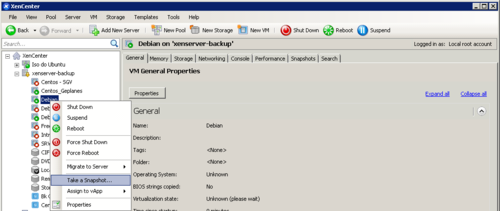 Neste caso, vamos usar como como exemplo a máquina chamada "Debian". Ao clicarmos com o botão direito, vai aparecer essa janela e vamos escolher a opção "Take a Snapshot...".
Em seguida, vai aparecer esta janela que vamos colocar alguns dados, como nome do Snapshot, descrição e vamos marcar se queremos o Snapshot do disco apenas, ou do disco e memória da máquina virtual.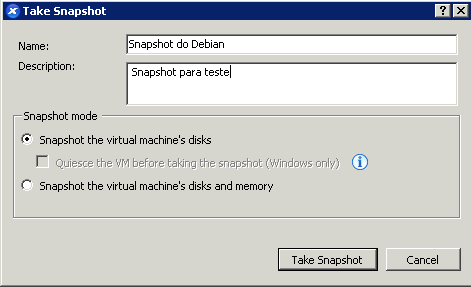 Ao clicar em "Ok", o snapshot será criado em mais ou menos 5 segundos, dependendo das configurações da VM.
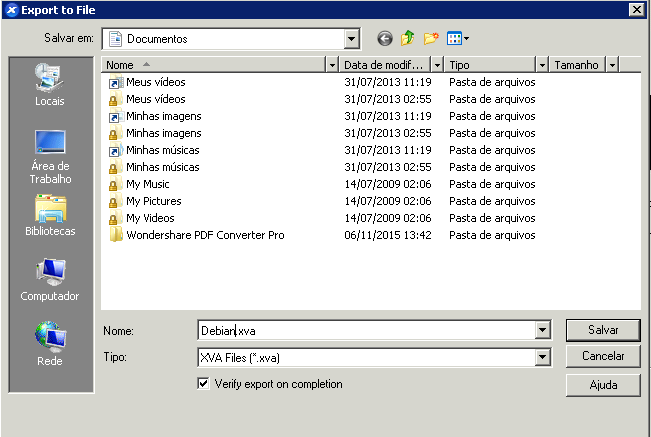
Em seguida, na aba "Snapshot", da máquina virtual, já conseguiremos ver o snapshot que acabamos de criar. Após isso, aperte com o botão direito em cima dele e escolha a opção "Export to file...", onde será aberta uma janela para podermos escolher onde ficará salvo o arquivo do disco .xva, como mostra a imagem do link abaixo: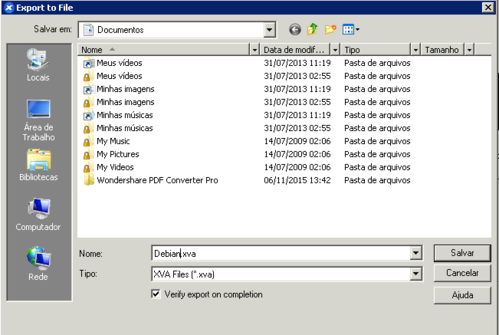 Após isso, espere até que o processo seja finalizado, sempre monitorando o progresso em "Notifications > Events", que ficam na parte inferior do painel principal do Citrix.
 E preencha os dados que o programa pede, como nome, configurações de rede, entre outros. Preste bastante atenção na aba "Location", pois é aqui que você escolhe qual vai ser o destino da máquina Virtual.
Depois, monitore o andamento clicando em "Notifications" e depois em "Events", que ficam na parte inferior esquerda do painel principal do Citrix.
Snapshot: é uma expressão em inglês que significa "foto instantânea" ou "registro instantâneo", ou seja, é uma "foto" com o estado atual de alguma coisa, no nosso caso, a máquina virtual.
Máquina Virtual: é uma implementação de ambiente computacional onde pode-se instalar e executar um sistema operacional. A máquina virtual emula um computador físico comum, onde as requisições de CPU, memória, disco, rede e outros hardwares são gerenciados pela camada de virtualização, que traduz essas requisições para o hardware original.
Virtualizador: software de virtualização ou programa que permite emular instruções de uma determinada plataforma. Exemplo: VMWare, Oracle VM Virtual Box, XEN Server, Hyper-V, entre outros.
Network Attched Storage (NAS): é uma unidade dedicada exclusivamente ao armazenamento de arquivos em uma rede de computadores. São muito utilizados em empresas que necessitam de um servidor interno para guardar documentos e outros itens que são compartilhados. No meu caso, é onde serão armazenados os arquivos .xva.
O trabalho feito manualmente - Exportação
Antes de tudo, gostaria de mostrar algumas imagens de como o trabalho é feito manualmente, desde a criação do snaphot, passando pela exportação do mesmo para um disco .xva, até a importação deste disco de volta para o XEN Server, que no caso é o procedimento de restore (restauração). Para facilitar, o exemplo será feito com imagens em links: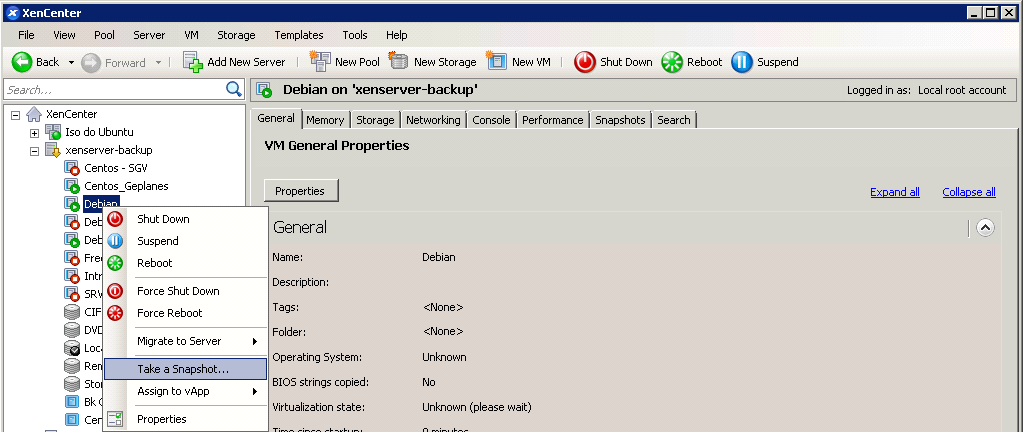
Em seguida, vai aparecer esta janela que vamos colocar alguns dados, como nome do Snapshot, descrição e vamos marcar se queremos o Snapshot do disco apenas, ou do disco e memória da máquina virtual.
Em seguida, na aba "Snapshot", da máquina virtual, já conseguiremos ver o snapshot que acabamos de criar. Após isso, aperte com o botão direito em cima dele e escolha a opção "Export to file...", onde será aberta uma janela para podermos escolher onde ficará salvo o arquivo do disco .xva, como mostra a imagem do link abaixo:
O trabalho feito manualmente - Importação
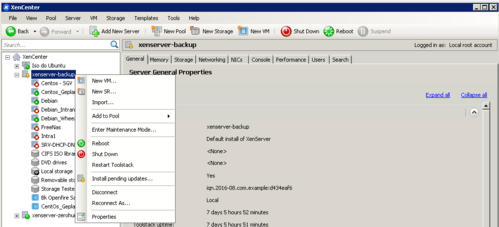
O processo de importação é mais simples do que o de exportação. Para trazer de volta uma VM ou se quiser restaurá-la em outro Xen, clique com o botão direito na conexão com o Xen que você deseja e escolha a opção "Import...", como mostra a imagem abaixo.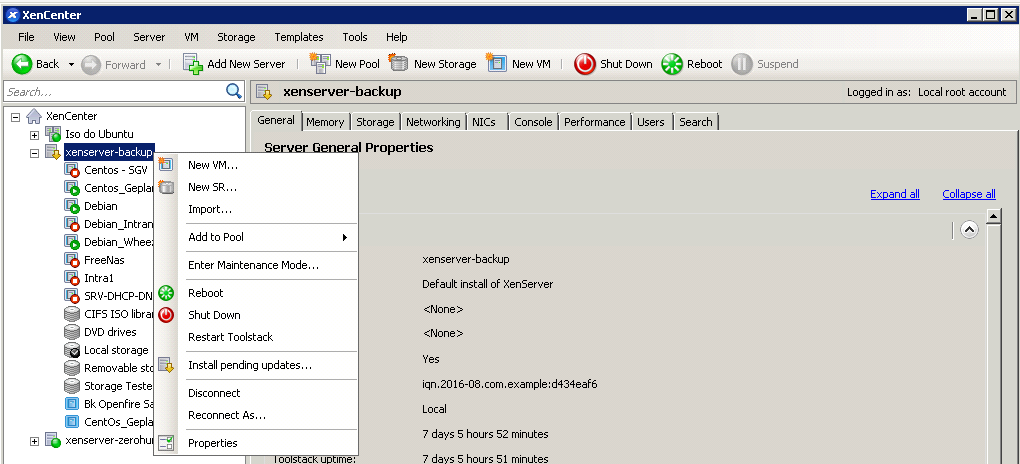
Depois, monitore o andamento clicando em "Notifications" e depois em "Events", que ficam na parte inferior esquerda do painel principal do Citrix.