
Configuração básica do Conky para mostrar informações sobre a sua máquina no Desktop
Tutorial básico com exemplo de configuração funcional do arquivo .conkyrc para ter informações sobre a sua máquina diretamente no desktop.

Parte 4: Executando o Conky e testando as configurações
Para iniciar o Conky e ver se as informações mostradas estão de acordo com o que você deseja, abra o Terminal e digite sem as aspas "conky". Ele deverá aparecer no seu desktop mostrando as informações desejadas.
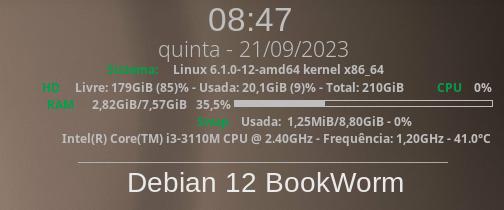 Um item que poderá dar erro e será mostrado no Terminal é em relação à temperatura do processador dado pelo item:
{execi 30 sensors | grep 'Package id 0' | cut -c17-22}°C
Você deverá instalar o pacote lm-sensors da sua distribuição e executar o comando sudo sensors-detect e ir dando "yes" para todas as perguntas até a última, que vai inserir os dados coletados a um arquivo de configuração para iniciar o daemon de monitoramento.
O lm sensors é usado para monitorar vários itens de hardware, como temperatura do processador, velocidade do cooler e voltagens e esses itens podem ser colocados no arquivo de configuração do Conky para serem mostrados.
Como exemplo de uma máquina, o comando para saber as temperaturas e outros itens que podem ser mostrados seria sem as aspas "sensors" e a saída de texto algo assim:
coretemp-isa-0000
Adapter: ISA adapter
Package id 0: +42.0°C (high = +72.0°C, crit = +90.0°C)
Core 0: +38.0°C (high = +72.0°C, crit = +90.0°C)
Core 1: +34.0°C (high = +72.0°C, crit = +90.0°C)
acpitz-acpi-0
Adapter: ACPI interface
temp1: +38.0°C (crit = +88.0°C)
Então a linha de configuração está configurada como "Package id 0" e essa informação é retirada dessa linha pelo parâmetro "cut -c17-22}", onde os valores de devem ser experimentados para mais ou para menos simultaneamente até mostrar a temperatura de modo correto, sem cortar os valores mostrados na tela.
Quando estiver editando o arquivo .conkyrc, ao salvá-lo o conky se fechará a abrirá novamente com as novas configurações. Se isso não ocorrer, basta digitar "conky" de novo e continuar com a edição do arquivo caso ainda não tenha terminado de configurá-lo.
{execi 30 sensors | grep 'Package id 0' | cut -c17-22}°C
Você deverá instalar o pacote lm-sensors da sua distribuição e executar o comando sudo sensors-detect e ir dando "yes" para todas as perguntas até a última, que vai inserir os dados coletados a um arquivo de configuração para iniciar o daemon de monitoramento.
O lm sensors é usado para monitorar vários itens de hardware, como temperatura do processador, velocidade do cooler e voltagens e esses itens podem ser colocados no arquivo de configuração do Conky para serem mostrados.
Como exemplo de uma máquina, o comando para saber as temperaturas e outros itens que podem ser mostrados seria sem as aspas "sensors" e a saída de texto algo assim:
coretemp-isa-0000
Adapter: ISA adapter
Package id 0: +42.0°C (high = +72.0°C, crit = +90.0°C)
Core 0: +38.0°C (high = +72.0°C, crit = +90.0°C)
Core 1: +34.0°C (high = +72.0°C, crit = +90.0°C)
acpitz-acpi-0
Adapter: ACPI interface
temp1: +38.0°C (crit = +88.0°C)
Então a linha de configuração está configurada como "Package id 0" e essa informação é retirada dessa linha pelo parâmetro "cut -c17-22}", onde os valores de devem ser experimentados para mais ou para menos simultaneamente até mostrar a temperatura de modo correto, sem cortar os valores mostrados na tela.
Quando estiver editando o arquivo .conkyrc, ao salvá-lo o conky se fechará a abrirá novamente com as novas configurações. Se isso não ocorrer, basta digitar "conky" de novo e continuar com a edição do arquivo caso ainda não tenha terminado de configurá-lo.
______________________________________________________________________
Inscreva-se no meu Canal: https://www.youtube.com/@LinuxDicasPro
Repositório GitHub do Canal: https://github.com/LinuxDicasPro
Grupo do Telegram: https://t.me/LinuxDicasPro
Meu GitHub Pessoal: https://github.com/mxnt10