
Configure o Linux para sua avó!
Provavelmente sua avó não consegue sozinha configurar o Linux antes de começar a usá-lo e tudo o que ela quer é se divertir com seus joguinhos do Orkut, consumir informação, ler e-mail, ouvir músicas e ver filmes. Ela não quer saber de usar gerenciador de pacotes, editar arquivos de configuração e habilitar serviços. Que tal entregar um Linux todo configurado para sua avó?

Parte 3: Conexão (wi-fi, ADSL, 3G)
Caso use uma rede cabeada que não exige autenticação, basta conectar o cabo de rede no seu computador.
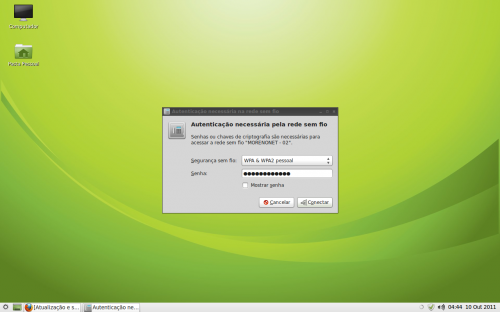
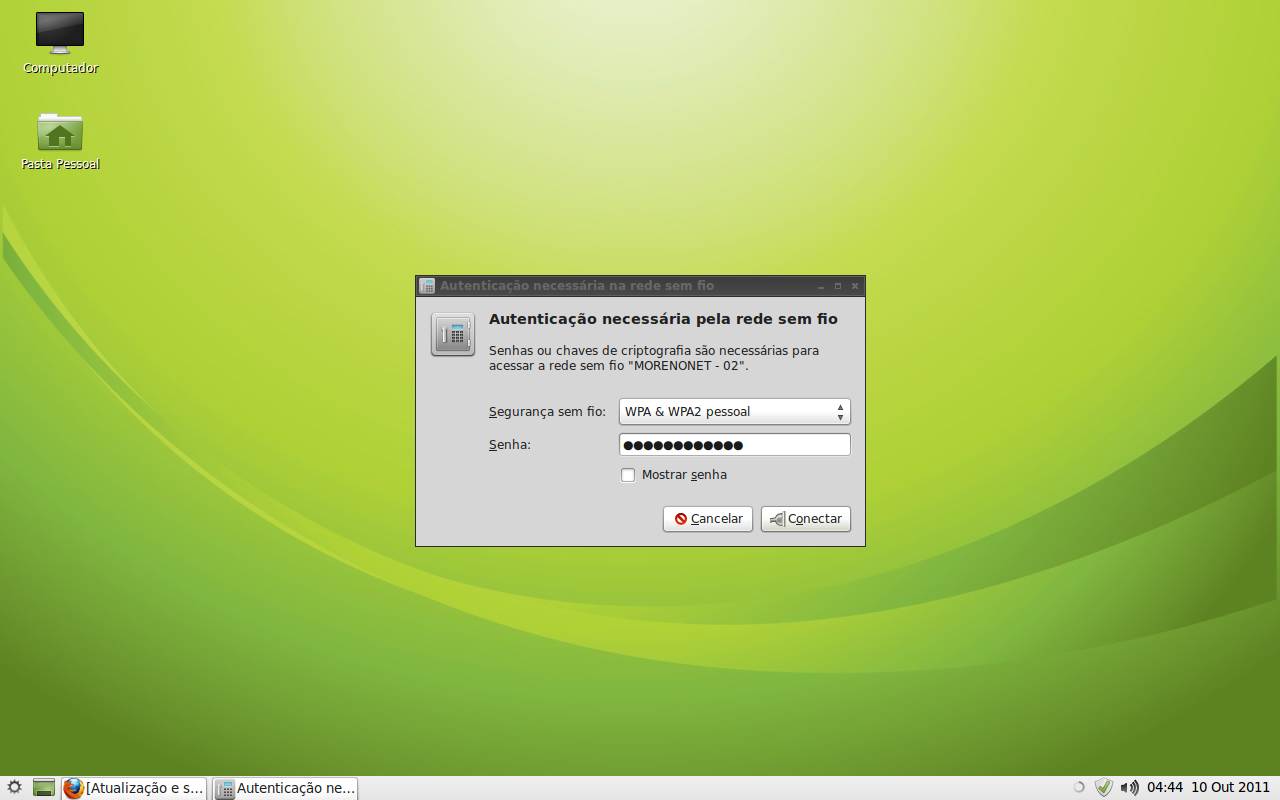
Se sua rede é wifi, clique no ícone de conexão que fica no painel, perto da data e hora, escolha sua rede e insira a senha.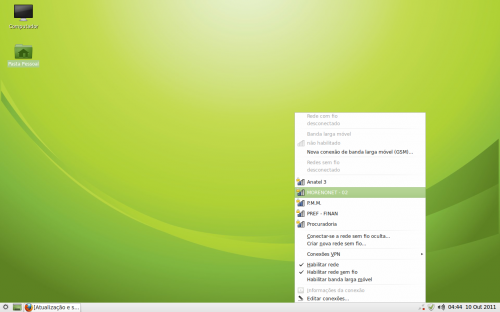
 Caso seja ADSL acesse o menu de aplicativos (o ícone no canto inferior esquerdo) e vá em Terminal. Na tela preta que aparecer digite:
sudo pppoeconf
Siga as instruções usando Tab para navegar quando preciso. Ao final da configuração, para conectar use:
sudo pppoe-start
Para finalizar a conexão:
sudo pppoe-stop
Caso sua conexão seja 3G. Acesse o menu de aplicativos (o ícone no canto inferior esquerdo) e vá em Terminal. Na tela preta que aparecer digite:
sudo pppconfig
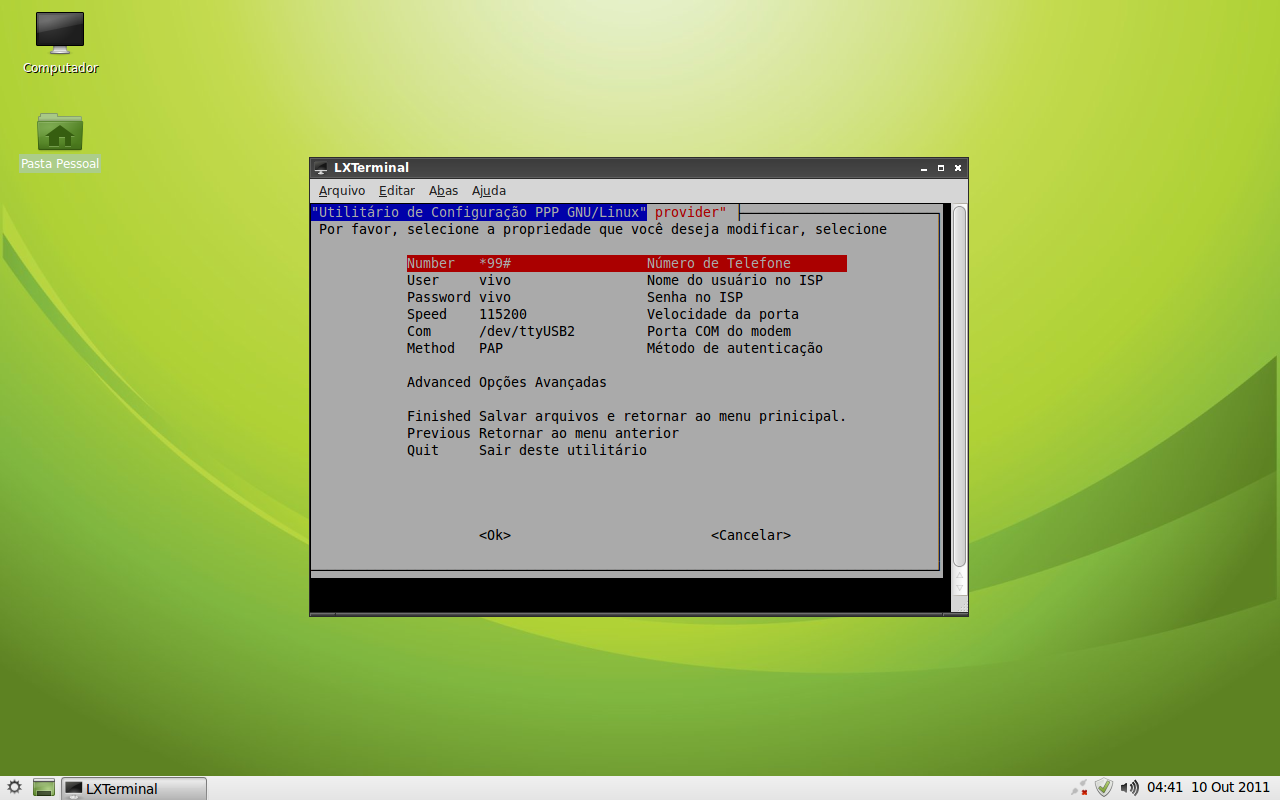
Escolha criar uma conexão, nome provider, preencha as informações de acordo com sua operadora. Exemplo para VIVO:
Para o primeiro DNS coloque 8.8.8.8 e para o segundo use 8.8.4.4.
A porta deve ser "/dev/ttyUSB2". Quando terminar deve ficar assim: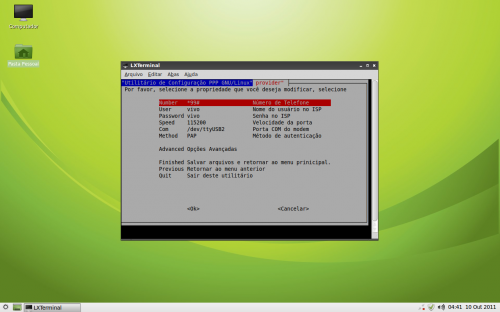 Escolha salvar aquivo e sair. Para conectar use:
sudo pon
Pressione Enter, coloque sua senha e pressione Enter novamente.
Para desconectar:
sudo poff
Obs.: Se conectar via 3G, mas ao tentar entrar em uma página perceber que o sistema está tendo problema para resolver nomes, faça o seguinte. Ainda na tela preta digite:
sudo gedit /etc/resolv.conf
E coloque o seguinte:
Salve, feche e tente acessar uma página novamente. Isso deve resolver o problema.
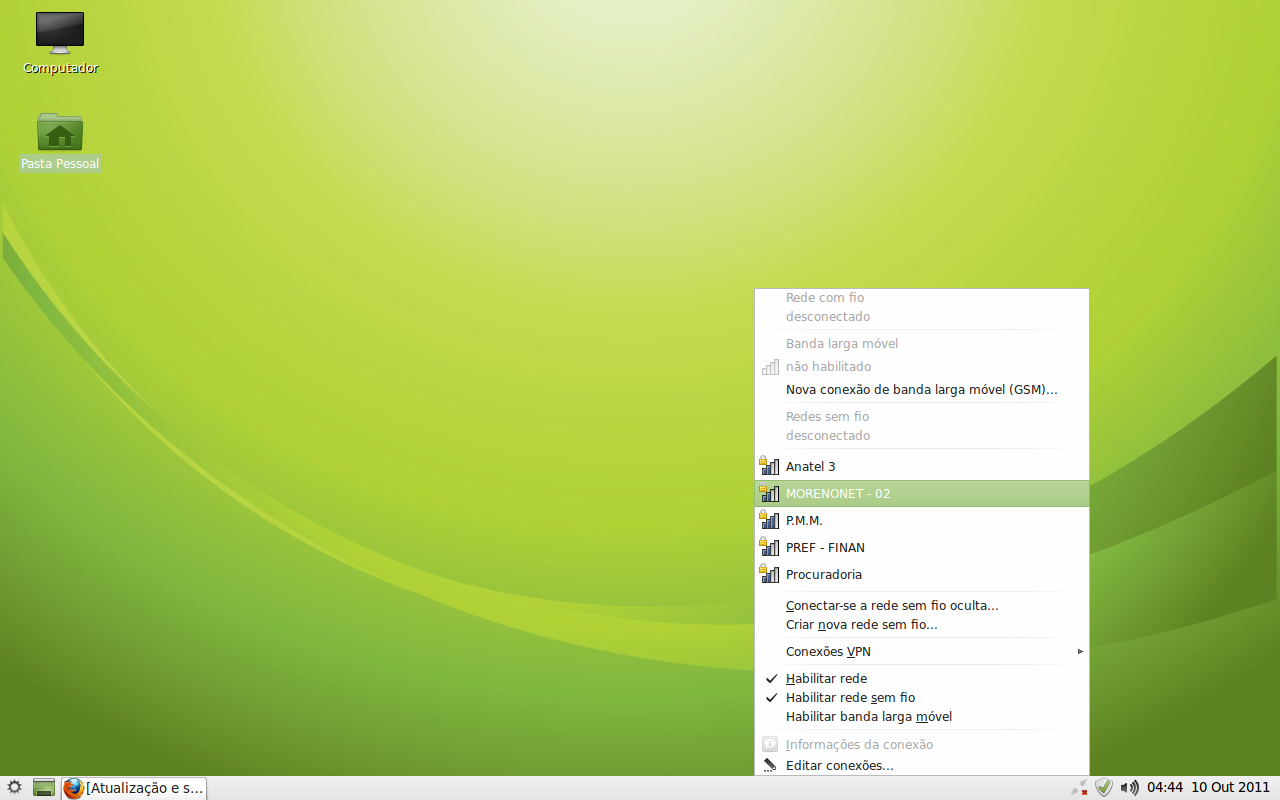
Se sua rede é wifi, clique no ícone de conexão que fica no painel, perto da data e hora, escolha sua rede e insira a senha.
sudo pppoeconf
Siga as instruções usando Tab para navegar quando preciso. Ao final da configuração, para conectar use:
sudo pppoe-start
Para finalizar a conexão:
sudo pppoe-stop
Caso sua conexão seja 3G. Acesse o menu de aplicativos (o ícone no canto inferior esquerdo) e vá em Terminal. Na tela preta que aparecer digite:
sudo pppconfig
Escolha criar uma conexão, nome provider, preencha as informações de acordo com sua operadora. Exemplo para VIVO:
- Usuário: vivo
- Senha: vivo
- Telefone: *99#
Para o primeiro DNS coloque 8.8.8.8 e para o segundo use 8.8.4.4.
A porta deve ser "/dev/ttyUSB2". Quando terminar deve ficar assim:
sudo pon
Pressione Enter, coloque sua senha e pressione Enter novamente.
Para desconectar:
sudo poff
Obs.: Se conectar via 3G, mas ao tentar entrar em uma página perceber que o sistema está tendo problema para resolver nomes, faça o seguinte. Ainda na tela preta digite:
sudo gedit /etc/resolv.conf
E coloque o seguinte:
nameserver 8.8.8.8
nameserver 8.8.4.4
nameserver 8.8.4.4
Salve, feche e tente acessar uma página novamente. Isso deve resolver o problema.