
Convertendo vídeos (VLC) e editando (Audacity) músicas
Convertendo e editando. Tenho um vídeo em MP4 do álbum de uma banda. Neste artigo, mostro como converter este vídeo e separá-lo em vários arquivos MP3.
[ Hits: 15.925 ]
Por: Glauber GF em 11/12/2013 | Blog: http://www.vivaolinux.com.br/~mcnd2

O particionamento - Editando com o Audacity
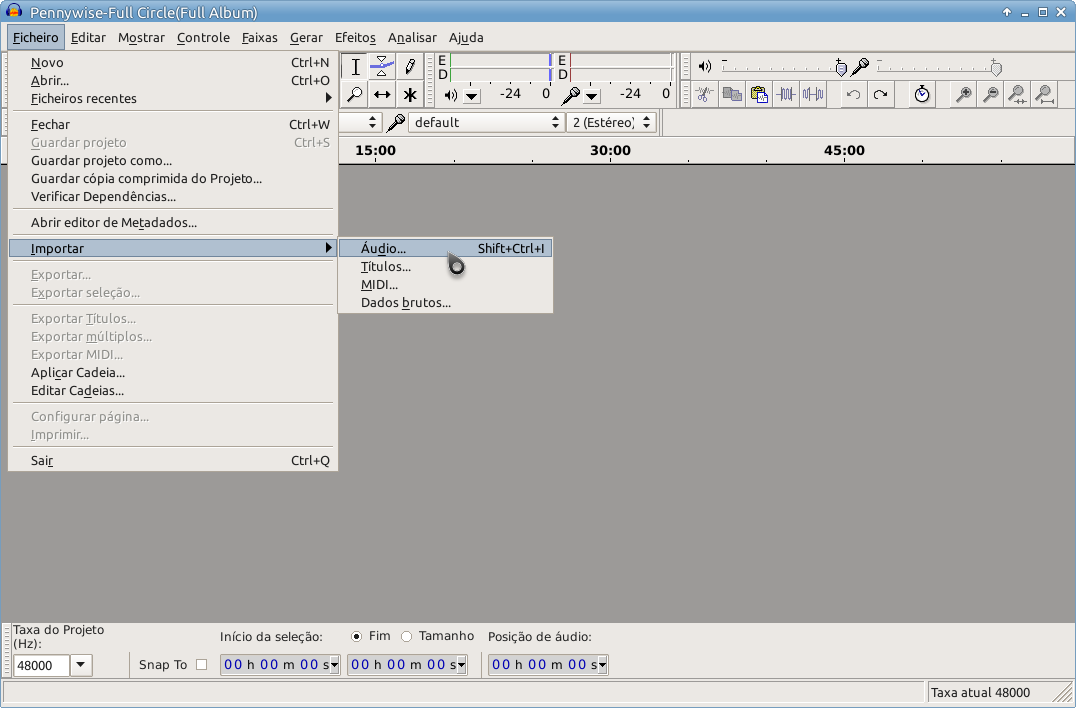
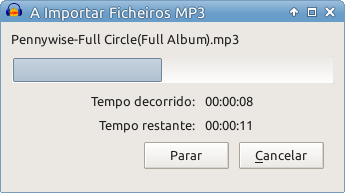
Com o Audacity aberto, começarei a executar a edição escolhendo o arquivo a ser editado em menu:
Ficheiro → Importar → Áudio...
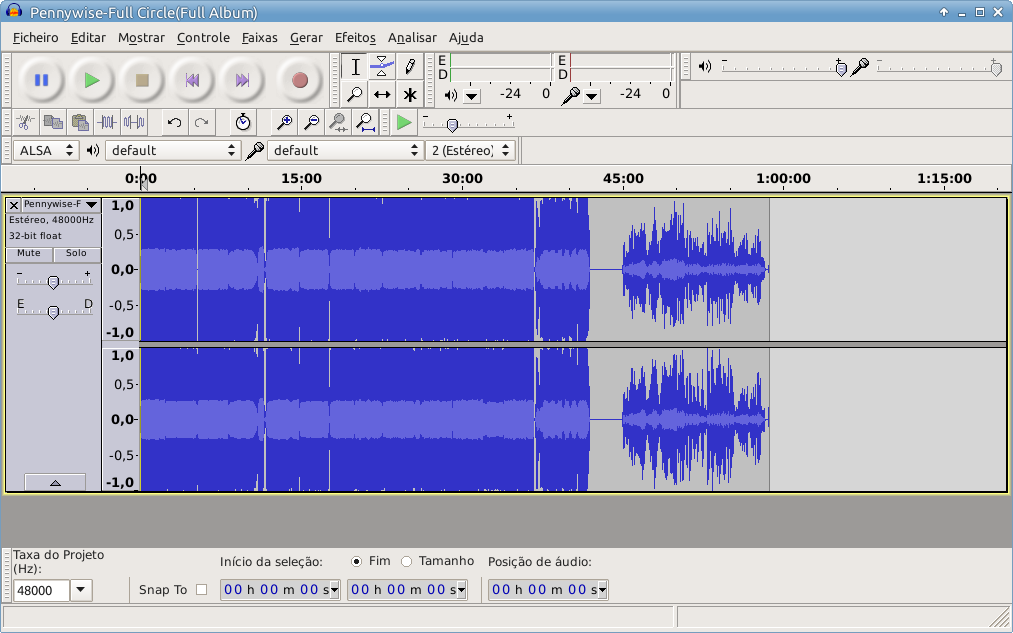
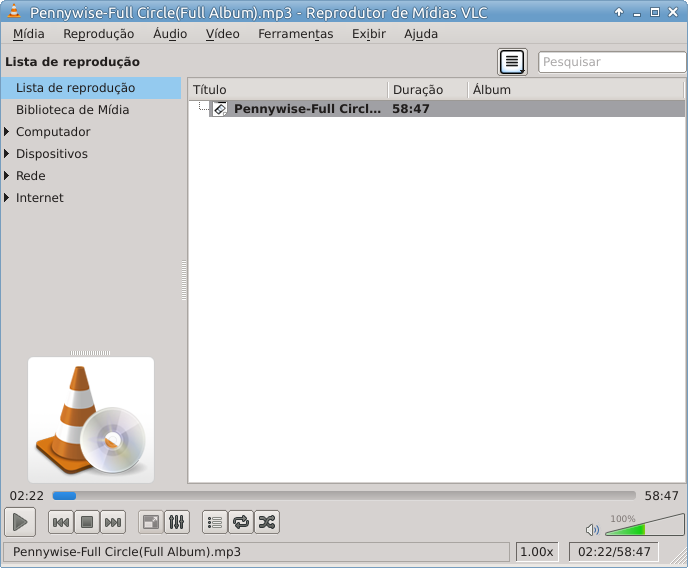
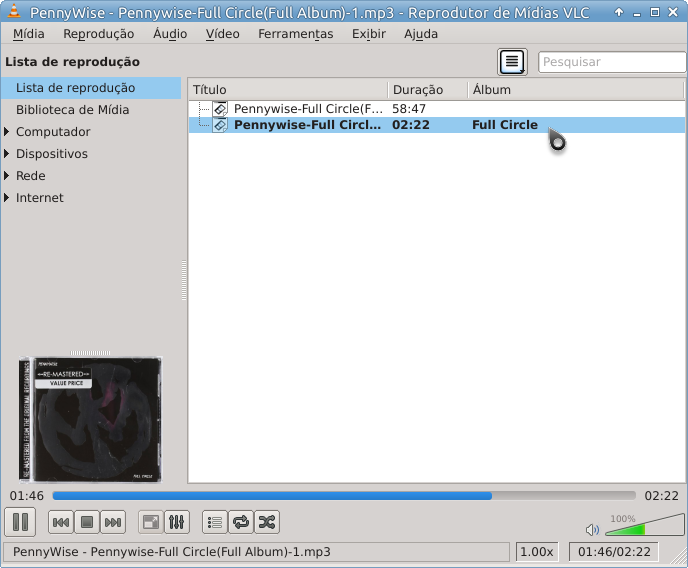
Com a música executando e sabendo o momento exato para o pause, pego o tempo adquirido no VLC (00:02:22) e preencho na parte inferior do Audacity, onde tem três valores de tempo (00h 00m 00s):
- Início da seleção;
- Fim/Tempo;
- Posição de áudio.

Agora, selecione a opção Cortar, no menu: Editar → Remover Áudio → Cortar
Seguindo o processo, em menu: Ficheiro → Novo
...na nova instância do Audacity, colo o pedaço que foi cortado da instância aberta anterior do Audacity. Veja que agora o tempo total dessa instância, é de 00:02:22.
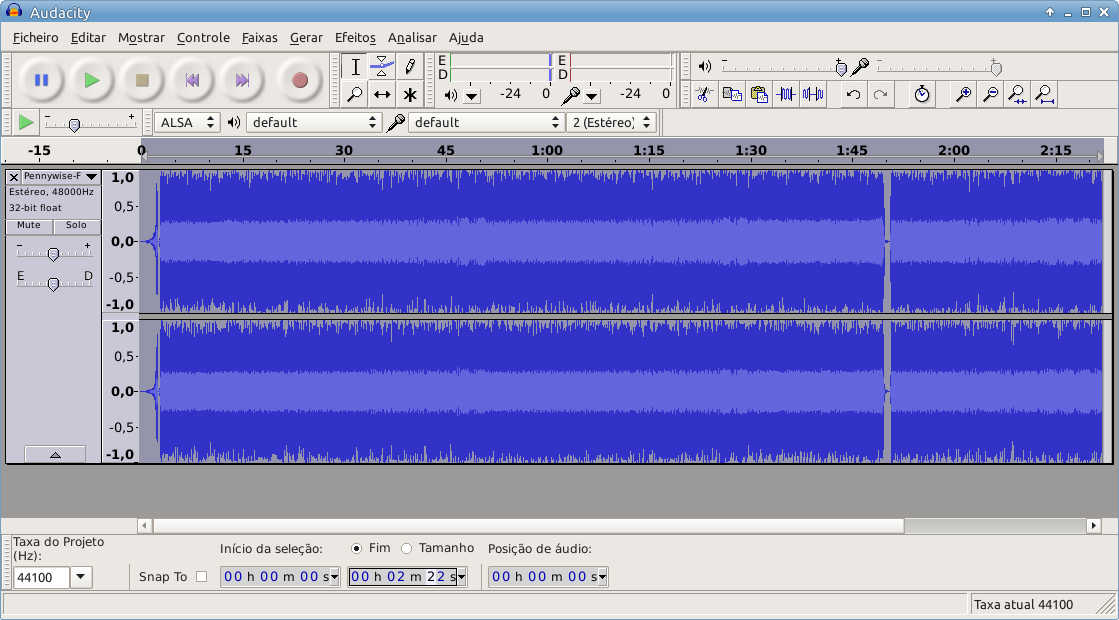
Para completar o processo, devo salvar essa nova instância.
Em menu: Arquivo → Exportar
...salvo essa instância em um arquivo .mp3 podendo adicionar/editar os metadados do arquivo, logo em seguida, exportando a instância aberta.
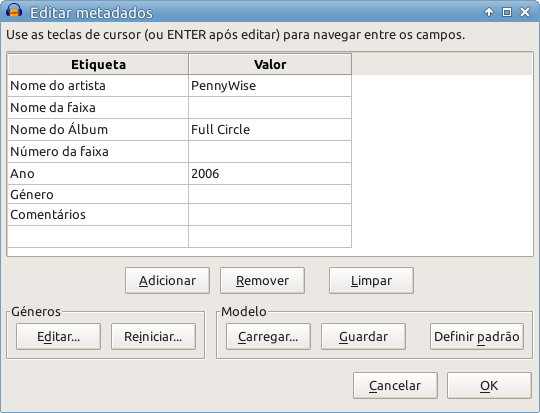
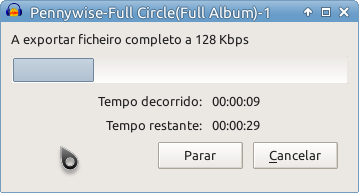
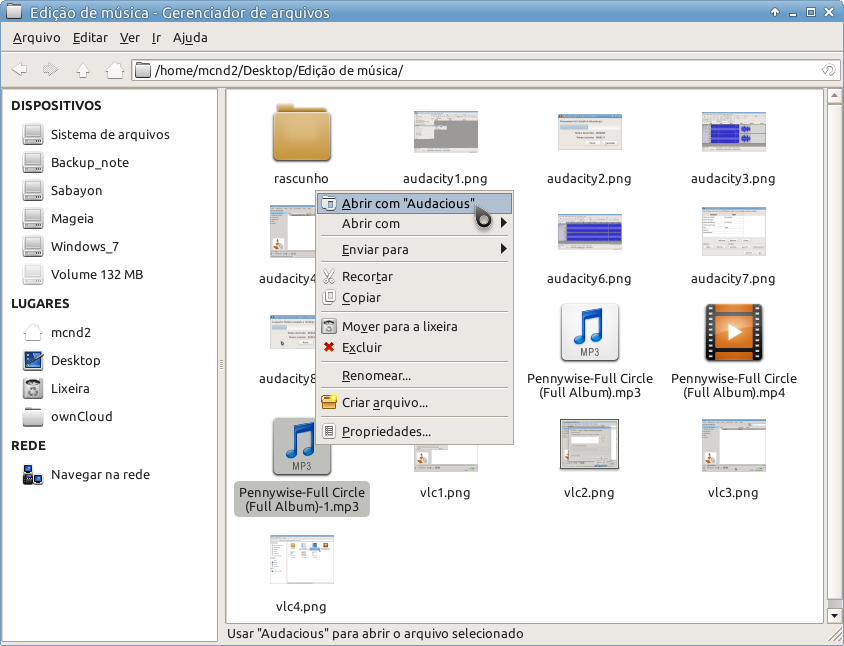
No diretório onde foi salvo a instância anterior, note que tem o mesmo nome do arquivo original, que foi meu critério com o número 1 no final, isso para melhor identificação da primeira edição.
O nome a ser salvo, fica a seu critério. Essa foi uma forma de identificar as edições. Caso seja mais detalhista, pode encontrar os dados do álbum na WEB e editar no metadados no momento que for exportado. Abrindo o mesmo no VLC, para verificar a integridade dos dados salvos.
Conclusão
Por hora, é só. Fico por aqui, continuando a edição...Para quem necessita fazer conversão de vídeo e edição de áudio, essa ajuda veio numa boa.
With open source, the thoughts flow...
2. O começo - Convertendo arquivo com o VLC
3. O particionamento - Editando com o Audacity
Configuração inicial no FreeBSD 8.0-Release
Deixando a Área de Trabalho animada com slides no GNOME
GRUB 2 - Monte você mesmo o menu
Restaurar arquivo ou diretório apagado em file system ext3
Atualizando Mageia 5 para versão 6
Instalando e utilizando o LimeWire no Debian
Gnuplot - versátil ferramenta científica
Mplayer - Instalação e utilização
DHCP sem (quase :-D) mistérios
Variety - Instalação e configuração
Na conversão para mp3, o vlc usa "por baixo do capô" o ffmpeg.
Normalmente quando necessito fazer essa conversão uso pela linha de comando, onde posso fazer o mesmo em massa usando dentro de um loop
A sintaxe é bem simples:
for arq in *.mp4
do
ffmpeg -i "$arq" "${arq%4}3"
done
@itamarnet, com certeza o ffmpeg esta por baixo da roupa e não só do vlc mais de outros também.
Mais como fica muito mais prático você ter além de um tocador de mídias e vídeos, pode além de apenas escutar e ver também fazer a conversão do arquivo.
Abraço e obrigado pelo comentário.
puxando brasa pra mnha sardinha, putz, esse VLC faz tudo mermo:
http://www.vivaolinux.com.br/dica/Screencast-com-o-VLC/
cada dia me surpreendo mais
p.s.: pergunta burra, como faz pra colocar figuras nas dicas?
flw
Patrocínio

Destaques
Artigos
Como gerar qualquer emoji ou símbolo unicode a partir do seu teclado
Instalar e Configurar o Slackware Linux em 2025
Como configurar os repositórios do apt no Debian 12 em 2025
Passkeys: A Evolução da Autenticação Digital
Instalação de distro Linux em computadores, netbooks, etc, em rede com o Clonezilla
Dicas
Configurando o Conky para iniciar corretamente no sistema
3 configurações básicas que podem melhorar muito a sua edição pelo editor nano
Como colorir os logs do terminal com ccze
Instalação Microsoft Edge no Linux Mint 22
Como configurar posicionamento e movimento de janelas no Lubuntu (Openbox) com atalhos de teclado
Tópicos
firefox nao guarda meus logins nos sites (1)
Instalar debian testing (13) "por cima" do debian 12 (2)
Erro de segmentação «Segmentation fault (core dumped)» ao retornar obj... (1)
Top 10 do mês
-

Xerxes
1° lugar - 82.720 pts -

Fábio Berbert de Paula
2° lugar - 59.900 pts -

Buckminster
3° lugar - 19.835 pts -

Mauricio Ferrari
4° lugar - 19.367 pts -

Daniel Lara Souza
5° lugar - 16.786 pts -

Alberto Federman Neto.
6° lugar - 16.373 pts -

Diego Mendes Rodrigues
7° lugar - 15.735 pts -

edps
8° lugar - 15.137 pts -

Alessandro de Oliveira Faria (A.K.A. CABELO)
9° lugar - 13.738 pts -

Andre (pinduvoz)
10° lugar - 12.597 pts
Scripts

A maior comunidade GNU/Linux da América Latina! Artigos, dicas, tutoriais, fórum, scripts e muito mais. Ideal para quem busca auto-ajuda.
Site hospedado por:
