
Experiência de pós-instalação do openSuSE 11.1 Linux
Este guia tem por objetivo fornecer soluções passo-a-passo para alguns problemas de configuração e bugs encontrados no openSuSE 11.1.

Telas de login e ícones do desktop
A) Para desabilitar lista de usuários na tela de login (pois esta lista pode oferecer uma brecha de segurança), pressione Alt + F2 e digite:
gconf-editor
Na tela que aparece selecione apps > gdm > simple-greeter. Marque a opção disable_user_list.
Se você está procurando uma forma de modificar a tela de login, assim como era feito no openSuSE 11.0 com o gdmsetup (janela de início da sessão), isso não é possível. Os desenvolvedores decidiram remover este recurso para a implantação de um novo gerenciador (gdm) na próxima versão.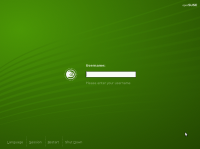 B) Remover ícones padrões do Desktop:
O openSuSE 11.1 também vem com outros problemas, já identificados na versão beta mas não corrigidos na versão final. Os ícones do Desktop (openSuSE, Ajuda Online e pasta home) vem por padrão com permissões do root, sendo assim um usuário padrão não pode excluí-los.
Para corrigir isso há duas opções:
1) Fazer logoff e entrar novamente como usuário root. Digite root no campo usuário e depois a senha.
* Se você ainda não executou a primeira dica, clique em "outro" e depois digite root e a senha.
2) Estes ícones ficam por padrão na seguinte pasta:
/usr/share/dist/desktop-files
Acesse o nautilus como root e exclua ou mude as permissões dos arquivos nesta pasta.
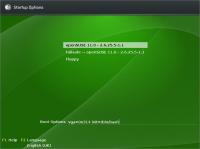 C) Diminuir tempo de espera no GRUB:
A primeira tela que aparece ao iniciar o computador, onde se escolhe entre as diversas opções de inicialização, e/ou entre diversos sistemas operacionais, é a tela do GRUB. Por padrão a primeira escolha é selecionada automaticamente após 8 segundos. É um longo tempo, mas pode ser modificado facilmente.
Acesse YaST > Configurações do Carregador de Inicialização.
Selecione o botão Outros (no canto inferior direito) e clique em Editar arquivos de Configuração.
Na tela que aparece selecione:
/boot/grub/menu.lst
Nas primeiras linhas (terceira) verifique o texto:
Modifique o número 8 para o número em segundos que você gostaria que a opção padrão seja selecionada automaticamente.
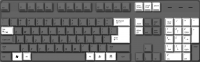 Para quem tem um teclado US Internacional e digita em Português BR, é sempre um problema configurar o teclado. E no openSuSE 11.1 essa tarefa não é facilitada. Isso porque se testar diversos layouts o sistema simplesmente para de reconhecer qualquer tecla pressionada, o que só é corrigido ao reiniciar a máquina. E se você deixar a configuração errada e reiniciar, pode ocorrer de não conseguir logar novamente.
Vá em Centro de Controle e selecione Teclado.
Clique na aba Disposições. Clique em Adicionar. Em País selecione Estados Unidos e em Variante selecione USA Alternative International (former us_intl).
Clique em OK, exclua todas as outras configuração e desmarque a opção Disposições separadas para cada janela.
 Quem gostava de ver a temperatura do processador e do HD no painel do Gnome vai se surpreender ao ver que não existe sensors-applet para o novo openSuSE.
Pode-se instalar um programa alternativo, computertemp, disponível nos repositórios. Para fazer o hddtemp funcionar juntamente com o computertemp basta editar o arquivo /etc/sysconfig/hddtemp.
Neste arquivo procure a linha:
E mude o parâmetro entre aspas para o correto. No meu caso seria /dev/sda.
Reinicie o computador.
Fonte: http://dicaseguias.blogspot.com
gconf-editor
Na tela que aparece selecione apps > gdm > simple-greeter. Marque a opção disable_user_list.
Se você está procurando uma forma de modificar a tela de login, assim como era feito no openSuSE 11.0 com o gdmsetup (janela de início da sessão), isso não é possível. Os desenvolvedores decidiram remover este recurso para a implantação de um novo gerenciador (gdm) na próxima versão.

O openSuSE 11.1 também vem com outros problemas, já identificados na versão beta mas não corrigidos na versão final. Os ícones do Desktop (openSuSE, Ajuda Online e pasta home) vem por padrão com permissões do root, sendo assim um usuário padrão não pode excluí-los.
Para corrigir isso há duas opções:
1) Fazer logoff e entrar novamente como usuário root. Digite root no campo usuário e depois a senha.
* Se você ainda não executou a primeira dica, clique em "outro" e depois digite root e a senha.
2) Estes ícones ficam por padrão na seguinte pasta:
/usr/share/dist/desktop-files
Acesse o nautilus como root e exclua ou mude as permissões dos arquivos nesta pasta.
Diminuir tempo de espera do GRUB
 C) Diminuir tempo de espera no GRUB:
A primeira tela que aparece ao iniciar o computador, onde se escolhe entre as diversas opções de inicialização, e/ou entre diversos sistemas operacionais, é a tela do GRUB. Por padrão a primeira escolha é selecionada automaticamente após 8 segundos. É um longo tempo, mas pode ser modificado facilmente.
Acesse YaST > Configurações do Carregador de Inicialização.
Selecione o botão Outros (no canto inferior direito) e clique em Editar arquivos de Configuração.
Na tela que aparece selecione:
/boot/grub/menu.lst
Nas primeiras linhas (terceira) verifique o texto:
timeout 8
Modifique o número 8 para o número em segundos que você gostaria que a opção padrão seja selecionada automaticamente.
Configurações do teclado
D) Configuração do teclado: Para quem tem um teclado US Internacional e digita em Português BR, é sempre um problema configurar o teclado. E no openSuSE 11.1 essa tarefa não é facilitada. Isso porque se testar diversos layouts o sistema simplesmente para de reconhecer qualquer tecla pressionada, o que só é corrigido ao reiniciar a máquina. E se você deixar a configuração errada e reiniciar, pode ocorrer de não conseguir logar novamente.
Vá em Centro de Controle e selecione Teclado.
Clique na aba Disposições. Clique em Adicionar. Em País selecione Estados Unidos e em Variante selecione USA Alternative International (former us_intl).
Clique em OK, exclua todas as outras configuração e desmarque a opção Disposições separadas para cada janela.
Configurando o novo monitor de temperatura
E) Onde foi parar o sensors-applet?
Quem gostava de ver a temperatura do processador e do HD no painel do Gnome vai se surpreender ao ver que não existe sensors-applet para o novo openSuSE.
Pode-se instalar um programa alternativo, computertemp, disponível nos repositórios. Para fazer o hddtemp funcionar juntamente com o computertemp basta editar o arquivo /etc/sysconfig/hddtemp.
Neste arquivo procure a linha:
HDDTEMP_OPTIONS="/dev/hda"
E mude o parâmetro entre aspas para o correto. No meu caso seria /dev/sda.
Reinicie o computador.
Fonte: http://dicaseguias.blogspot.com