
Fedora: 5 passos essenciais
Configuração pós-instalação, inicial e básica, para usuários que pretendem usar Fedora pela primeira vez.

Parte 2: Mais dicas e conclusão
Mais algumas dicas...
Escolha a versão: YUM for Linux. Clique duplo sobre o arquivo baixado e instale. Reinicie o navegador e pronto.
Para processador 64-bits (no momento em que esse artigo é escrito ainda está em fase de teste), acesse:
Escolha “Download plug-in for 64 bit Linux”. Pelo terminal navegue até o diretório onde se encontra o arquivo baixado e descompacte com:
tar xvf flashplayer_blablabla_.tar.gz
Obs.: usei "blablabla" porque o nome do arquivo pode variar. Digite apenas "flashplayer" e tecle TAB para que o nome seja completado automaticamente.
Liste os arquivos do diretório com:
ls
E veja que agora há um arquivo chamado “libflashplayer.so”. Mova-o para o diretório correto:
sudo mv libflashplayer.so /usr/lib64/mozilla/plugins/
Reinicie o navegador e pronto.
sudo chmod +x jre_blablabla.bin
$ sudo ./jre_blablabla.bin
Isso vai gerar um arquivo RPM como por exemplo "jre-6u25-linux-amd64.rpm" ou algo parecido. Instale com:
rpm -ihv nome_do_pacote.rpm
Depois reinicie o navegador.
Se não funcionar faça o seguinte. Para processadores 64:
# ln -s /etc/alternatives/libjavaplugin.so.x86_64 /usr/lib64/mozilla/plugins/javaplugin_oji.so
Para processadores 32:
# ln -s /etc/alternatives/libjavaplugin.so /usr/lib64/mozilla/plugins/javaplugin_oji.so
Escolha “.rpm” dependendo do seu processador (32 ou 64 bit), duplo clique sobre o arquivo baixado e instale.
sudo yum -y install aspell
Depois baixe e instale o dicionário em português do Brasil:
wget ftp://ftp.gnu.org/gnu/aspell/dict/pt_BR/aspell6-pt_BR-20090702-0.tar.bz2
$ tar xvf aspell6-pt_BR-20090702-0.tar.bz2
$ cd aspell6-pt_BR-20090702-0
$ ./configure
$ make
$ sudo make install
sudo yum groupinstall "Office/Productivity"
Se quiser deixar o LibreOffice em português:
sudo yum install libreoffice-langpack-pt-BR
Baixe o arquivo com extensão ".oxt", trata-se do corretor ortográfico para LibreOffice/BrOffice. Se estiver com o Firefox aproveite e baixe também o arquivo com extensão ".xpi" na mesma página, esse é o corretor ortográfico para o Firefox (precisa reiniciar o navegador para ser ativado, mas pode reiniciar depois).
A seguir acesse a página do Cogroo (Corretor Gramatical acoplável ao LibreOffice). Clique em Download e depois clique na primeira opção que surgir logo abaixo de Download referente a última versão. Na página que abrir baixe o arquivo com extensão ".oxt" e aguarde o download começar. Salve-o no mesmo diretório do arquivo .oxt anterior.
Agora vamos instalar essas extensões. Abra o LibreOffice:
libreoffice &
Acesse o menu: Ferramentas -> Gerenciador de Extensão...
Clique em adicionar e aponte para os arquivos com extensão ".oxt", e instale-os. Feche o LibreOffice. Para fazer o teste abra o Writer:
libreoffice -w &
Escreva uma frase de forma errada para testar. Exemplo: "As vaca são feia mas eu num tô nem ae." e veja o destaque em vermelho para erro ortográfico e azul para erro gramatical.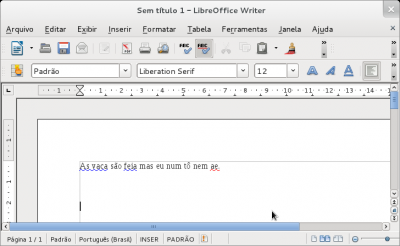 Obs.: não tenho nada contra vacas, nem as considero feias, apenas coloquei uma frase qualquer sem pensar muito a respeito.
su -c "rpm -Uvh easylife-*.noarch.rpm"
Quando o artigo foi escrito ainda não havia Easylife para fedora 15, apenas para Fedora 14. Mas agora que saiu a versão para Fedora 15, saiba que muitas das dicas descritas nesse artigo podem ser realizadas com o uso do Easylife, de forma mais simples e rápida. Com ele você apenas escolhe que tipo de pacote ou funcionalidade deseja ativar ou instalar. Obrigado a todos que comentaram o artigo e falaram do Easylife.
Abraço!
Quer instalar plugin flashplayer?
Para processador 32-bits, acesse:Escolha a versão: YUM for Linux. Clique duplo sobre o arquivo baixado e instale. Reinicie o navegador e pronto.
Para processador 64-bits (no momento em que esse artigo é escrito ainda está em fase de teste), acesse:
Escolha “Download plug-in for 64 bit Linux”. Pelo terminal navegue até o diretório onde se encontra o arquivo baixado e descompacte com:
tar xvf flashplayer_blablabla_.tar.gz
Obs.: usei "blablabla" porque o nome do arquivo pode variar. Digite apenas "flashplayer" e tecle TAB para que o nome seja completado automaticamente.
Liste os arquivos do diretório com:
ls
E veja que agora há um arquivo chamado “libflashplayer.so”. Mova-o para o diretório correto:
sudo mv libflashplayer.so /usr/lib64/mozilla/plugins/
Reinicie o navegador e pronto.
Quer Plugin Java?
Acesse: Baixe o arquivo RPM dependendo do seu processador (32 ou 64 bits). Torne o arquivo executável e depois execute-o:sudo chmod +x jre_blablabla.bin
$ sudo ./jre_blablabla.bin
Isso vai gerar um arquivo RPM como por exemplo "jre-6u25-linux-amd64.rpm" ou algo parecido. Instale com:
rpm -ihv nome_do_pacote.rpm
Depois reinicie o navegador.
Se não funcionar faça o seguinte. Para processadores 64:
# ln -s /etc/alternatives/libjavaplugin.so.x86_64 /usr/lib64/mozilla/plugins/javaplugin_oji.so
Para processadores 32:
# ln -s /etc/alternatives/libjavaplugin.so /usr/lib64/mozilla/plugins/javaplugin_oji.so
Quer Google Chrome?
Acesse:Escolha “.rpm” dependendo do seu processador (32 ou 64 bit), duplo clique sobre o arquivo baixado e instale.
Quer corretor ortográfico Aspell?
Faça:sudo yum -y install aspell
Depois baixe e instale o dicionário em português do Brasil:
wget ftp://ftp.gnu.org/gnu/aspell/dict/pt_BR/aspell6-pt_BR-20090702-0.tar.bz2
$ tar xvf aspell6-pt_BR-20090702-0.tar.bz2
$ cd aspell6-pt_BR-20090702-0
$ ./configure
$ make
$ sudo make install
Quer LibreOffice?
A versão DVD já vem com LibreOffice, mas se você instalou pelo Live-CD e quer o LibreOffice, faça:sudo yum groupinstall "Office/Productivity"
Se quiser deixar o LibreOffice em português:
sudo yum install libreoffice-langpack-pt-BR
Quer corretor ortográfico e gramatical?
Primeiro o VERO (Verificado Ortográfico). Acesse:Baixe o arquivo com extensão ".oxt", trata-se do corretor ortográfico para LibreOffice/BrOffice. Se estiver com o Firefox aproveite e baixe também o arquivo com extensão ".xpi" na mesma página, esse é o corretor ortográfico para o Firefox (precisa reiniciar o navegador para ser ativado, mas pode reiniciar depois).
A seguir acesse a página do Cogroo (Corretor Gramatical acoplável ao LibreOffice). Clique em Download e depois clique na primeira opção que surgir logo abaixo de Download referente a última versão. Na página que abrir baixe o arquivo com extensão ".oxt" e aguarde o download começar. Salve-o no mesmo diretório do arquivo .oxt anterior.
Agora vamos instalar essas extensões. Abra o LibreOffice:
libreoffice &
Acesse o menu: Ferramentas -> Gerenciador de Extensão...
Clique em adicionar e aponte para os arquivos com extensão ".oxt", e instale-os. Feche o LibreOffice. Para fazer o teste abra o Writer:
libreoffice -w &
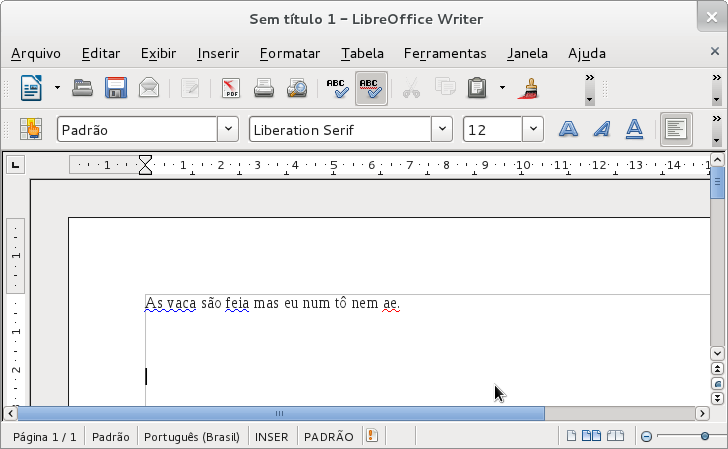
Escreva uma frase de forma errada para testar. Exemplo: "As vaca são feia mas eu num tô nem ae." e veja o destaque em vermelho para erro ortográfico e azul para erro gramatical.
Acabar com a mensagem de Firefox Offline ao iniciar
Se você se conecta por um meio diferente do NetworkManager, como por exemplo pelo Wvdial, é provável que o Firefox inicie em modo Offline por detectar que o NetworkManager não está em uso. Para que isso não aconteça digite na barra de endereços do Firefox: "about:config" (sem aspas) e tecle Enter. Clique em "Serei cuidadoso. Prometo." Na barra Localizar digite apenas "network.manage" sem aspas, no resultado que aparecer dê um duplo clique mudando o valor de true para false. Pronto.Quer vida fácil?
Há uma ferramenta muito útil que resolve praticamente todos os problemas iniciais dos usuários Fedora. Trata-se do Easylife. O pacote está disponível em: Basta baixar o arquivo e executar o comando:su -c "rpm -Uvh easylife-*.noarch.rpm"
Quando o artigo foi escrito ainda não havia Easylife para fedora 15, apenas para Fedora 14. Mas agora que saiu a versão para Fedora 15, saiba que muitas das dicas descritas nesse artigo podem ser realizadas com o uso do Easylife, de forma mais simples e rápida. Com ele você apenas escolhe que tipo de pacote ou funcionalidade deseja ativar ou instalar. Obrigado a todos que comentaram o artigo e falaram do Easylife.
Conclusão
Esses são os primeiro passos para que o usuário tenha a possibilidade de configurar seu sistema, Fedora, deixando-o mais amigável. Espero ter ajudado algum iniciante. Como também sou um iniciante, peço aos mais experientes que caso tenham alguma dica sobre Fedora para contribuir, favor deixem um comentário.Abraço!
Ótimos conselhos. Sugeriria também baixar o EasyLife (o nome diz tudo: resolve um bocado de coisas automaticamente para você), (link: https://sourceforge.net/projects/easylife-linux/).
Morvan, Usuário Linux #433640.