
GoboLinux? Que distro é essa? (Parte 2 - Instalação)
Neste artigo, dando sequência ao artigo que fala sobre GoboLinux, abordarei a instalação desta distro no HD.

Parte 2: Instalando os programas e configuração de bootloader
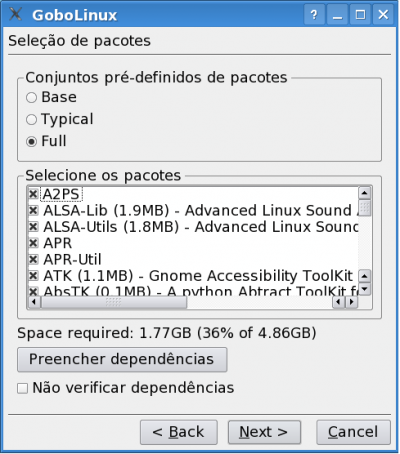
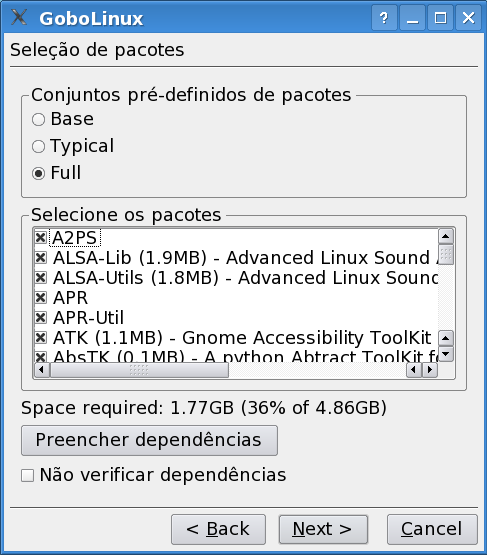
Nesta terceira janela você pode escolher quais pacotes instalar no HD, escolhi a opção FULL (possui aproximadamente 1.8 GB).
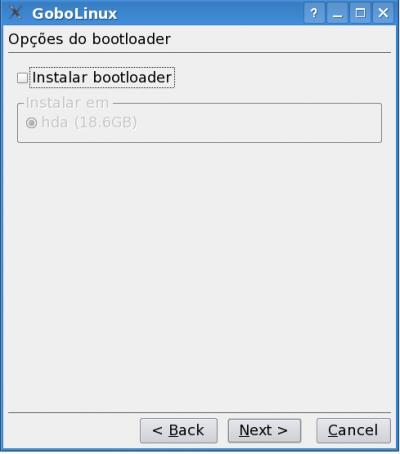
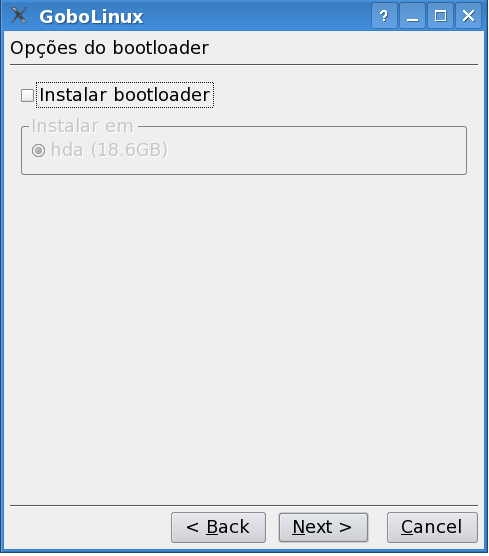
Na próxima tela você tem a opção de instalar o bootloader (GRUB) na MBR. Devido a algumas dificuldades encontradas, eu preferi não instalá-lo ainda. Tomarei outro procedimento para dar boot na instalação (explicarei sobre as dificuldades oportunamente)
Aqui é o fuso horário propriamente dito, configurado quando você escolhe a opção local:
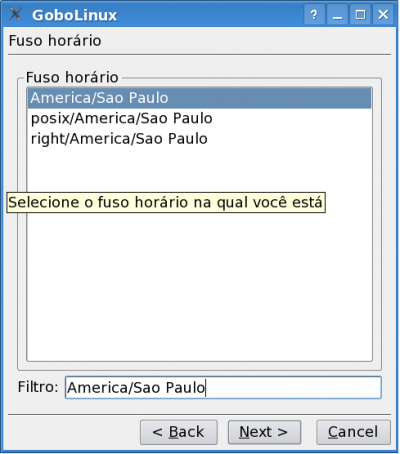
Pela quantidade enorme de fusos-horários que o sistema possui, há um campo FILTRO, onde você digita o fuso-horário que você procura. Na figura acima, você vê que procurei pelo fuso-horário de São Paulo (America/Sao Paulo).
O próximo passo é configurar a rede, visto nesta imagem:
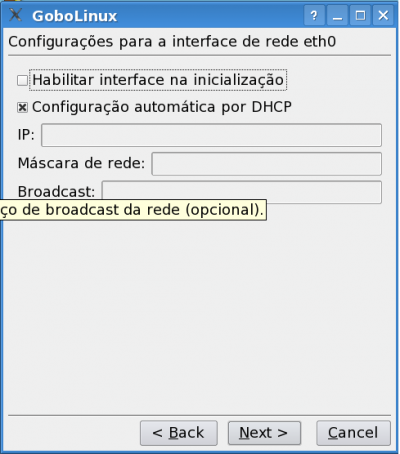
Há duas caixas de seleção, a primeira é para ativar a(s) interface(s) de rede. Marque se você quiser que as placas de rede sejam inicializadas. Marcando a segunda caixa, você ativa o DHCP na inicialização, deixando que o ip seja atribuído ao seu computador automaticamente.
Na próxima tela você tem a opção de instalar o bootloader (GRUB) na MBR. Devido a algumas dificuldades encontradas, eu preferi não instalá-lo ainda. Tomarei outro procedimento para dar boot na instalação (explicarei sobre as dificuldades oportunamente)
Teclado, fuso horário e rede
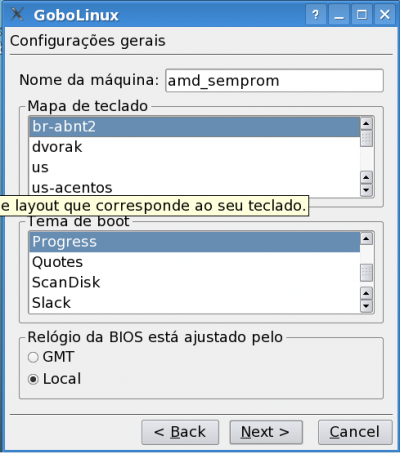
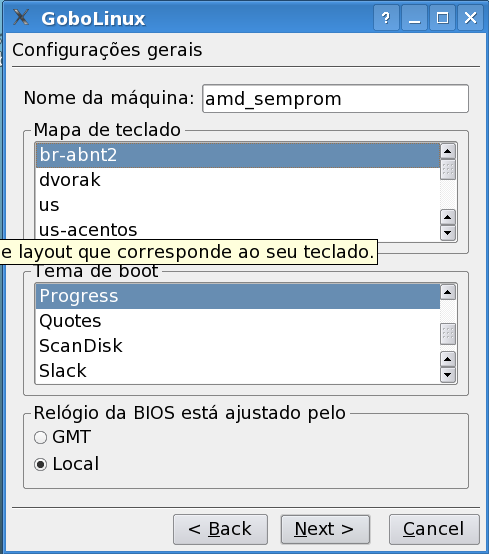
Aqui nesta tela, terá configurações do nome da máquina, do mapa do teclado, o tema de boot e o fuso horário utilizados pela distro.- o nome é pessoal, depende da escolha do usuário;
- o mapa do teclado é br-abnt2;
- TEMA DE BOOT é a imagem que vai aparecer durante a inicialização do sistema operacional, aqui deixei como progress, mas tem outras opções, como o Slack;
- o fuso horário eu deixei como local, mas pode se optar também por GMT.
Aqui é o fuso horário propriamente dito, configurado quando você escolhe a opção local:
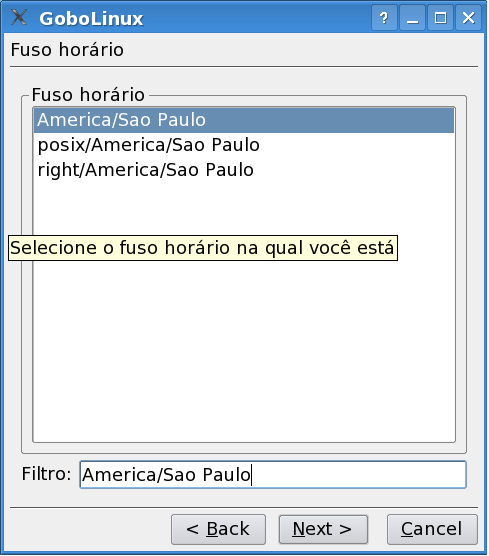
Pela quantidade enorme de fusos-horários que o sistema possui, há um campo FILTRO, onde você digita o fuso-horário que você procura. Na figura acima, você vê que procurei pelo fuso-horário de São Paulo (America/Sao Paulo).
O próximo passo é configurar a rede, visto nesta imagem:
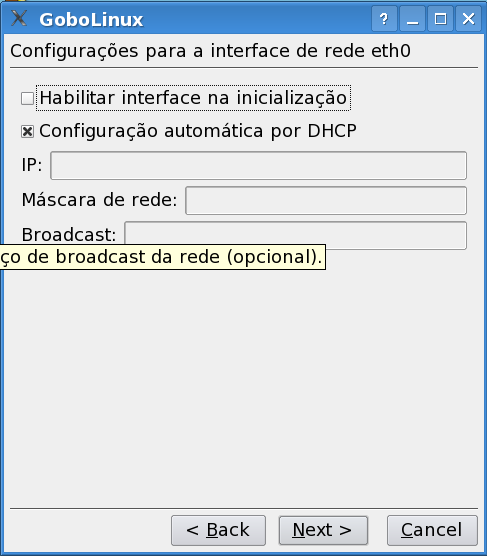
Há duas caixas de seleção, a primeira é para ativar a(s) interface(s) de rede. Marque se você quiser que as placas de rede sejam inicializadas. Marcando a segunda caixa, você ativa o DHCP na inicialização, deixando que o ip seja atribuído ao seu computador automaticamente.
Ganhei um cd durante o 9º FISL e fiquei muito feliz quando rodei o live, muito bem elaborado e customizado com pacotes do KDE e Gnome.