
Instalação e Configuração do JDK 7
O artigo apresenta um modelo genérico de instalação do JDK 7 (Java Development Kit, em português: Kit de Desenvolvimento Java) no Linux. Assim como todos os procedimentos, ferramentas e cuidados necessários para se obter uma instalação concisa para o desenvolvimento de aplicações Java.

Obtendo distribuições Linux
Antes de começar, é necessário ter instalado no computador ou máquina virtual, uma distribuição Linux. A quase totalidade das distribuições Linux são fornecidas gratuitamente por download.
As distribuições Linux mais populares podem ser encontradas através de sites como o Viva o Linux (maior comunidade Linux da América Latina) e DistroWatch, nos links:
Independente da distribuição, a instalação e configuração a seguir utilizará um padrão possivelmente genérico, que pode ser utilizada em diversas distribuições Linux, mas principalmente nas distribuições baseadas no Debian. A distribuição utilizada neste artigo será o Linux Mint, que pode ser encontrada no site:
O processo de instalação e configuração da distribuição Linux escolhida, fica a critério e conhecimento de cada um. Este artigo focará apenas o processo de instalação e configuração do JDK - kit de Desenvolvimento Java.
No site da Oracle, clique no botão destacado:
Escolha a versão do JDK de acordo com o tipo de processador que a sua distribuição está trabalhando.
Detalhe: Mesmo que você tenha um processador que trabalhe com 64-bit, e você instale uma distribuição Linux de 32-bit, você terá que instalar a JDK x86 (32-bit), assim como qualquer outro pacote.
Então entre com o seguinte comando, e saiba qual tipo de JDK instalar:
uname -p
Ele deve retornar algo semelhante a isto:
Ou seja, é uma versão x86 (32-bit).
Dentre as várias opções disponíveis do JDK, opte pela equivalente ao modelo de processador utilizado pelo sistema operacional, não se esqueça de clicar antes em 'Accept License Agreement' (Aceitar Contrato de Licença) destacado: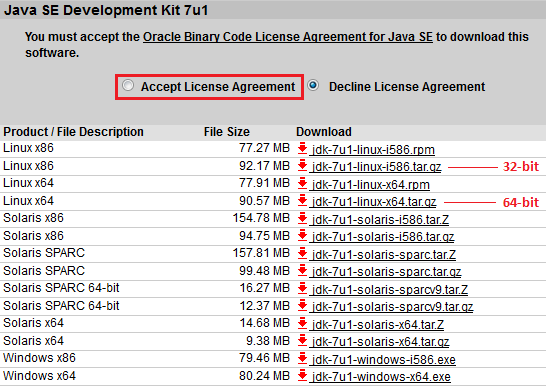
Normalmente, o arquivo recentemente baixado se localiza no diretório 'Downloads' do usuário, então abra o terminal e acesse o diretório:
cd /home/usuário/Downloads && clear && pwd && ls
Considere o termo 'usuário' como o nome do seu usuário. Por exemplo:
cd /home/andre/Downloads && clear && pwd && ls
O resultado será algo semelhante a isto:
As distribuições Linux mais populares podem ser encontradas através de sites como o Viva o Linux (maior comunidade Linux da América Latina) e DistroWatch, nos links:
Independente da distribuição, a instalação e configuração a seguir utilizará um padrão possivelmente genérico, que pode ser utilizada em diversas distribuições Linux, mas principalmente nas distribuições baseadas no Debian. A distribuição utilizada neste artigo será o Linux Mint, que pode ser encontrada no site:
O processo de instalação e configuração da distribuição Linux escolhida, fica a critério e conhecimento de cada um. Este artigo focará apenas o processo de instalação e configuração do JDK - kit de Desenvolvimento Java.
Obtendo o JDK 7 do site da Oracle
O JDK pode ser encontrado através do site oficial da Oracle:No site da Oracle, clique no botão destacado:
Escolha a versão do JDK de acordo com o tipo de processador que a sua distribuição está trabalhando.
- X86 - Processadores de 32-bit.
- X64 - Processadores de 64-bit.
Detalhe: Mesmo que você tenha um processador que trabalhe com 64-bit, e você instale uma distribuição Linux de 32-bit, você terá que instalar a JDK x86 (32-bit), assim como qualquer outro pacote.
Então entre com o seguinte comando, e saiba qual tipo de JDK instalar:
uname -p
Ele deve retornar algo semelhante a isto:
i686
Ou seja, é uma versão x86 (32-bit).
Dentre as várias opções disponíveis do JDK, opte pela equivalente ao modelo de processador utilizado pelo sistema operacional, não se esqueça de clicar antes em 'Accept License Agreement' (Aceitar Contrato de Licença) destacado:
Normalmente, o arquivo recentemente baixado se localiza no diretório 'Downloads' do usuário, então abra o terminal e acesse o diretório:
cd /home/usuário/Downloads && clear && pwd && ls
Considere o termo 'usuário' como o nome do seu usuário. Por exemplo:
cd /home/andre/Downloads && clear && pwd && ls
O resultado será algo semelhante a isto:
/home/andre/Downloads
jdk-7u1-linux-i586.tar.gz