
Instalação e Configuração do Zabbix 3 e Agentes (Linux/Windows)
Este artigo demonstrará como instalar e configurar o Zabbix 3 em um servidor Debian e clientes (agentes) Windows e Linux (Debian).

Parte 5: Instalando e configurando o agente Zabbix em sistemas Linux remotos
1° Passo: Instalando o Agente Zabbix em Sistemas Linux
1. Dependendo da distribuição Linux que você está executando, instale a última versão disponível dos pacotes binários dos agentes usando o pacote de configuração do repositório.Para sistemas Debian (incluindo a última versão - Debian 8 Jessie) use o comando abaixo para baixar e instalar o agente Zabbix:
# apt-get install zabbix-agent
2° Passo: Configurando e Testando o Agente Zabbix no Linux
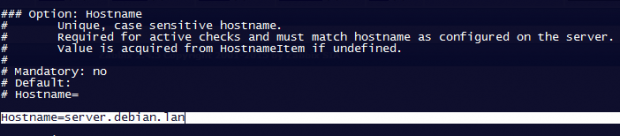
2. O próximo passo lógico após instalar os pacotes no sistema é abrir o arquivo de configuração do agente Zabbix (localizado em /etc/zabbix/ nas distribuições principais) e instruir o programa a enviar todas as informações coletadas ao servidor Zabbix de forma a serem analisadas e processadas.Para isso, abra o arquivo zabbix_agentd.conf com seu editor de texto favorito, encontre as linhas abaixo (use os screenshots abaixo como guias), remova o comentário delas e realize as seguintes alterações:
# nano /etc/zabbix/zabbix_agentd.conf
Adicione o endereço IP do servidor Zabbix e Hostname como abaixo.
- Server=IP of Zabbix Server
- ServerActive=IP of Zabbix Server
- Hostname=use the FQDN of the node where the agent runs


# systemctl restart zabbix-agent
# netstat -tulpn|grep zabbix

Para sistemas baseados no Debian, incluindo o Ubuntu, você pode usar a ferramenta ufw para abrir a porta como no exemplo abaixo:
# ufw allow 10050/tcp
Para distribuições antigas como centOS 6 ou firewalls não gerenciáveis através de ferramentas específicas use o poderoso comando iptables para abrir a porta:
# iptables -A INPUT -p tcp -m tcp --dport 10050 -j ACCEPT