
Instalação e utilização Telegram no Linux
Neste artigo pretendo mostrar como instalar no Linux o Telegram, uma alternativa gratuita e livre do Whatsapp.

Instalação
Se você gosta de alternativas livres como eu, com certeza você gostará do Telegram. Ele é bem parecido com o Whatsapp, só que vem com muito mais recursos, que estão relacionados ao envio de arquivos, chats e outros mais.
Caso tenha alguma dúvida entre eles, veja este vídeo do Diolinux:
Agora a instalação!
Primeiro precisa baixar o pacote do site desktop.telegram.org (não se esqueça de verificar se é 32 ou 64 bits).
Depois descompacte-o da maneira que preferir.
Agora temos que enviar a pasta descompactada para a pasta /opt/, com o comando:
sudo mv Telegram /opt/
Depois de enviada temos que criar um arquivo ".desktop".
Para isso, precisamos usar um editor de texto, eu prefiro o gedit.
gedit telegramdesktop.desktop
Depois de criado, adicione este texto ao arquivo que foi gerado:
Na linha "Icon=" substitua o "usuário" pelo teu nome de usuário.
Pronto, clique no arquivo criado para testar se está abrindo. Se estiver tudo ok aparecerá esta imagem.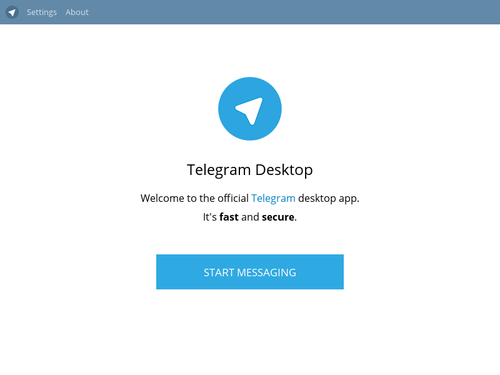 Isso fará também que seja criada uma pasta .Telegram na pasta "/home/usuário/". Nesta pasta também terá o arquivo .png que será o ícone.
Devemos colocar o arquivo "telegramdesktop.desktop" em /usr/share/applications.
sudo cp telegramdesktop.desktop /usr/share/applications
Agora ele pode ser encontrado como qualquer outro programa que tenha sido instalado de outra maneira.
Caso tenha alguma dúvida entre eles, veja este vídeo do Diolinux:
Neste artigo ensinarei como instalar no desktop e utilizá-lo inicialmente.
Agora a instalação!
Primeiro precisa baixar o pacote do site desktop.telegram.org (não se esqueça de verificar se é 32 ou 64 bits).
Depois descompacte-o da maneira que preferir.
Agora temos que enviar a pasta descompactada para a pasta /opt/, com o comando:
sudo mv Telegram /opt/
Depois de enviada temos que criar um arquivo ".desktop".
Para isso, precisamos usar um editor de texto, eu prefiro o gedit.
gedit telegramdesktop.desktop
Depois de criado, adicione este texto ao arquivo que foi gerado:
[Desktop Entry]
Encoding=UTF-8
Version=1.0
Name=Telegram Desktop
Comment=Official desktop version of Telegram messaging app
Exec=/opt/Telegram/Telegram -- %u
Icon=/home/usuário/.TelegramDesktop/tdata/icon.png
Terminal=false
Type=Application
Categories=Network;
MimeType=application/x-xdg-protocol-tg;x-scheme-handler/tg;
X-Desktop-File-Install-Version=0.22
Encoding=UTF-8
Version=1.0
Name=Telegram Desktop
Comment=Official desktop version of Telegram messaging app
Exec=/opt/Telegram/Telegram -- %u
Icon=/home/usuário/.TelegramDesktop/tdata/icon.png
Terminal=false
Type=Application
Categories=Network;
MimeType=application/x-xdg-protocol-tg;x-scheme-handler/tg;
X-Desktop-File-Install-Version=0.22
Na linha "Icon=" substitua o "usuário" pelo teu nome de usuário.
Pronto, clique no arquivo criado para testar se está abrindo. Se estiver tudo ok aparecerá esta imagem.
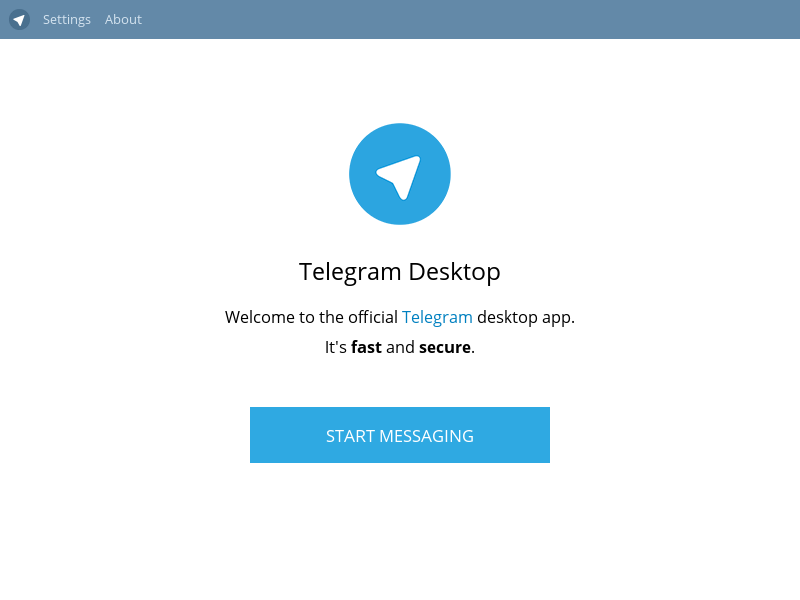
Devemos colocar o arquivo "telegramdesktop.desktop" em /usr/share/applications.
sudo cp telegramdesktop.desktop /usr/share/applications
Agora ele pode ser encontrado como qualquer outro programa que tenha sido instalado de outra maneira.
Olá,
Como tive problemas na instalação eu tenho utilizado a versão web, tanto no trabalho como no linux, Elementary OS, em casa. E leve roda no browser bem tranquilo... e não precisa instalar nada ! mesmo assim boa dia !
link web: https://telegram.org/dl/webogram