
Instalando o oVirt 4.3 Single Host
oVirt é uma solução de virtualização distribuída de código fonte aberto, projetada para gerenciar toda a sua infraestrutura corporativa. Uma alternativa ao VMware vSphere.
[ Hits: 19.386 ]
Por: Daniel Lara Souza em 07/03/2019 | Blog: http://danniel-lara.blogspot.com/

Instalando o oVirt Engine
Ao logar no Node via SSH, vamos ajustar o seu /etc/hosts, onde vamos adicionar os IPs e nomes para a comunicação ser feita por nomes.
Exemplo, no meu caso, o Node é o IP final 90 e o engine, IP final 91:
192.168.0.90 node1
192.168.0.91 engine
Feito isso, agora vamos criar o storage, onde vai ser armazenado as VMS e também as ISOs:
# mkdir -p /storage/{engine,data,iso}
Ajustar o grupo:
# chown 36:36 /storage/{engine,data,iso}
E adicione no arquivo /etc/exports:
/storage/data 192.168.0.0/24(rw,anonuid=36,anongid=36,all_squash)
/storage/iso 192.168.0.0/24(rw,anonuid=36,anongid=36,all_squash)
Execute o comando:
# exportfs -a
Inicie o serviço do NFS e ative na inicialização:
# systemctl enable nfs-server.service
# systemctl restart nfs-server.service
Agora, adicione nas regras do Firewall:
# firewall-cmd --permanent --zone public --add-service nfs
# firewall-cmd --permanent --zone public --add-service mountd
# firewall-cmd --permanent --zone public --add-service rpc-bind
# firewall-cmd --reload
Já vamos instalar também o oVirt Engine Appliance:
# yum install ovirt-engine-appliance -y
Agora vamos acessar via browser e continuar a instalação do engine, podemos fazer em modo texto, mas pelo browser também podemos efetuar:
Ao acessar via http://<ip ou nome>:9090 > Vá em: Hosted Engine 1. Start


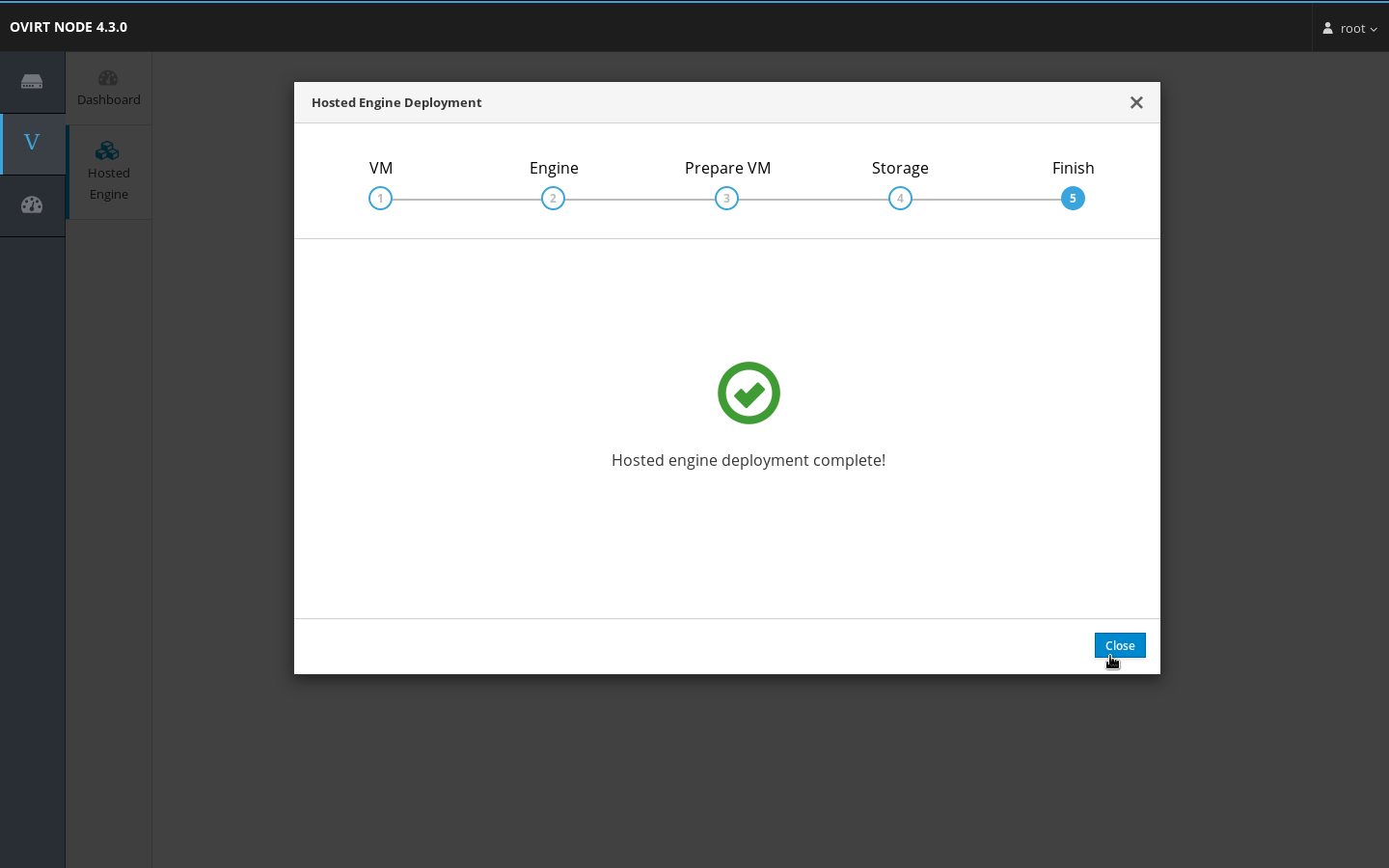
- https://<nome que tu escolheu>


Vá em: Armazenamento > domínios
E adicionar os parâmetros, como na imagem abaixo:

No caso, eu conectei via SSH no Engine, montei via NFSs um compartilhamento de minha máquina com as ISOs e fiz o upload com o comando:
# ovirt-iso-uploader --iso-domain=Iso upload CentOS-7-x86_64-Minimal-1511.iso
No caso iso, é o nome do storage para a ISO.
2. Instalando o oVirt Engine
3. Criando a Primeira Máquina Virtual
Subindo o Zabbix e Grafana no Podman com Pod
Bacula + Webacula + Bacula-web + bat no CentOS 6.3
Ubuntu Server 12.04 LTS - Como Servidor Gateway e DHCP
WebHTB - Controle de banda de internet
Análise de Desempenho: Web API
Sincronizando Bases OpenLDAP e Active Directory
Que interessante! Qualquer dia desses vou testar!
--
"There are lots of Linux users who don't care how the kernel works, but only want to use it. That is a tribute to how good Linux is." - Linus Torvalds
Muito legal !!!
Solução perfeita para meu caso de VMs sem fim.
Quem quiser informações mais detalhadas pra conhecer sobre o oVirt, veja um destrinchado da IBM: https://www.ibm.com/developerworks/br/local/linux/introducao_ao_ovirt/index.html
[1] Comentário enviado por xerxeslins em 08/03/2019 - 09:43h
Que interessante! Qualquer dia desses vou testar!
--
"There are lots of Linux users who don't care how the kernel works, but only want to use it. That is a tribute to how good Linux is." - Linus Torvalds
show , é uma solução muito boa
[2] Comentário enviado por cytron em 10/03/2019 - 17:10h
Muito legal !!!
Solução perfeita para meu caso de VMs sem fim.
Quem quiser informações mais detalhadas pra conhecer sobre o oVirt, veja um destrinchado da IBM: https://www.ibm.com/developerworks/br/local/linux/introducao_ao_ovirt/index.html
A ibm tem umas documentações muito boas e bem explicadas
Bom dia, Daniel.
Essa mesma solução eu posso utilizar em um CentOS 6?
[5] Comentário enviado por mdunguel em 13/04/2019 - 09:29h
Bom dia, Daniel.
Essa mesma solução eu posso utilizar em um CentOS 6?
Ola pode sim mas ai tu vai ter que usar a versão antiga do ovirt no caso a versão 3.6
https://www.ovirt.org/release/3.6.6/
o ideal sempre é usar a ultima versão
Patrocínio

Destaques
Artigos
Programa IRPF - Guia de Instalação e Resolução de alguns Problemas
Criando uma Infraestrutura para uma micro Empresa
Criar entrada (menuentry) ISO no Grub
Como gerar qualquer emoji ou símbolo unicode a partir do seu teclado
Dicas
Instalando o Pi-Hole versão v5.18.4 depois do lançamento da versão v6.0
Instalar o VIM 9.1 no Debian 12
Como saber o range de um IP público?
Muitas dificuldades ao instalar distro Linux em Notebook Sony Vaio PCG-6131L (VPCEA24FM)
Tópicos
problema para barrar sites/downloas via HTTPS. (0)
Contas online no POP OS 24.04 ? (1)
Top 10 do mês


Scripts

A maior comunidade GNU/Linux da América Latina! Artigos, dicas, tutoriais, fórum, scripts e muito mais. Ideal para quem busca auto-ajuda.
Site hospedado por:
