
Instalar/habilitar o Linux nativo dentro do Windows com WSL (Windows Subsystem for Linux - Subsistema do Windows para Linux)
Veremos como instalar uma distribuição Linux dentro do Windows. Tal distribuição vem por padrão desde o Windows 10, sendo que a Microsoft abriu uma janela para o Linux.

Parte 2: Instalando
1- Verifique no BIOS da tua placa mãe se a virtualização está habilitada, pois sem a virtualização habilitada não é possível instalar o WSL (Windows Subsystem for Linux - Subsistema do Windows para Linux) porque o WSL é uma virtualização de um sistema Linux dentro do Windows.
Geralmente a virtualização vem habilitada por padrão, mas caso você tenha desabilitado na tua placa mãe, habilite novamente.
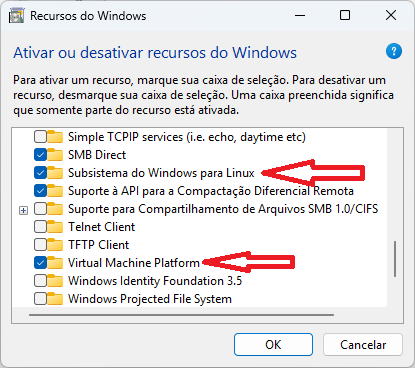
2- Habilite a virtualização no Windows:
Aperte as teclas Windows + S > digite "funcionalidades do Wuindows > Ativar ou desativar recursos do Windows e marque/habilite as duas opções: Subsistema do Windows para Linux e Virtual Machine Platform.
 3- Dentro do Windows, abra o prompt de comando (cmd) como Adminastror.
4- Siga a sequência de figuras.
 01 - Instale o WSL com o comando "wsl.exe --install". Veja na figura acima que antes foi dado o comando "wsl --list online" e a mensagem disse que o WSL não estava instalado.
A distribuição padrão é denotada por '*'.
01 - Instale o WSL com o comando "wsl.exe --install". Veja na figura acima que antes foi dado o comando "wsl --list online" e a mensagem disse que o WSL não estava instalado.
A distribuição padrão é denotada por '*'.
Instalado o WSL, como é Windows, o popular Janelas, devemos fazer o que está ali: reiniciar depois de instalar o WSL, então, reinicie para que as alterações tenham efeito.
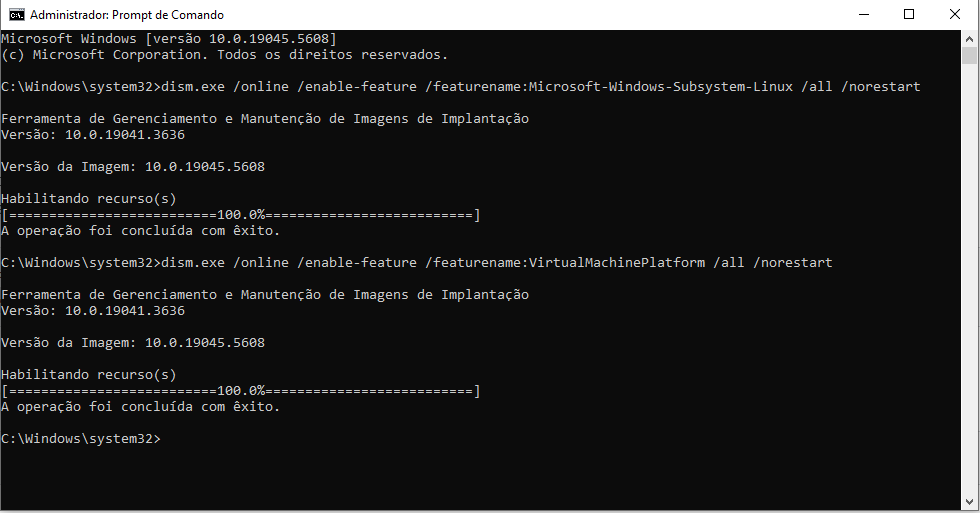 02 -Comandos sugeridos no site do Debian para preparar o subsistema.
É opcional, mas, neste caso, o que abunda não prejudica.
02 -Comandos sugeridos no site do Debian para preparar o subsistema.
É opcional, mas, neste caso, o que abunda não prejudica.
Execute esses comandos no prompt ou no PowerShell como Adminastror, eles serão responsáveis por instalar complementos para utilizar a virtualização e prepararão o WSL para receber o Linux:
C:\Windows\system32> dism.exe /online /enable-feature /featurename:Microsoft-Windows-Subsystem-Linux /all /norestart
C:\Windows\system32> dism.exe /online /enable-feature /featurename:VirtualMachinePlatform /all /norestart
Reinicie novamente.
 03- De volta ao sistema depois de reiniciar, abra o prompt como Adminastror e execute "wsl --list --online" para ver uma lista de distribuições disponíveis.
Você só pode instalar a sua distribuição querida preferida linda de morrer se ela estiver na lista.
03- De volta ao sistema depois de reiniciar, abra o prompt como Adminastror e execute "wsl --list --online" para ver uma lista de distribuições disponíveis.
Você só pode instalar a sua distribuição querida preferida linda de morrer se ela estiver na lista.
Caso você já tenha o WSL instalado, antes de executar o comando para ver as distribuições disponíveis, execute "wsl --update --web-download" para atualizar seu WSL. Depois de instalado e configurado o Linux no WSL aconselho a executar esse comando periodicamente no Powershel ou no Prompt (cmd) para atualizar o WSL.
Depois execute "wsl --list --online" para exibir as distribuições possíveis.
Compare as figuras 3 e 4 e verá que antes do update veio uma lista e depois do update veio outra lista com mais distribuições.
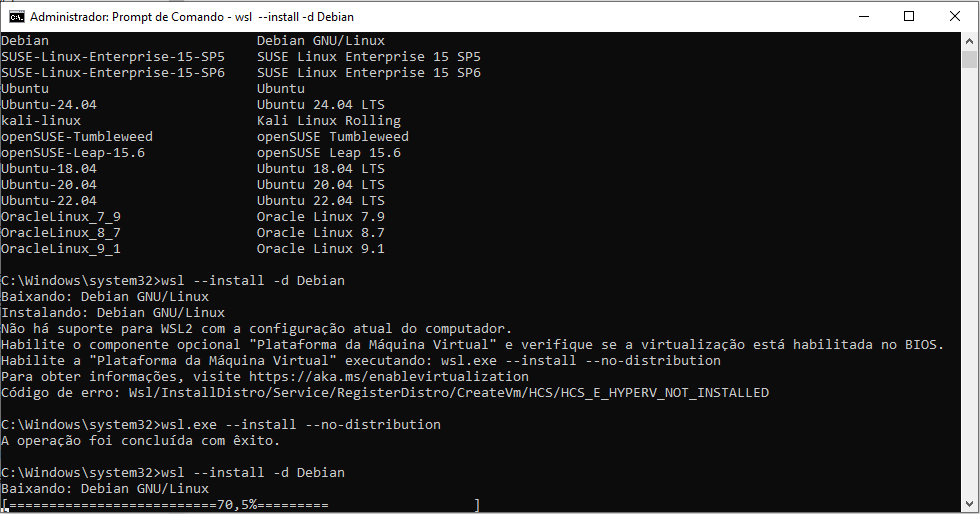 04- Instale o Debian (ou uma distribuição de sua escolha) com o comando "wsl --install -d Debian". A opção "-d" seta o sistema desejado como padrão.
Depois a instalação do Kali, por exemplo, os comandos são praticamente os mesmos.
04- Instale o Debian (ou uma distribuição de sua escolha) com o comando "wsl --install -d Debian". A opção "-d" seta o sistema desejado como padrão.
Depois a instalação do Kali, por exemplo, os comandos são praticamente os mesmos.
Veja na figura acima que, após o comando de instalação, a mensagem disse que a virtualização está desabilitada, então execute primeiro o comando ali indicado:
> wsl.exe --install --no-distribution
E tente instalar uma distribuição da sua escolha na lista.
Caso repetir a mensagem é porque a virtualização tem de ser habilitada no BIOS da placa mãe. Como fazer isso você encontra fácil pesquisando na internet.
Geralmente a virtualização vem habilitada por padrão, mas caso você tenha desabilitado na tua placa mãe, habilite novamente.
2- Habilite a virtualização no Windows:
Aperte as teclas Windows + S > digite "funcionalidades do Wuindows > Ativar ou desativar recursos do Windows e marque/habilite as duas opções: Subsistema do Windows para Linux e Virtual Machine Platform.
4- Siga a sequência de figuras.
Instalado o WSL, como é Windows, o popular Janelas, devemos fazer o que está ali: reiniciar depois de instalar o WSL, então, reinicie para que as alterações tenham efeito.
Execute esses comandos no prompt ou no PowerShell como Adminastror, eles serão responsáveis por instalar complementos para utilizar a virtualização e prepararão o WSL para receber o Linux:
C:\Windows\system32> dism.exe /online /enable-feature /featurename:Microsoft-Windows-Subsystem-Linux /all /norestart
C:\Windows\system32> dism.exe /online /enable-feature /featurename:VirtualMachinePlatform /all /norestart
Reinicie novamente.
Caso você já tenha o WSL instalado, antes de executar o comando para ver as distribuições disponíveis, execute "wsl --update --web-download" para atualizar seu WSL. Depois de instalado e configurado o Linux no WSL aconselho a executar esse comando periodicamente no Powershel ou no Prompt (cmd) para atualizar o WSL.
Depois execute "wsl --list --online" para exibir as distribuições possíveis.
Compare as figuras 3 e 4 e verá que antes do update veio uma lista e depois do update veio outra lista com mais distribuições.
Veja na figura acima que, após o comando de instalação, a mensagem disse que a virtualização está desabilitada, então execute primeiro o comando ali indicado:
> wsl.exe --install --no-distribution
E tente instalar uma distribuição da sua escolha na lista.
Caso repetir a mensagem é porque a virtualização tem de ser habilitada no BIOS da placa mãe. Como fazer isso você encontra fácil pesquisando na internet.