
Iptraf Sniffer - noções básicas
Sniffer de rede, muito utilizado por Administradores de redes. Aqui descrevo um breve artigo sobre esta ferramenta
magnífica.
magnífica.

Parte 2: Configuração
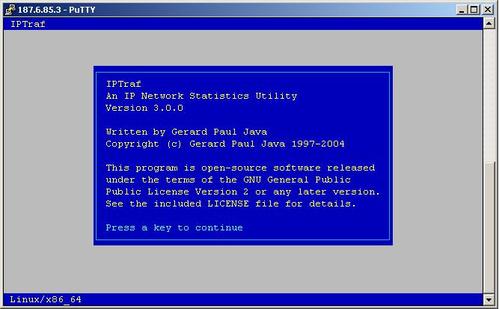
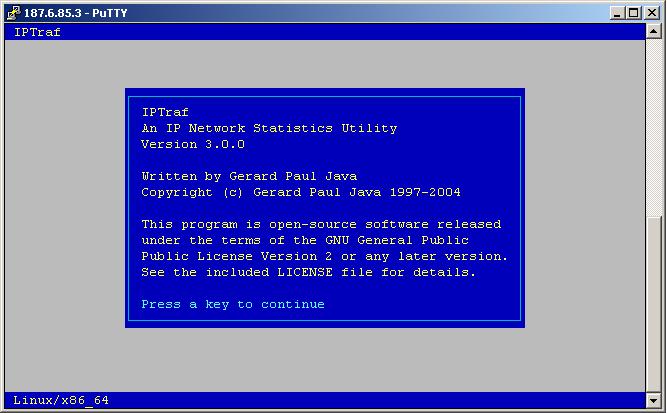
Tela de boas vindas, pressione ENTER.
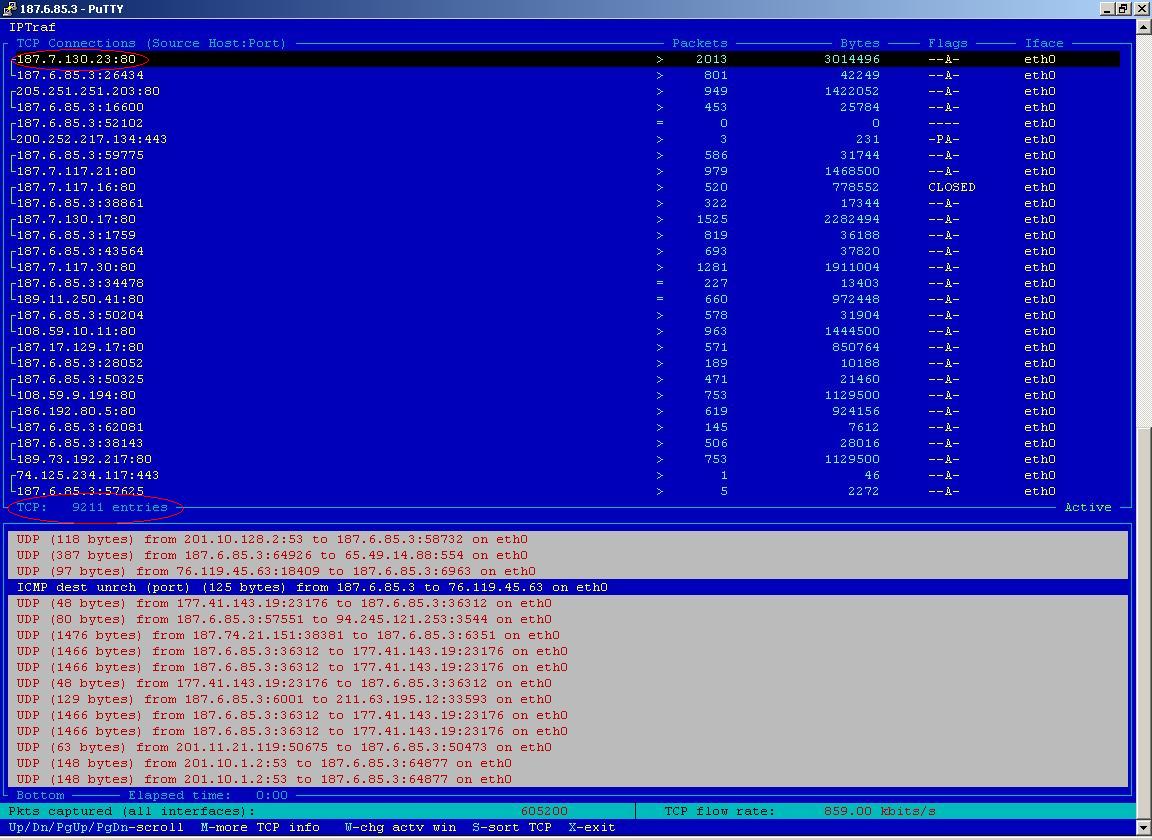
Para monitorar o tráfego de sua interface, marque a opção 'IP traffic monitor'. Neste exemplo estou monitorando minha rede local.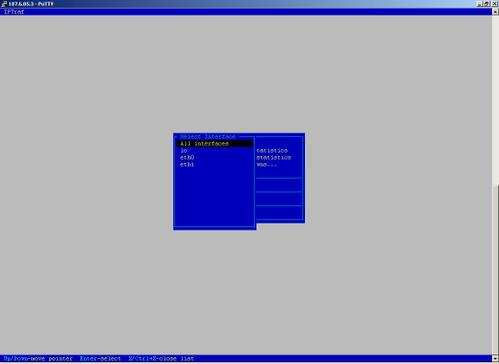
Observe a circulo vermelho, conseguimos detalhar a conexão do host: 187.7.130.23, utilizando a porta 80.
Contém números de pacotes, bytes, flags e interface. No quadro inferior, vimos todas conexões TCP e UDP. Dependendo de sua rede, este quadro é quase impossível de ser analisado, deve-se gravar este tráfego em arquivos de Logs para ser analisado.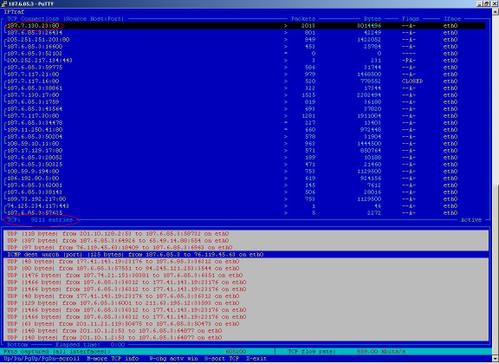
Analisando tráfego da interface, marque a opção 'General interface statistics'.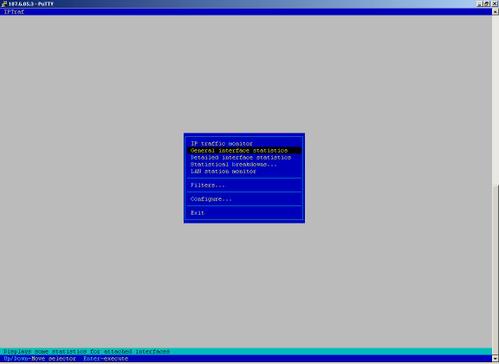
Na coluna atividades: Activity, observamos o tráfego das interfaces em 'kbits/sec'.
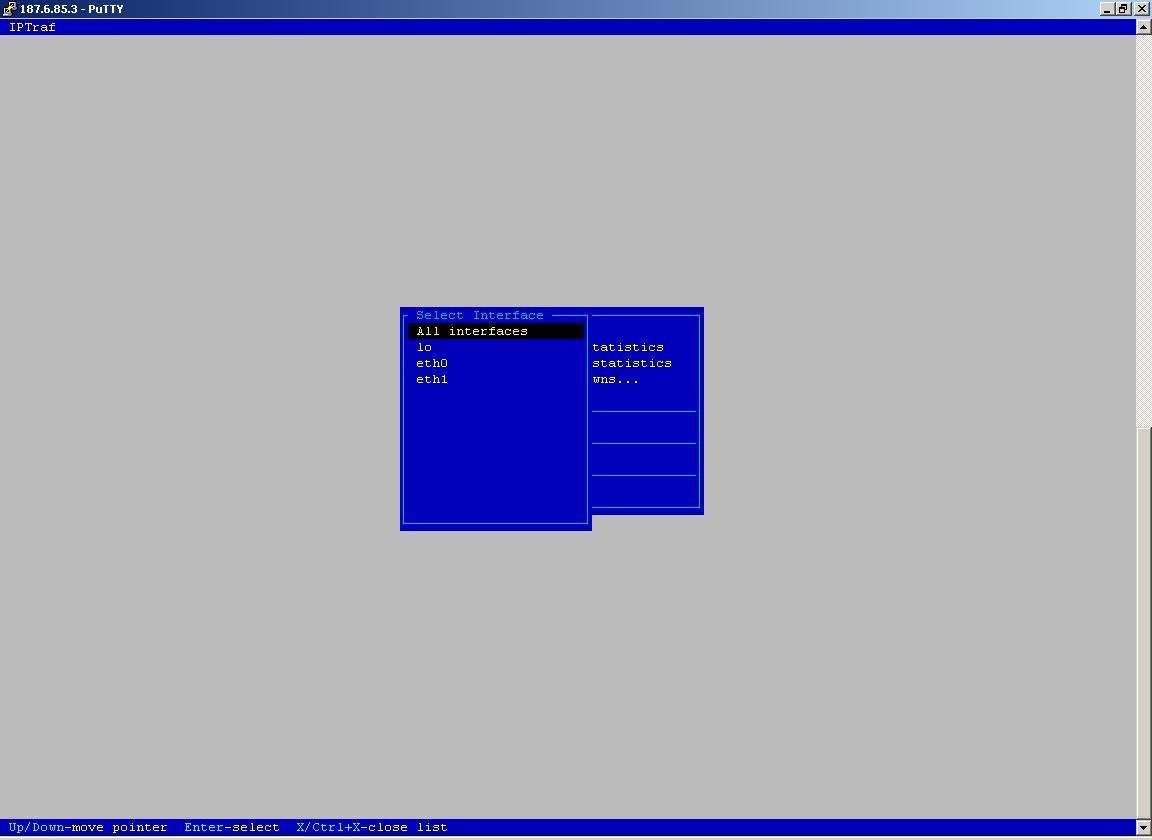
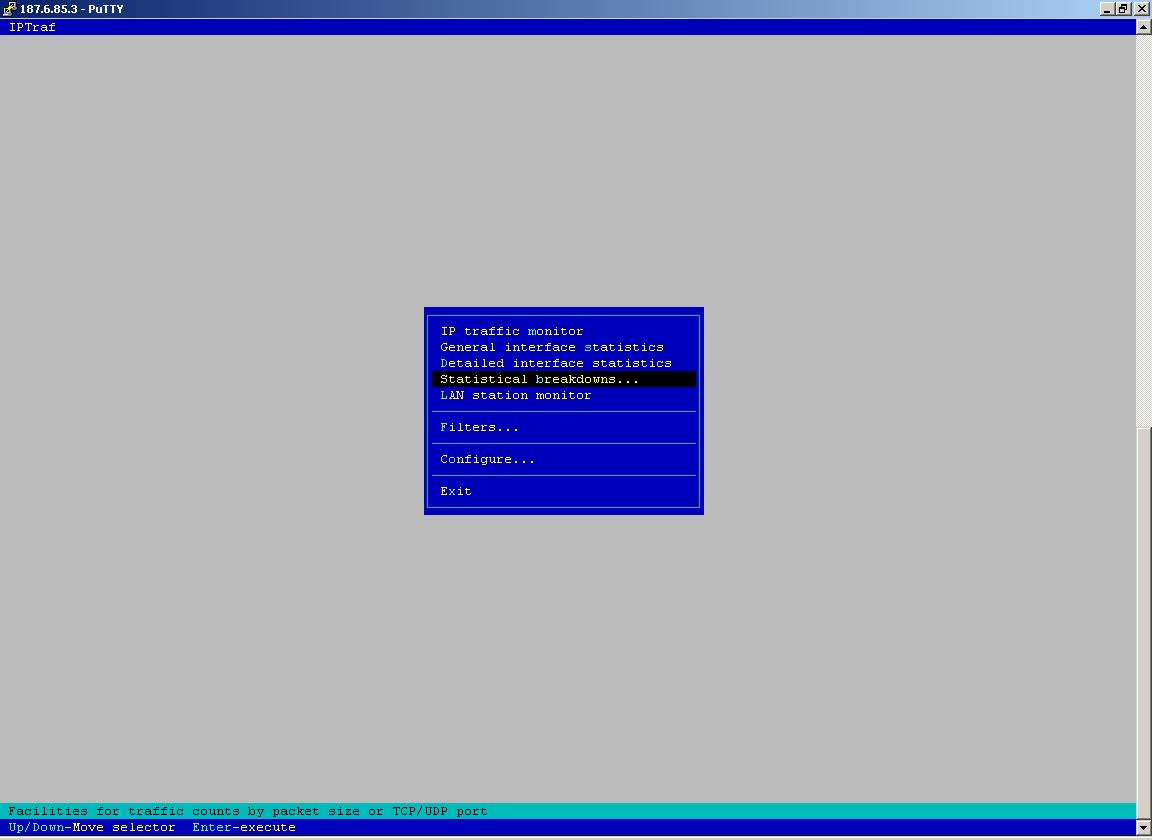
Este menu é muito importante: Statistical breakdowns...', aqui consigo descobrir grandes anomalias, alguns tipos de vírus fazem varreduras de portas.
Ao pressionar: ENTER. Neste menu selecione a opção: 'TCP/UDP port', mais a interface na qual deseja monitorar.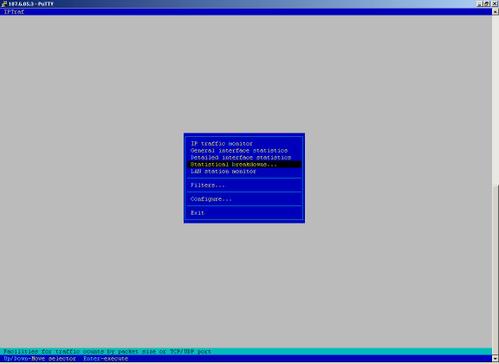
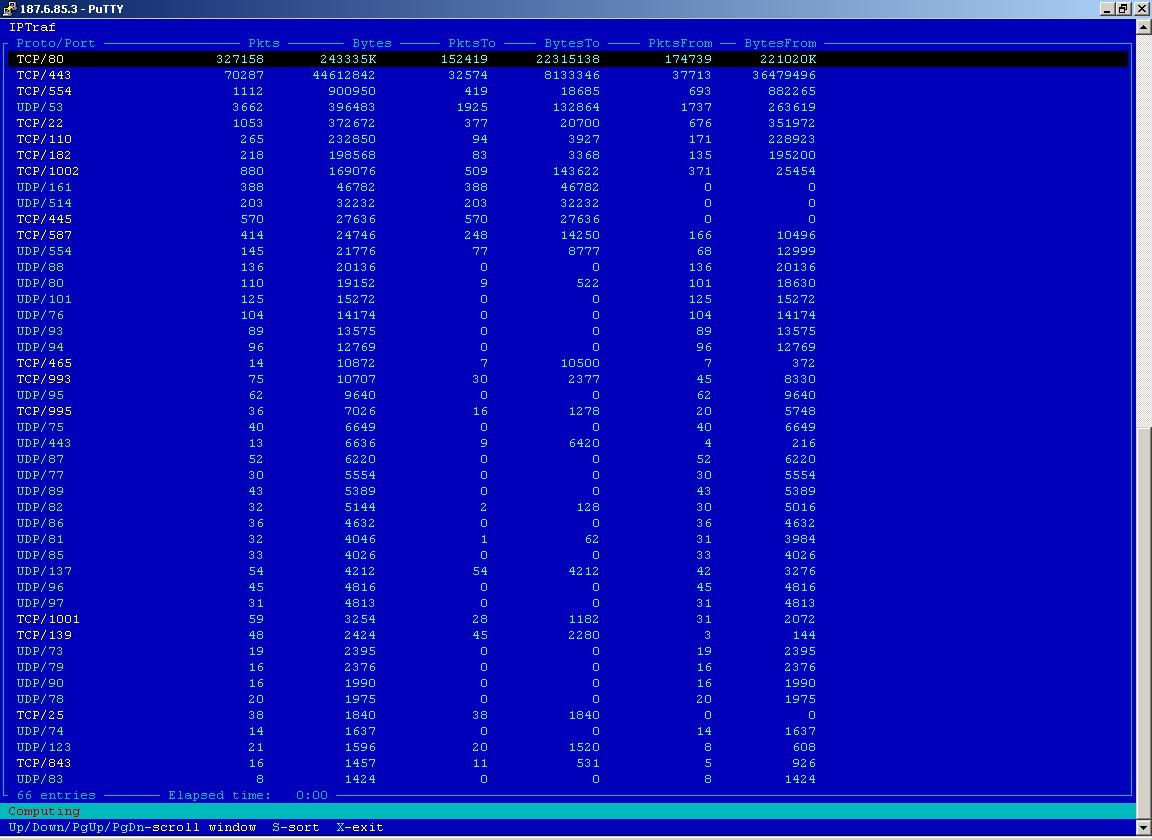
Veja que esta rede está com algum tipo de anomalia, existem varias chamadas da porta UDP, veja que até porta 80 UDP tem. rsrs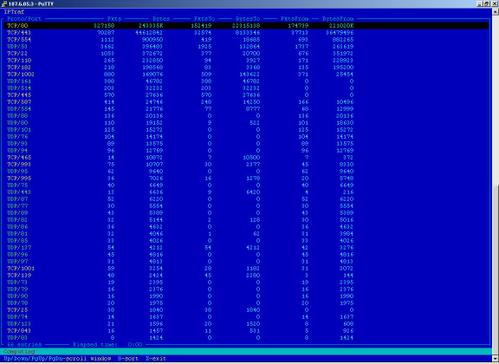
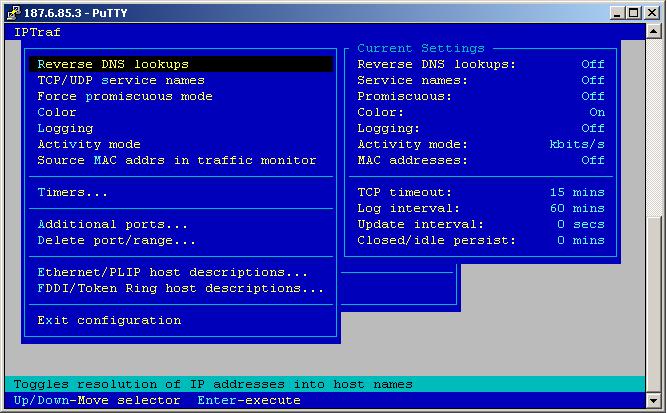
Para finalizar , entre no menu configurações: 'Configure'. Neste campo você pode habilitar nome de serviços, ou seja, no momento em que estiver 'sniffando' a interface, ele mostrará o nome do serviço. Ex: netbios, telnet, ssh, ftp, etc.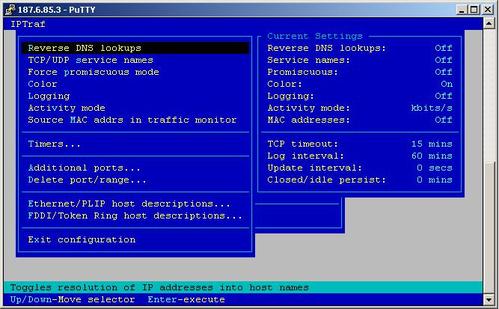
Para monitorar o tráfego de sua interface, marque a opção 'IP traffic monitor'. Neste exemplo estou monitorando minha rede local.
Observe a circulo vermelho, conseguimos detalhar a conexão do host: 187.7.130.23, utilizando a porta 80.
Contém números de pacotes, bytes, flags e interface. No quadro inferior, vimos todas conexões TCP e UDP. Dependendo de sua rede, este quadro é quase impossível de ser analisado, deve-se gravar este tráfego em arquivos de Logs para ser analisado.
Analisando tráfego da interface, marque a opção 'General interface statistics'.

Na coluna atividades: Activity, observamos o tráfego das interfaces em 'kbits/sec'.
Este menu é muito importante: Statistical breakdowns...', aqui consigo descobrir grandes anomalias, alguns tipos de vírus fazem varreduras de portas.
Ao pressionar: ENTER. Neste menu selecione a opção: 'TCP/UDP port', mais a interface na qual deseja monitorar.
Veja que esta rede está com algum tipo de anomalia, existem varias chamadas da porta UDP, veja que até porta 80 UDP tem. rsrs
Para finalizar , entre no menu configurações: 'Configure'. Neste campo você pode habilitar nome de serviços, ou seja, no momento em que estiver 'sniffando' a interface, ele mostrará o nome do serviço. Ex: netbios, telnet, ssh, ftp, etc.
* pros favritos! 10 para elevar a nota.