
My Traceroute (MTR) , uma ferramenta de diagnóstico de rede
O mtr combina a funcionalidade dos programas traceroute e ping em uma única ferramenta de diagnóstico de rede.
Conforme o mtr inicia, ele investiga a conexão de rede entre o host em que o mtr é executado e o outro host que é especificado no teste onde mostra a porcentagem da resposta e os tempos de resposta da rota
Conforme o mtr inicia, ele investiga a conexão de rede entre o host em que o mtr é executado e o outro host que é especificado no teste onde mostra a porcentagem da resposta e os tempos de resposta da rota

Introdução
O MTR (My Trace Route) é uma ferramenta de diagnóstico de rede que ajuda a identificar e solucionar problemas de conectividade. Ele fornece uma visão em tempo real das rotas de rede, exibindo informações sobre cada salto (hop) entre o seu computador e o destino final. A ferramenta é útil para administradores de rede, profissionais de TI e qualquer pessoa que precise entender melhor o desempenho da rede. É uma ferramenta que pode de ajudar no seu dia a dia.
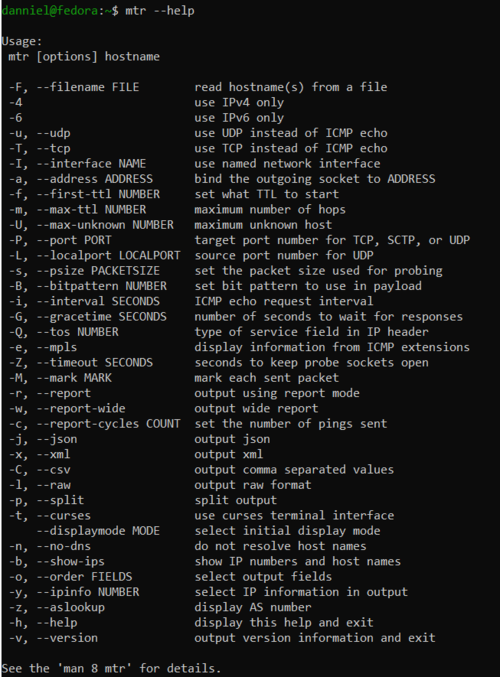
Podemos ver as opções com o comando --help:
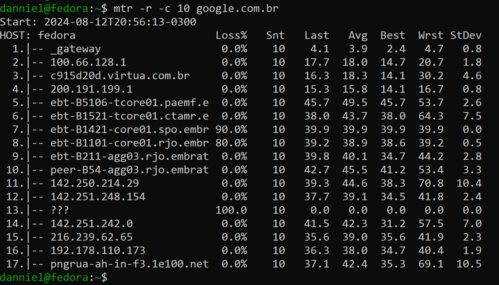
Por exemplo, para realizar um trace para o site google.com.br, use:
A saída do MTR fornece várias informações importantes:
Com a opção -b irá mostrar o IP e o nome do Host
O MTR oferece várias opções para personalizar sua execução. Algumas das mais úteis são:
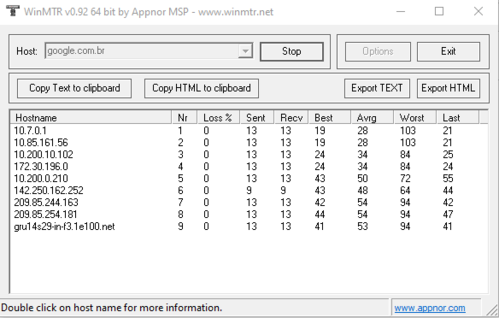
A versão para o Windows:
O MTR é particularmente útil em diversas situações:
#1
Comentário enviado por black_x em 20/08/2024 - 21:30h
#2
Comentário enviado por maurixnovatrento em 07/09/2024 - 18:06h
muito bom. Ótimo artigo.
______________________________________________________________________
Inscreva-se no meu Canal: https://www.youtube.com/@LinuxDicasPro
Repositório GitHub do Canal: https://github.com/LinuxDicasPro
Grupo do Telegram: https://t.me/LinuxDicasPro
Meu GitHub Pessoal: https://github.com/mxnt10
Instalação do MTR no Linux
- Debian / Ubuntu
sudo apt-get install mtr
- Centos / Rocky / Alma
sudo dnf install mtr
- Para Windows use o endereço https://winmtr.net/ e, no MacOS, use o comando:
brew install mtr
Podemos ver as opções com o comando --help:

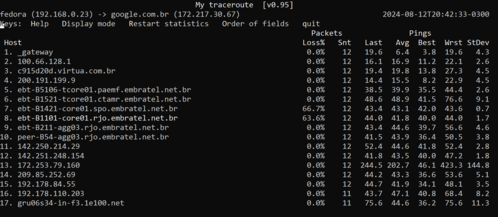
Por exemplo, para realizar um trace para o site google.com.br, use:
mtr google.com.br

Análise dos Resultados
A saída do MTR fornece várias informações importantes:
- HOST: O nome do host ou o endereço IP de cada salto.
- LOSS: Percentual de pacotes perdidos em cada salto.
- SNT: Número de pacotes enviados.
- LAST, AVG, BEST, WORST: Estatísticas de tempo de resposta para cada salto.

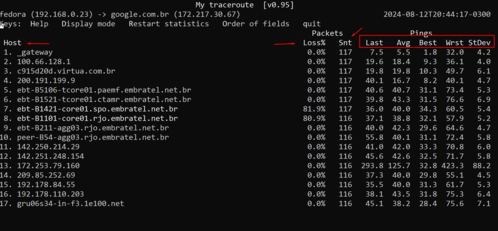
Com a opção -b irá mostrar o IP e o nome do Host
mtr -b google.com.br

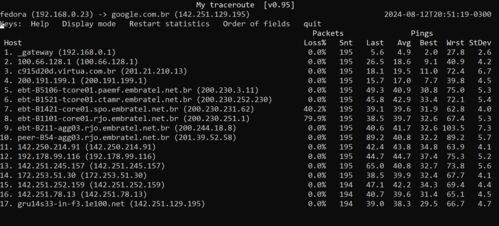
O MTR oferece várias opções para personalizar sua execução. Algumas das mais úteis são:
- -r: Modo relatório, que exibe a saída em formato texto para fácil cópia e análise.
- -c [número]: Número de pacotes a serem enviados antes de parar.
mtr -r -c 10 google.com.br

A versão para o Windows:

O MTR é particularmente útil em diversas situações:
- Diagnóstico de Problemas de Conectividade: Identificar onde os pacotes estão sendo perdidos ou atrasados.
- Monitoramento de Rede: Obter uma visão geral da saúde da rede ao longo do tempo.
- Otimização de Performance: Avaliar a eficiência das rotas e identificar possíveis melhorias.
Páginas do artigo
1. IntroduçãoOutros artigos deste autor
Rocky Linux - Novo Substituto do CentOS
FreeIPA - uma solução integrada de identidade e autenticação para ambientes de rede Linux/UNIX
Monitorix - Ferramenta de Monitoramento de Sistema
Leitura recomendada
Openconnect - Conexão de VPN Paloalto no Debian
PABX IP Asterisk - Instalação no Debian/Ubuntu
NET Virtua, Bloqueio de DNS, SmartTVs, Netflix e Youtube, uma mistura explosiva
Importância do gerenciamento de redes e Nagios como ferramenta de gestão
Comentários
Obrigado pela contribuição.
muito bom. Ótimo artigo.
______________________________________________________________________
Inscreva-se no meu Canal: https://www.youtube.com/@LinuxDicasPro
Repositório GitHub do Canal: https://github.com/LinuxDicasPro
Grupo do Telegram: https://t.me/LinuxDicasPro
Meu GitHub Pessoal: https://github.com/mxnt10