
MySQL + Apache + PHP + OCI8 + PHPMyAdmin no Ubuntu Server
Vamos abordar aqui a instalação do MySQL, Apache, PHP, OCI8 e PHPMyAdmin no Ubuntu Server 16.04 64 bits, kernel 4.4.0-21-generic.

Introdução
Seguem as versões que vou utilizar para cada programa:
su
Como root, execute o seguinte comando para realizar a instalação:
# apt-get install mysql-server
Defina uma senha para o usuário "root" do MySQL, depois repita a senha novamente. Após esse procedimento, o MySQL já estará instalado e ativo. Pode verificar o status com o seguinte comando:
# service mysql status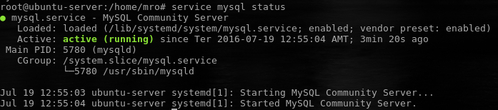 Você pode fazer um teste de conexão com o MySQL com o seguinte comando:
# mysql -u root -p
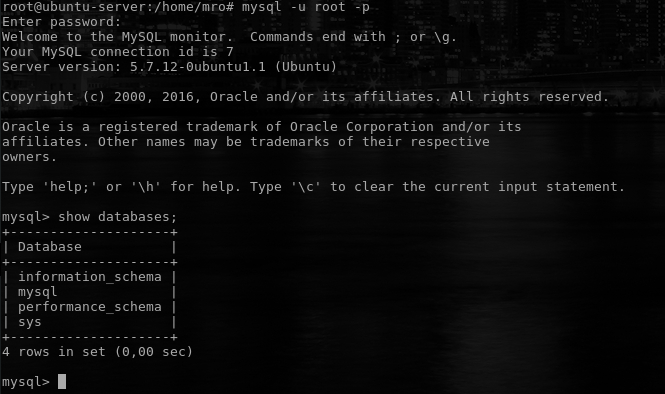
Digite a senha do root definida na instalação e já estará logado. Pode usar a seguinte instrução para verificar os bancos de dados que estão disponíveis no MySQL:
mysql> show databases;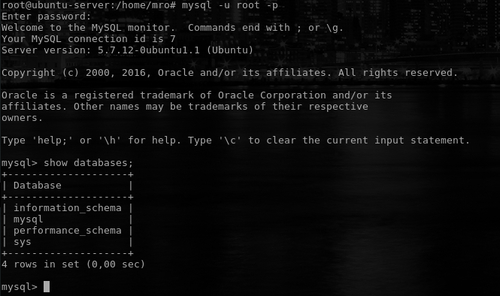
# apt-get install apache2
Após esse procedimento, o Apache já estará instalado e ativo, verifique o status com o seguinte comando:
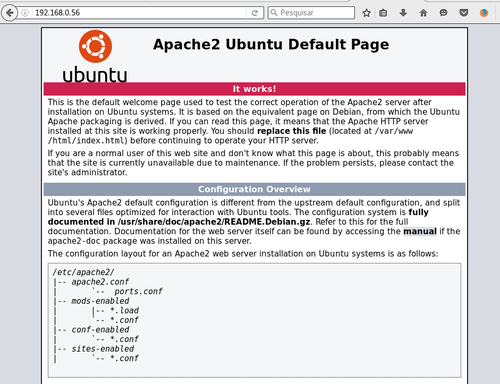
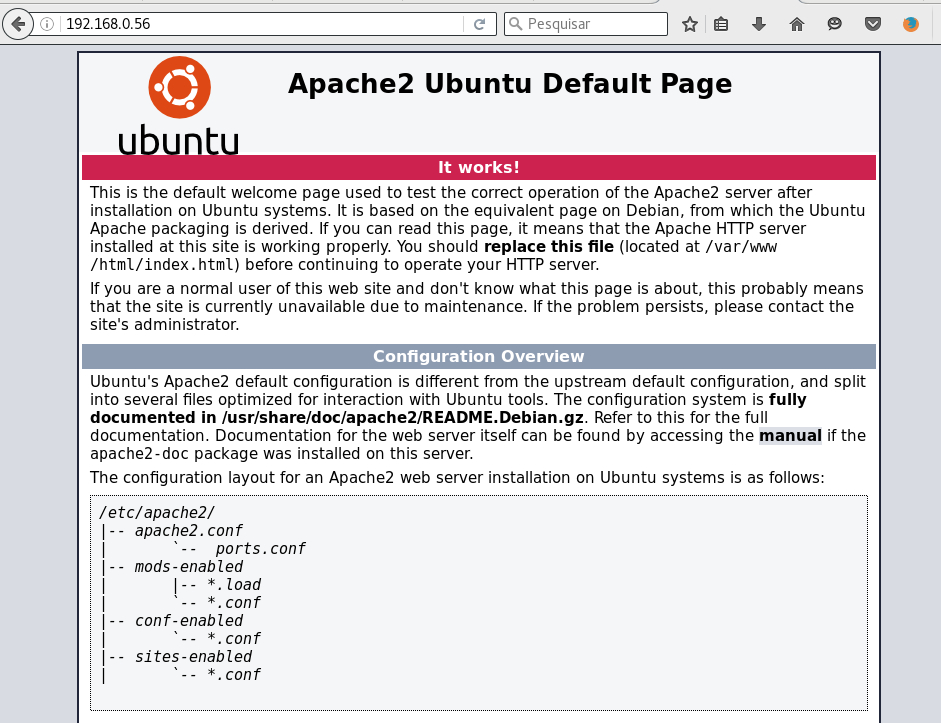
# service apache2 status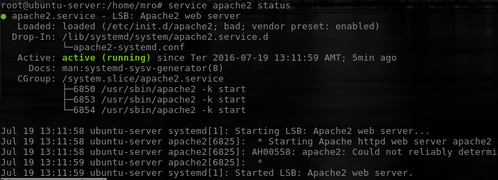 Para testar acesse seu navegador e digite o IP do servidor onde foi instalado o Apache (no meu caso: 192.168.0.56). Com isso, deve aparecer a página padrão do Apache para o Ubuntu Server.
# apt-get install php7.0-mysql php7.0-curl php7.0-json php7.0-cgi php7.0 libapache2-mod-php7.0
Crie um arquivo chamado "info.php" em /var/www/html, com o seguinte conteúdo:
Para testar a instalação do PHP, digite no navegador: http://ip_do_servidor/ info.php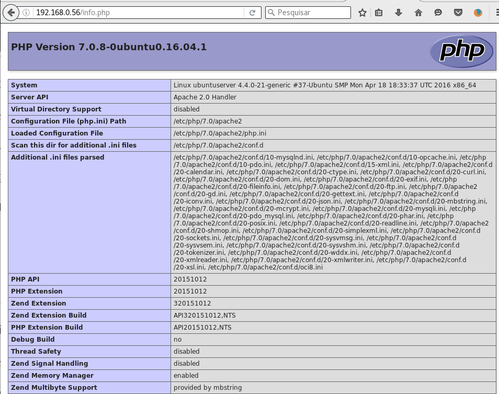 Pronto!
# apt-get install phpmyadmin
Na tela abaixo, escolha o "apache2" depois "Ok":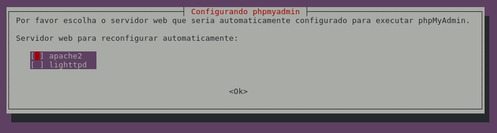 Na tela abaixo, responda "Sim".
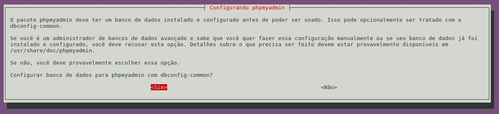 Na tela abaixo, digite uma senha para o PHPMyAdmin e depois repita a senha e clique em "Ok":
 Edite o arquivo "apache2.conf":
# vim /etc/apache2/apache2.conf
No final do arquivo, inclua a seguinte linha:
Depois, reinicie o PHPMyAdmin:
# service apache2 restart
Pronto!
Para testar, acesse o link: http://ip_do_servidor/phpmyadmin/
# apt-get install php7.0-dev build-essential php-pear libaio1
No link abaixo, baixe os pacotes:
Navegue até o diretório que você baixou os pacotes e utilizando o programa alien, transforme ".rpm" para ".deb", com os seguintes comandos:
# alien oracle-instantclient12.1-devel-12.1.0.2.0-1.x86_64.rpm
# alien oracle-instantclient12.1-basic-12.1.0.2.0-1.x86_64.rpm
Se não tiver o programa alien, instale com o seguinte comando:
# apt-get install alien
Agora, instale os pacotes criados com os seguintes comandos:
# dpkg -i oracle-instantclient12.1-basic_12.1.0.2.0-2_amd64.deb
# dpkg -i oracle-instantclient12.1-devel_12.1.0.2.0-2_amd64.deb
Vamos instalar o oci8:
# pecl install oci8
Vai solicitar o caminho do cliente Oracle, basta deixar em branco para a instalação detectar automaticamente, então só teclar Enter.
Depois crie um arquivo chamado "oci8.ini" dentro de /etc/php/7.0/mods-available com o seguinte conteúdo:
Após a criação do arquivo, acesse o diretório /etc/php/7.0/apache2/conf.d:
# cd /etc/php/7.0/apache2/conf.d
E crie um link para o arquivo "oci8.ini", com o seguinte comando:
# ln -s /etc/php/7.0/mods-available/oci8.ini oci8.ini
Acesse o diretório /etc/php/7.0/cli/conf.d:
# cd /etc/php/7.0/cli/conf.d
E crie o link nesse diretório também:
# ln -s /etc/php/7.0/mods-available/oci8.ini oci8.ini
Após isso e só reiniciar o apache:
# service apache2 restart
Acesse o "info.php" do seu servidor para verificar se o OCI8 está habilitado: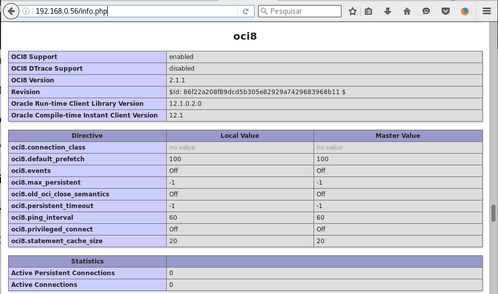 Pronto! Com isso, toda a instalação fica concluída.
- MySQL - Ver 14.14 Distrib 5.7.13
- Apache - 2.4.18
- PHP - 7.0.8
- PHPMyAdmin - 4.5.4.1
- OCI8 - 2.1.1
Instalação: MySQL
No terminal, torne-se root:su
Como root, execute o seguinte comando para realizar a instalação:
# apt-get install mysql-server
Defina uma senha para o usuário "root" do MySQL, depois repita a senha novamente.

# service mysql status

# mysql -u root -p
Digite a senha do root definida na instalação e já estará logado. Pode usar a seguinte instrução para verificar os bancos de dados que estão disponíveis no MySQL:
mysql> show databases;
Instalação: Apache
No terminal como root, execute o seguinte comando:# apt-get install apache2
Após esse procedimento, o Apache já estará instalado e ativo, verifique o status com o seguinte comando:
# service apache2 status

Instalação: PHP
Como root no terminal, execute o seguinte comando:# apt-get install php7.0-mysql php7.0-curl php7.0-json php7.0-cgi php7.0 libapache2-mod-php7.0
Crie um arquivo chamado "info.php" em /var/www/html, com o seguinte conteúdo:
<?php phpinfo() ?>
Para testar a instalação do PHP, digite no navegador: http://ip_do_servidor/ info.php

Instalação: PHPMyAdmin
Para instalar PHPMyAdmin, execute o seguinte comando como root:# apt-get install phpmyadmin
Na tela abaixo, escolha o "apache2" depois "Ok":


# vim /etc/apache2/apache2.conf
No final do arquivo, inclua a seguinte linha:
Include /etc/phpmyadmin/apache.conf
Depois, reinicie o PHPMyAdmin:
# service apache2 restart
Pronto!
Para testar, acesse o link: http://ip_do_servidor/phpmyadmin/
Instalação: OCI8
Como root no terminal execute o seguinte comando:# apt-get install php7.0-dev build-essential php-pear libaio1
No link abaixo, baixe os pacotes:
- oracle-instantclient12.1-devel-12.1.0.2.0-1.x86_64.rpm
- oracle-instantclient12.1-basic-12.1.0.2.0-1.x86_64.rpm
Navegue até o diretório que você baixou os pacotes e utilizando o programa alien, transforme ".rpm" para ".deb", com os seguintes comandos:
# alien oracle-instantclient12.1-devel-12.1.0.2.0-1.x86_64.rpm
# alien oracle-instantclient12.1-basic-12.1.0.2.0-1.x86_64.rpm
Se não tiver o programa alien, instale com o seguinte comando:
# apt-get install alien
Agora, instale os pacotes criados com os seguintes comandos:
# dpkg -i oracle-instantclient12.1-basic_12.1.0.2.0-2_amd64.deb
# dpkg -i oracle-instantclient12.1-devel_12.1.0.2.0-2_amd64.deb
Vamos instalar o oci8:
# pecl install oci8
Vai solicitar o caminho do cliente Oracle, basta deixar em branco para a instalação detectar automaticamente, então só teclar Enter.
Depois crie um arquivo chamado "oci8.ini" dentro de /etc/php/7.0/mods-available com o seguinte conteúdo:
extension=oci8.so
Após a criação do arquivo, acesse o diretório /etc/php/7.0/apache2/conf.d:
# cd /etc/php/7.0/apache2/conf.d
E crie um link para o arquivo "oci8.ini", com o seguinte comando:
# ln -s /etc/php/7.0/mods-available/oci8.ini oci8.ini
Acesse o diretório /etc/php/7.0/cli/conf.d:
# cd /etc/php/7.0/cli/conf.d
E crie o link nesse diretório também:
# ln -s /etc/php/7.0/mods-available/oci8.ini oci8.ini
Após isso e só reiniciar o apache:
# service apache2 restart
Acesse o "info.php" do seu servidor para verificar se o OCI8 está habilitado:
