
O Guia do Slackware
Instalação e configuração básica do Slackware 14.1, ao som de Lost Sailors da banda Greatful Dead.

Parte 2: Instalação do zero
Para gerar essa parte do artigo, instalei o Slackware usando
VirtualBox, por isso, tenha em mente que as informações
contidas nesta parte são apenas exemplos grosseiros para guiar
usuários, e não recomendações.
O download do sistema pode ser feito em:
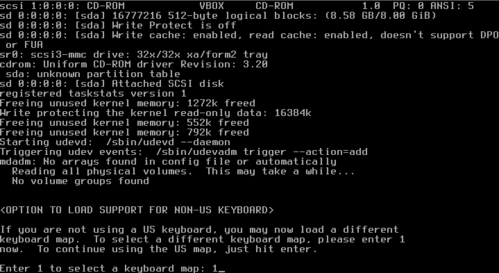
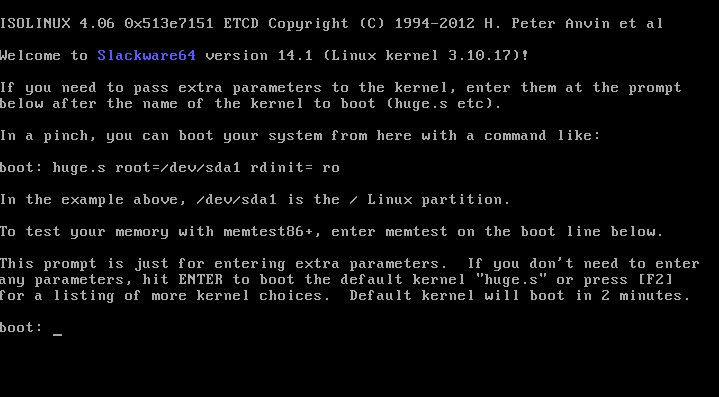
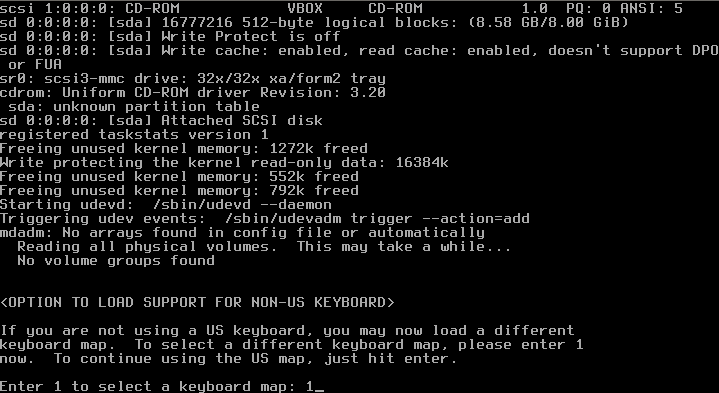
Após baixar e gravar a imagem, dê boot no sistema. Diante da primeira tela, pressione Enter.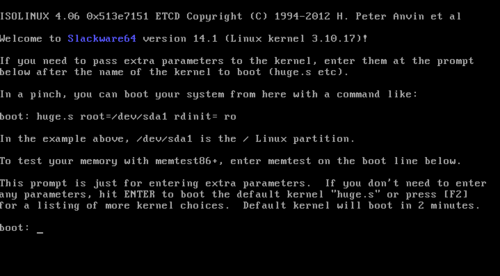 Para configurar o teclado, digite 1 e depois pressione Enter:
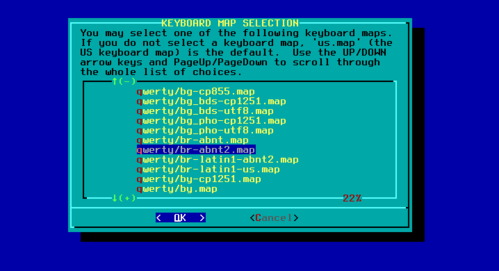
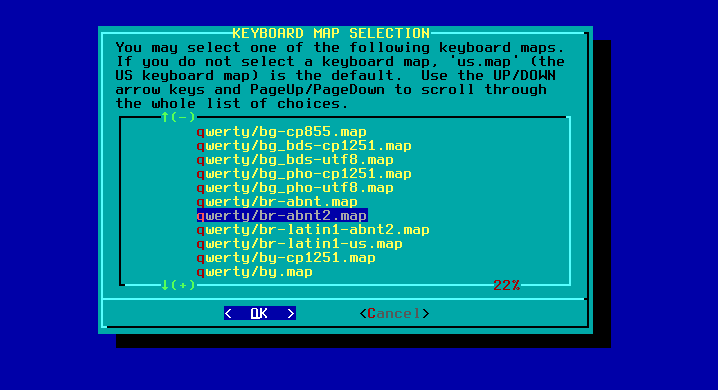
 Escolha: qwerty/br-abnt-2,map
 Para configurar o teclado, digite 1 e depois pressione Enter:
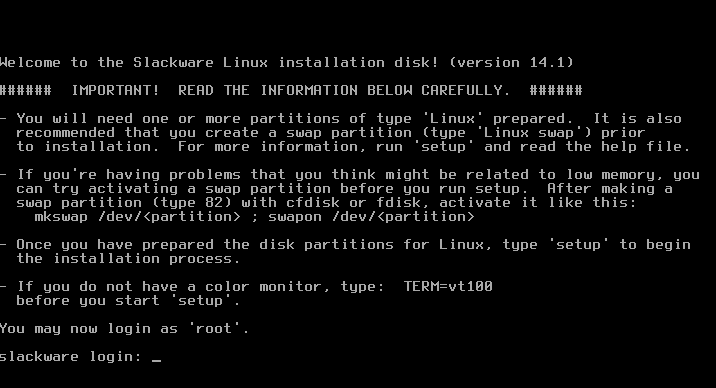
 Nesta tela, leia o aviso e pressione Enter:
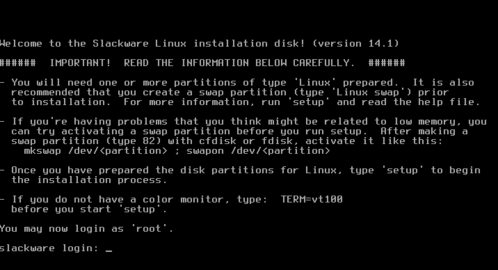 Feito isso, estará pronto para iniciar o processo de particionar o HD:
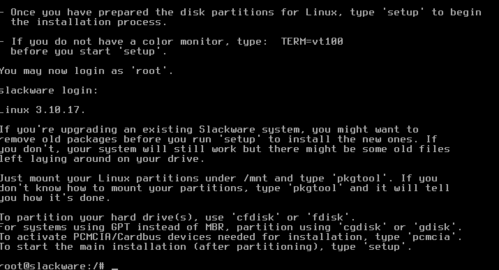 Para particionar o HD, escolha usar o Cfdisk ou o Fdisk.
Particularmente,
sinto-me mais à vontade com o Cfdisk.
Use o comando:
Para particionar o HD, escolha usar o Cfdisk ou o Fdisk.
Particularmente,
sinto-me mais à vontade com o Cfdisk.
Use o comando:
# cfdisk
Crie uma partição SWAP e uma partição Raiz ( / ), ou faça como quiser. Muitos usuários gostam de criar uma partição separada para arquivos pessoais. Embora nesse exemplo eu tenha mostrado apenas a partição SWAP e a partição Raiz, no HD do meu Notebook eu tenho três partições: Uma raiz, uma SWAP e o restante do HD para aquivos pessoais (diretório home).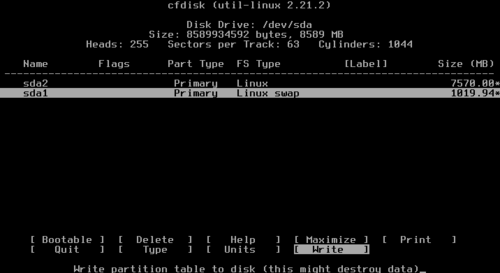 Não sabe particionar? Usando o Cfdisk, use as setas direita e esquerda para selecionar as opções.
Você escolhe New para criar uma
partição, definindo o tamanho dela em MB.
Não sabe particionar? Usando o Cfdisk, use as setas direita e esquerda para selecionar as opções.
Você escolhe New para criar uma
partição, definindo o tamanho dela em MB.
Se não tem ideia do que fazer, separe uma parcela do HD para partição Swap (igual a quantidade de memória RAM x 2, para até 1GB de RAM, se não, igual 2GB) e configure com o tipo SWAP, o resto deixe como ext4, este último será usado para diretório Raiz. Para deixar uma partição inicializável, selecione a opção Boot.
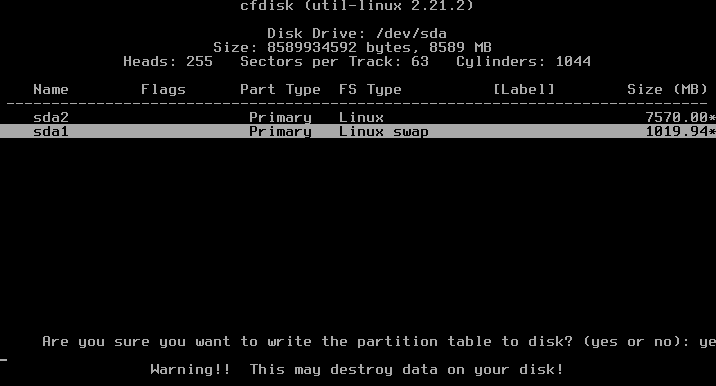
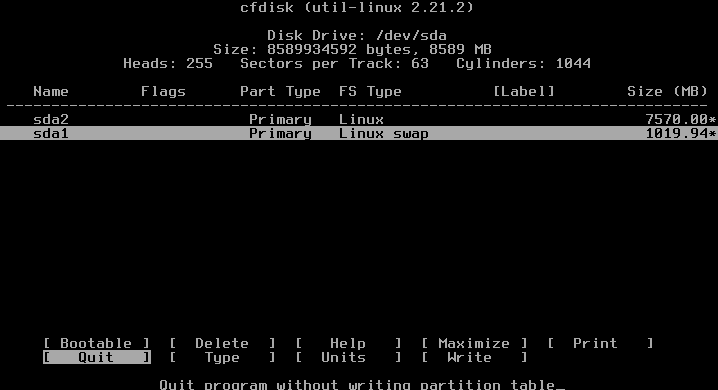
Quando terminar, selecione a opção Write e depois digite yes e pressione Enter: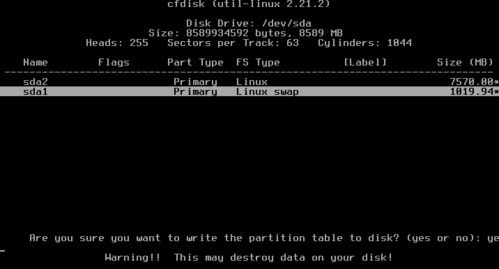 Depois Quit e Enter:
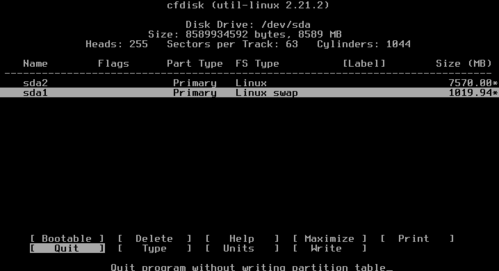 Assim, terminamos o particionamento.
O próximo passo é preparar o sistema para instalação.
O download do sistema pode ser feito em:
Após baixar e gravar a imagem, dê boot no sistema. Diante da primeira tela, pressione Enter.

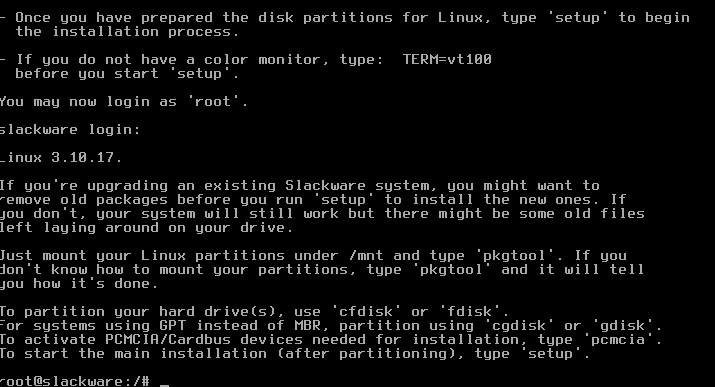
# cfdisk
Crie uma partição SWAP e uma partição Raiz ( / ), ou faça como quiser. Muitos usuários gostam de criar uma partição separada para arquivos pessoais. Embora nesse exemplo eu tenha mostrado apenas a partição SWAP e a partição Raiz, no HD do meu Notebook eu tenho três partições: Uma raiz, uma SWAP e o restante do HD para aquivos pessoais (diretório home).
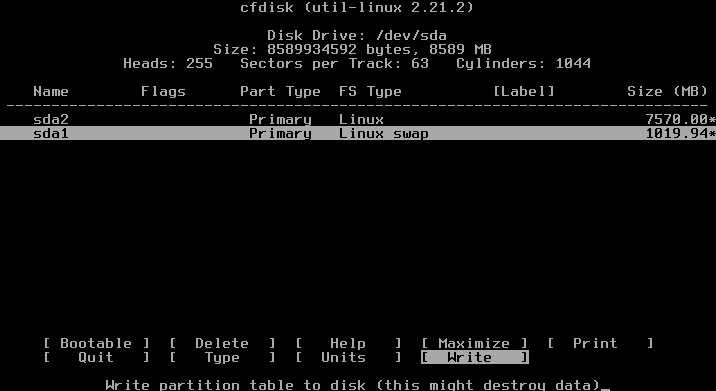
Se não tem ideia do que fazer, separe uma parcela do HD para partição Swap (igual a quantidade de memória RAM x 2, para até 1GB de RAM, se não, igual 2GB) e configure com o tipo SWAP, o resto deixe como ext4, este último será usado para diretório Raiz. Para deixar uma partição inicializável, selecione a opção Boot.
Quando terminar, selecione a opção Write e depois digite yes e pressione Enter:
O próximo passo é preparar o sistema para instalação.
E já apliquei algumas configs. :)
-----------------
E você pode até ter tio Pat em seu facebook...
Pois eu nasci no mesmo dia e ano que ele (somente um mês depois). rsrs