
OpenNebula Sunstone
Incrível ferramenta para gerenciamento de nuvens (VMs) junto às mais diversas implementações para virtualização do mercado (KVM, Xen e VMware).

Parte 3: Configuração do KVM para o OpenNebula
21. Entre nos arquivos descritos a seguir, para configurar o KVM para acesso pelo "oneadmin", descomente as linhas e deixe as configurações assim:
# vi /etc/libvirt/libvirtd.conf
# vi /etc/libvirt/qemu.conf
22. Execute o comando abaixo como root:
# ownership /var/lib/one/** rw,
23. Abra o arquivo e acrescente o parâmetro: -l
# vi /etc/default/libvirt-bin
24. Entre no diretório /var/run/ como usuário root:
# groupadd --gid 1001 oneadmin
# chown -R :oneadmin libvirt
# adduser oneadmin oneadmin
25. Defina como usuário e grupo "oneadmin", as pastas com este comando:
# chown -R oneadmin:oneadmin /var/lib/one
26. No arquivo /etc/hosts, adicione a máquina que irá buscar na rede, porque não temos um servidor DNS na rede:
27. Entre no usuário "onedmin" pelo bash e teste o comando:
virsh -c qemu+ssh://oneadmin@192.168.100.3/system
virsh: Digite list para ver as máquinas no host do KVM.
Obs.: Caso consiga logar, está tudo OK.
28. Reinicie a máquina.
http://localhost:9869
e vamos configurar uma VM.
Obs.: Primeiro tenha no computador uma ISO da distribuição que deseja testar.
Os passos abaixo podem ser executados via CLI (Command Line Interface) no bash do GNU/Linux, mas será demonstrado agora via Sunstone graficamente.
30. Entre na aba "Cluster" onde iremos amarrar nosso Host, Datastore e Rede.
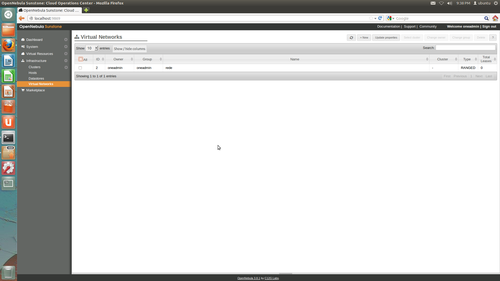
Na guia "Virtual networks", clique em "New", na janela coloque o seguinte:
Clique em: Create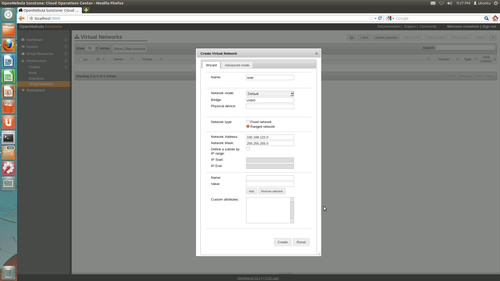
Clique em: Create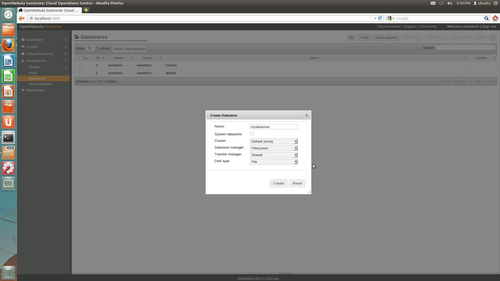
# vi /etc/libvirt/libvirtd.conf
listen_tls = 0
unix_sock_ro_perms = "0777"
unix_sock_dir = "/var/run/libvirt"
unix_sock_ro_perms = "0777"
unix_sock_dir = "/var/run/libvirt"
# vi /etc/libvirt/qemu.conf
vnc_listen = "0.0.0.0"
user="oneadmin"
group="oneadmin"
dynamic_ownership=1
group="oneadmin"
dynamic_ownership=1
22. Execute o comando abaixo como root:
# ownership /var/lib/one/** rw,
23. Abra o arquivo e acrescente o parâmetro: -l
# vi /etc/default/libvirt-bin
libvirtd_opts="-d -l"
24. Entre no diretório /var/run/ como usuário root:
# groupadd --gid 1001 oneadmin
# chown -R :oneadmin libvirt
# adduser oneadmin oneadmin
25. Defina como usuário e grupo "oneadmin", as pastas com este comando:
# chown -R oneadmin:oneadmin /var/lib/one
26. No arquivo /etc/hosts, adicione a máquina que irá buscar na rede, porque não temos um servidor DNS na rede:
192.168.100.3 NOME_DA_MAQUINA
27. Entre no usuário "onedmin" pelo bash e teste o comando:
virsh -c qemu+ssh://oneadmin@192.168.100.3/system
virsh: Digite list para ver as máquinas no host do KVM.
Obs.: Caso consiga logar, está tudo OK.
28. Reinicie a máquina.
Adicionando a rede interna (bridge)
29. Entre novamente no gerenciador web Sunstone:http://localhost:9869
e vamos configurar uma VM.
Obs.: Primeiro tenha no computador uma ISO da distribuição que deseja testar.
Os passos abaixo podem ser executados via CLI (Command Line Interface) no bash do GNU/Linux, mas será demonstrado agora via Sunstone graficamente.
30. Entre na aba "Cluster" onde iremos amarrar nosso Host, Datastore e Rede.
Na guia "Virtual networks", clique em "New", na janela coloque o seguinte:
- Name: Nome que vai dar a rede, não precisa ser necessariamente o nome da interface
- Network mode: Default
- Bridge: virbr0
- Ranged network
- Network Address: 192.168.122.0
- Network Mask: 255.255.255.0
Clique em: Create


Criação do Datastore
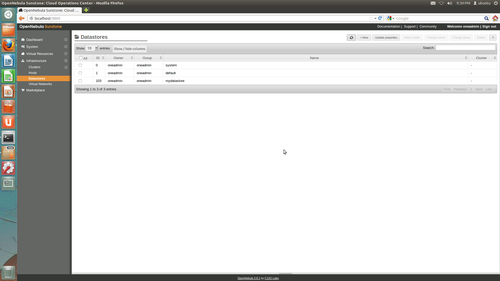
Na guia "Datastores", clique em "New", na janela coloque o seguinte:- Name: Você escolhe um nome para o armazenamento.
- Cluster: Depois iremos mudar.
- Datastore manager: FileSystem
- Transfer Manager: Shared
- Disk Type: File
Clique em: Create

