
OpenVPN - Servidor Ubuntu 10.04 LTS e Clientes Windows
Neste Howto vou explicar, detalhadamente, como configurar uma VPN entre Ubuntu 10.04 LTS e Windows XP.

Parte 3: Configurando a Máquina Cliente
Faça o download do arquivo em:
Após a instalação, cole os arquivos "ca.crt", "joserf.crt" e "joserf.key" para a pasta C:Arquivos de programasOpenVPNconfig, no Windows XP.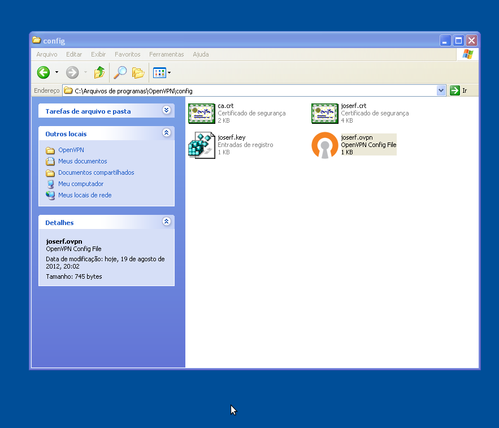
Agora, com a ajuda de um editor de texto (recomendo o GEdit para Windows), crie um arquivo nesta mesma pasta "config" chamado joserf.ovpn, e cole o seguinte conteúdo:
Abra o OpenVPN Connect, localizado no desktop, ele vai aparecer do lado do relógio do Windows:
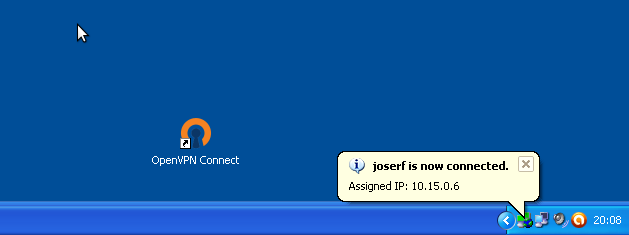
Clique em "connect" e aguarde estabelecer a conexão: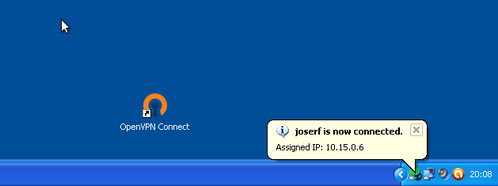
Faça um teste para ver se esta tudo OK pelo prompt:
> ping 10.15.0.1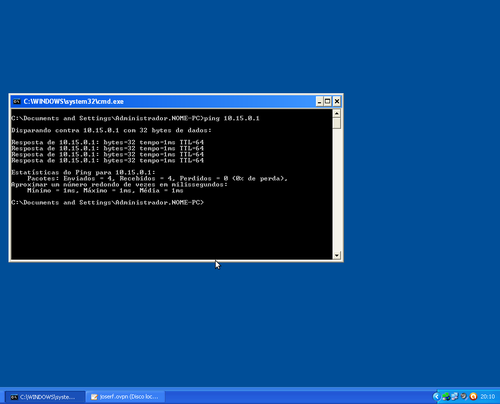
No meu caso, instalei o Apache para fazer um teste: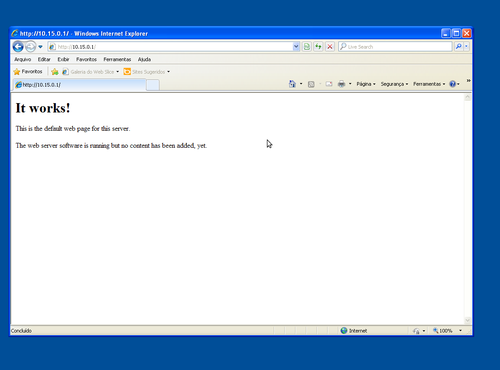
Pronto!
Seu servidor VPN está funcionando. :)
Após a instalação, cole os arquivos "ca.crt", "joserf.crt" e "joserf.key" para a pasta C:Arquivos de programasOpenVPNconfig, no Windows XP.

Agora, com a ajuda de um editor de texto (recomendo o GEdit para Windows), crie um arquivo nesta mesma pasta "config" chamado joserf.ovpn, e cole o seguinte conteúdo:
client
dev tun0
# Porta usada para conexão caso remover essa linha ele busca a 1194
port 6999
proto udp
# Endereço de IP (REAL) para os clientes fecharem a conexão, caso não tenha um ip real é possível configurar aqui um endereço no-ip ou dyndns.
remote 200.154.56.80
# Exemplo:
remote seuendereço.dyndns.org
ca ca.crt
cert joserf.crt
key joserf.key
tls-client
# Envia um ping a cada 10 segundos e cancela a conexão se não houver resposta em 120 segundos.
keepalive 10 120
comp-lzo
persist-key
persist-tun
# Nível de Log.
verb 3
dev tun0
# Porta usada para conexão caso remover essa linha ele busca a 1194
port 6999
proto udp
# Endereço de IP (REAL) para os clientes fecharem a conexão, caso não tenha um ip real é possível configurar aqui um endereço no-ip ou dyndns.
remote 200.154.56.80
# Exemplo:
remote seuendereço.dyndns.org
ca ca.crt
cert joserf.crt
key joserf.key
tls-client
# Envia um ping a cada 10 segundos e cancela a conexão se não houver resposta em 120 segundos.
keepalive 10 120
comp-lzo
persist-key
persist-tun
# Nível de Log.
verb 3
Abra o OpenVPN Connect, localizado no desktop, ele vai aparecer do lado do relógio do Windows:

Clique em "connect" e aguarde estabelecer a conexão:
Faça um teste para ver se esta tudo OK pelo prompt:
> ping 10.15.0.1

No meu caso, instalei o Apache para fazer um teste:

Pronto!
Seu servidor VPN está funcionando. :)
caso possa ajudar estou no agurdo