
OwnCloud : Crie a sua própria nuvem - Alternativa ao Dropbox
Acessar seus arquivos em qualquer lugar com armazenamento em nuvem, é uma maneira inteligente de backup. Neste documento, veremos como criar um sistema em nuvem similar ao Dropbox, porém, com integração ao LDAP e versionamento de arquivos e tudo mais. Aqui, mais uma maneira de prover serviços com Software Livre e gerar renda.

Introdução - Instalação - Configuração

Introdução
Com o recurso Cloud acessível, todos tendem a resolver tudo com este recurso. De um determinado ponto de vista, faz até sentido. Adeus HDs enormes, sem contar que tudo está acessível a qualquer hora e em qualquer lugar.Seja usuário Android, iPhone, Windows (CREDO), Mac ou GNU/Linux (Viva \o/), o projeto ownCloud agrada a todos. Pois fotos, músicas, calendários, tarefas e arquivos versionados, agora ficam em sua nuvem privada.
Neste documento, conheceremos o pacote ownCloud que provê o sincronismo de uma determinada pasta com a nuvem, calendário, agendamento de tarefas, bookmarks, gerenciamento de alguns e outros recursos que permitem a criação de serviços profissionais em nuvem. Por exemplo, com estes recursos, é possível prover serviço de cloud privada em escritórios de advocacia e muitos outros segmentos.
A seguir, os principais recursos e diferenciais do pacote ownCloud:
- Criptografia → Os seus dados podem ser armazenados e criptografados no filesystem, com isto, nem usuários com a senha root terão acesso às informações enviadas ao servidor;
- Integração com LDAP → Se você utiliza o servidor de diretório LDAP, este recurso é muito útil para o gerenciamento de senhas;
- Gerenciado de tarefas, calendários, galeria de imagens e músicas;
- Versionamento de arquivos → Quando habilitado permite a recuperação de antigas versões de documentos;
- Arrastar e soltar para upload de arquivos;
- Visualizador de ODF;
- Storage externo → Embora encontra-se em fase experimental, permite acessar o Google Drive e Dropbox na sua estrutura de nuvem.
Instalação e Configuração do Server
Antes de tudo, devemos resolver as dependências, ou seja, o Apache, PHP 5.3 e alguns pacotes, conforme abaixo:- apache2
- php5
- php5-json
- php-xml
- php-mbstring
- php5-zip
- php5-gd
- php5-sqlite
- curl
- libcurl3
- libcurl3-dev
- php5-curl
- php-pdo
Após a resolução das dependências, faça o download do pacote e descompacte-o na sua pasta desejada, no seu Webserver:
# wget http://owncloud.org/releases/owncloud-latest.tar.bz2
# tar -jxvf owncloud-latest.tar.bz2
Verifique as permissões da pasta, como no meu caso, que utilizo SUSE e openSUSE, decidi atribuir a pasta do pacote ao usuário de sistema wwwrun.
Nesta etapa, o pacote está instalado, faltando apenas a sua configuração, que acontece acessando o link contendo o IP do seu servidor e/ou path, seguido da string onwcloud.
Então, para iniciar a configuração, digite no browse o endereço: http://IP-SERVER/owncloud
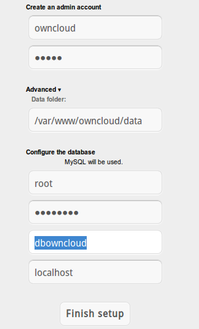
Durante a configuração, cadastre o usuário administrativo e banco de dados. Ao finalizar a configuração, já teremos o sistema em nuvem funcionando, restando apenas a configuração do ambiente, idioma, personalização e outros detalhes.
Se tudo estiver funcionando corretamente, teremos a seguinte tela:

Pronto. Nesta etapa, sua nuvem está em pleno funcionamento, bastando apenas cadastrar os usuários e configurar os clientes. Então, vamos aos próximos passos.