
Packer - Instalando pacotes do AUR no Arch Linux
Nesse artigo veremos como utilizar o software Packer para baixar, compilar e instalar pacotes do site AUR no Arch Linux.

Instalação, configurações e sintaxe
Segundo o desenvolvedor:
"O packer foi projetado para ser uma substituto simples e rápido para as funções do yaourt".
Junto ao Yaourt, o Packer é um outro excelente meio para a instalação de programas no Arch Linux, ele pode ser obtido, compilado e instalado através da seguinte forma:
wget -c http://aur.archlinux.org/packages/packer/packer.tar.gz
tar -zxvf packer.tar.gz
$ cd packer/
$ sudo makepkg --asroot
$ sudo pacman -U packer-20100609-1-any.pkg.tar.xz
Ou, pra ficar colorido e bacana, ele também pode ser instalado diretamente com o Pacman:
sudo pacman -S packer pacman-color
sudo nano /etc/makepkg.conf
Na seção PACKAGE OUTPUT, descomentem e alterem as seguintes linhas:
Onde:
Salve e feche com Ctrl+o e Ctrl+x.
Não esqueçam de criar as pastas como usuário normal (escolham o nome que quiser):
mkdir -p ~/PkgBuilds/packages
$ mkdir -p ~/PkgBuilds/sources
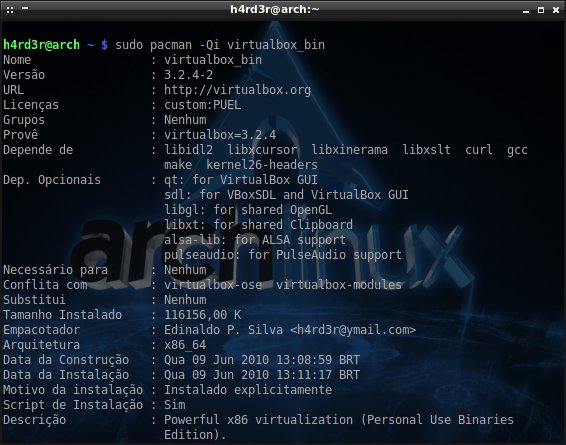
Assim, quando buscarmos informações sobre um pacote criado com o packer:
sudo pacman -Qi virtualbox_bin
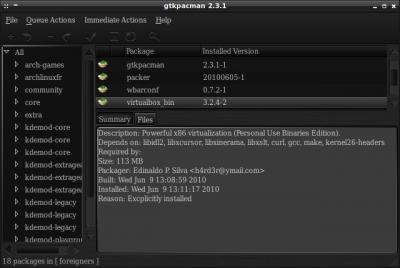
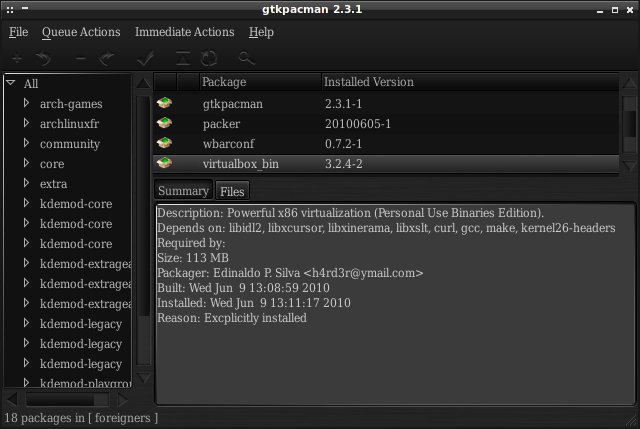
Teremos um resultado parecido com este: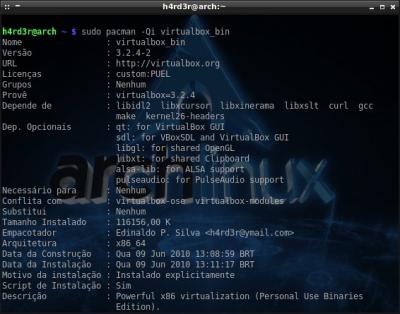 E se no GtkPacman, teremos uma descrição semelhante a essa:
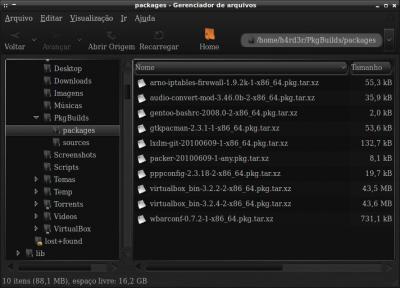
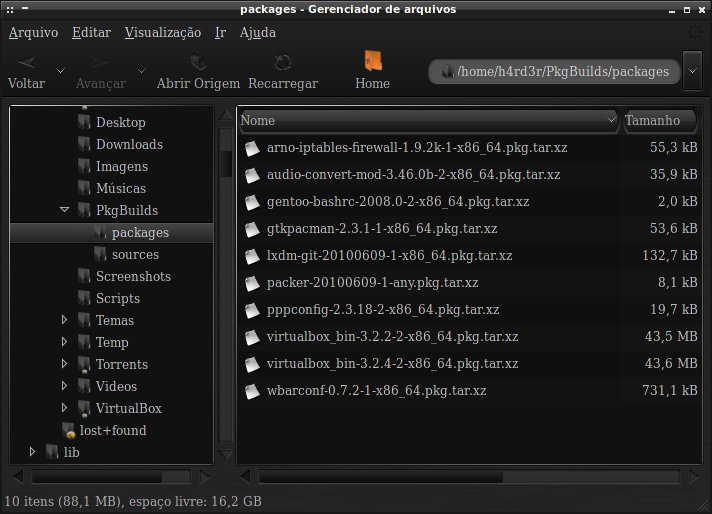
 Além disso, teremos o benefício de ter os pacotes já prontinhos na pasta indicada:
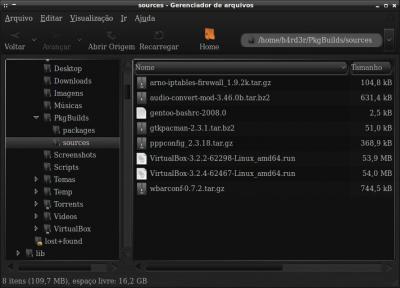
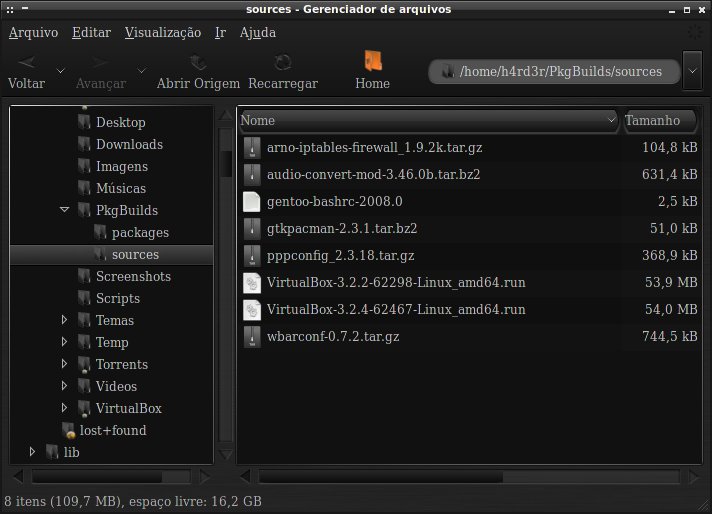
 E os pacotes-fonte na outra:
 Adicionando seu repositório local no arquivo /etc/pacman.conf.
No final do arquivo /etc/pacman.conf, adicione as seguintes entradas:
*** Substitua o nome do repositório e o caminho da pasta pelo que quiser.
sudo nano /etc/pacman.conf
Salve e saia com Ctrl+o e Ctrl+x
Crie o arquivo .db para seus pacotes:
repo-add /home/h4rd3r/PkgBuilds/packages/my_packages.db.tar.gz /home/h4rd3r/PkgBuilds/packages/*.pkg.tar.xz
Sincronize a base de dados:
sudo pacman -Syu
E pronto! Seus pacotes já podem ser instalados com o Pacman. Não esqueçam que após criar qualquer pacote com o Packer, para que o mesmo seja adicionado à base de dados, é necessário rodar os seguintes comandos (alterem o que for necessário):
repo-add /home/h4rd3r/PkgBuilds/packages/my_packages.db.tar.gz /home/h4rd3r/PkgBuilds/packages/*.pkg.tar.xz
$ sudo pacman|packer -Syu
Para instalar/reinstalar qualquer programa:
sudo pacman|packer -S programa
packer <operação> <opções> programa1 programa2 programa3 etc,
Operações:
sudo packer -Ss - procura por um pacote
sudo packer -S - instala um pacote
sudo packer -Syu - sincroniza a base local e atualiza se o usuário concordar
sudo packer -Si - mostra informações sobre o pacote
sudo packer -G - baixa e extraia um pacote do AUR, mas não instala
sudo packer -h - mostra a ajuda do programa
Opções:
Alguns exemplos:
sudo packer -Syu - sincroniza com o repo oficial e atualiza todos os pacotes
sudo packer -Syu --auronly - atualiza somente os pacotes do AUR
sudo packer -S --noconfirm nome-do-programa - instala um programa sem confirmação
sudo packer -S --noedit nome-do-programa - instala um programa sem perguntar sobre a edição do arquivo de instalação
Para maiores informações, visitem:
"O packer foi projetado para ser uma substituto simples e rápido para as funções do yaourt".
Junto ao Yaourt, o Packer é um outro excelente meio para a instalação de programas no Arch Linux, ele pode ser obtido, compilado e instalado através da seguinte forma:
wget -c http://aur.archlinux.org/packages/packer/packer.tar.gz
tar -zxvf packer.tar.gz
$ cd packer/
$ sudo makepkg --asroot
$ sudo pacman -U packer-20100609-1-any.pkg.tar.xz
Ou, pra ficar colorido e bacana, ele também pode ser instalado diretamente com o Pacman:
sudo pacman -S packer pacman-color
Configurações
Antes de iniciar as instalações de programas, vamos configurar o arquivo /etc/makepkg.conf.sudo nano /etc/makepkg.conf
Na seção PACKAGE OUTPUT, descomentem e alterem as seguintes linhas:
PKGDEST=/home/h4rd3r/PkgBuilds/packages
SRCDEST=/home/h4rd3r/PkgBuilds/sources
PACKAGER="foo <foo@bar.com>"
SRCDEST=/home/h4rd3r/PkgBuilds/sources
PACKAGER="foo <foo@bar.com>"
Onde:
- PKGDEST= caminho dos programas empacotados
- PKGDEST= caminho dos pacotes (sources) baixados
- PACKAGER= "seu nome entre aspas" <seu email>
Salve e feche com Ctrl+o e Ctrl+x.
Não esqueçam de criar as pastas como usuário normal (escolham o nome que quiser):
mkdir -p ~/PkgBuilds/packages
$ mkdir -p ~/PkgBuilds/sources
Assim, quando buscarmos informações sobre um pacote criado com o packer:
sudo pacman -Qi virtualbox_bin
Teremos um resultado parecido com este:
No final do arquivo /etc/pacman.conf, adicione as seguintes entradas:
[my_packages]
Server = file:///home/h4rd3r/PkgBuilds/packages
Server = file:///home/h4rd3r/PkgBuilds/packages
*** Substitua o nome do repositório e o caminho da pasta pelo que quiser.
sudo nano /etc/pacman.conf
Salve e saia com Ctrl+o e Ctrl+x
Crie o arquivo .db para seus pacotes:
repo-add /home/h4rd3r/PkgBuilds/packages/my_packages.db.tar.gz /home/h4rd3r/PkgBuilds/packages/*.pkg.tar.xz
Sincronize a base de dados:
sudo pacman -Syu
E pronto! Seus pacotes já podem ser instalados com o Pacman. Não esqueçam que após criar qualquer pacote com o Packer, para que o mesmo seja adicionado à base de dados, é necessário rodar os seguintes comandos (alterem o que for necessário):
repo-add /home/h4rd3r/PkgBuilds/packages/my_packages.db.tar.gz /home/h4rd3r/PkgBuilds/packages/*.pkg.tar.xz
$ sudo pacman|packer -Syu
Para instalar/reinstalar qualquer programa:
sudo pacman|packer -S programa
Sintaxe do programa
Assim como no Pacman, o Modus Operandi do Packer é:packer <operação> <opções> programa1 programa2 programa3 etc,
Operações:
sudo packer -Ss - procura por um pacote
sudo packer -S - instala um pacote
sudo packer -Syu - sincroniza a base local e atualiza se o usuário concordar
sudo packer -Si - mostra informações sobre o pacote
sudo packer -G - baixa e extraia um pacote do AUR, mas não instala
sudo packer -h - mostra a ajuda do programa
Opções:
- --ignore - Ignora pacotes (exemplo clássico: sudo packer -Syu --ignore libgl)
- --noconfirm - executa os comandos sem solicitar confirmação ao usuário
- --noedit - executa os comandos sem perguntar se desejamos editar os arquivos de instalação
- --auronly - atualiza somente os pacotes do AUR
- --devel - atualiza os pacotes de desenvolvimento (cvs, git...)
- --skipinteg - ignora a checagem de integridade MD5 sums de pacotes do AUR
Alguns exemplos:
sudo packer -Syu - sincroniza com o repo oficial e atualiza todos os pacotes
sudo packer -Syu --auronly - atualiza somente os pacotes do AUR
sudo packer -S --noconfirm nome-do-programa - instala um programa sem confirmação
sudo packer -S --noedit nome-do-programa - instala um programa sem perguntar sobre a edição do arquivo de instalação
Para maiores informações, visitem: