
Recovery de um desastre total | utilizadores Bacula "backup"
Esse artigo demonstrará como realizar um recovery total do seu sistema, utilizando o Bacula como fonte de backup, quando um desastre qualquer ocorrer com seu computador/server/etc. Esse método manterá seus soft-links, permissões e todo o resto ativos também. É um tutorial feito para quem não consegue utilizar o restore da maneira indicada pelo próprio Bacula. O artigo também presume que você tem os conhecimentos básicos e necessários de como o Bacula funciona e que já possui um Bacula Server instalado, e com o seu backup já também, armazenado.

Parte 3: Restaurando os arquivos por meio do Bacula server
1. Em seu Bacula server entre em modo "console". Digite:
# bconsole
2. Logo após digite:
# restore all
3. No próximo menu selecione a opção "5":
# select the most recent backup
4. No próximo passo selecione a qual cliente você deseja realizar a sua restauração.
5. Nos passos a seguir, selecione os backups de arquivos e pastas que melhor lhe convém à situação.
Como nós escolhemos "restore all" todos os arquivos estão marcados para restauração.
Quando tiver terminado escreva:
# done
Restaurando no local apropriado:
Na próxima tela escreva:
# smod
Aperte "9" que indica a opção "where".
Selecione seu novo root escrevendo "/". Logo em seguida digite "yes".
A restauração irá começar, aguarde a sua execução.
Explicando melhor...
Para abrir o arquivo digite:
# vi /mnt/disk/etc/fstab
No lugar do valor UUID coloque: caminho_doseu_hd
Com base no exemplo onde tomamos que nosso HD é o "/dev/sda1" a parte da linha editada ficará da seguinte maneira:
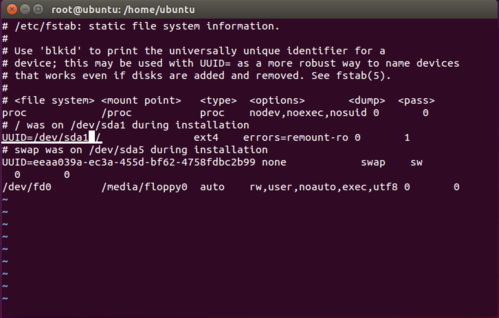 Após a realização de todos os passos anteriores basta utilizar um CD de "Boot repair" de sua preferência (aconselho o próprio programa Boot Repair) para que o seu sistema operacional, com todos os backups prontos, possa ter seu boot agora corrigido e iniciado normalmente.
# bconsole
2. Logo após digite:
# restore all
3. No próximo menu selecione a opção "5":
# select the most recent backup
4. No próximo passo selecione a qual cliente você deseja realizar a sua restauração.
5. Nos passos a seguir, selecione os backups de arquivos e pastas que melhor lhe convém à situação.
Como nós escolhemos "restore all" todos os arquivos estão marcados para restauração.
Quando tiver terminado escreva:
# done
Restaurando no local apropriado:
Na próxima tela escreva:
# smod
Aperte "9" que indica a opção "where".
Selecione seu novo root escrevendo "/". Logo em seguida digite "yes".
A restauração irá começar, aguarde a sua execução.
Restaurando seu HD/boot
No arquivo /mnt/disk/etc/fstab modifique o valor de UUID e coloque o caminho do seu novo HD. Como exemplo: "/dev/sda1".Explicando melhor...
Para abrir o arquivo digite:
# vi /mnt/disk/etc/fstab
No lugar do valor UUID coloque: caminho_doseu_hd
Com base no exemplo onde tomamos que nosso HD é o "/dev/sda1" a parte da linha editada ficará da seguinte maneira:
UUID = /dev/sda1

_________________________
Wagner F. de Souza
Técnico/Instrutor de Informática
"GNU/Linux for human beings."
LPI ID: LPI000297782