
Recuperando RouterOS na RouterBOARD 450
Esse artigo visa dar auxílio àqueles que, como eu, gostam de fazer experiências e têm que arcar com suas consequências. Vamos abordar a reinstalação do RouterOS, assim como reconfigurar o bootloader da RouterBOARD.

Introdução
Após uma série de testes o RouterOS da minha RB 450 parou de funcionar. Realizei uma atualização e, por falta de atenção, não li as orientações, o que comprometeu o funcionamento do equipamento.
Nesse caso realizei um downgrade do RouterOS, reinstalando uma versão que funcionava (3.30) anteriormente. Essa documentação, em parte, é uma tradução do guia disponível na página do Mikrotik e referenciado no final do artigo, assim como minha experiência durante a reinstalação.
Instalador de rede:
Pacotes do RouterOS:
Agora com esses programas em mãos poderemos começar nossa instalação.
Após conectar o cabo, configuraremos a conexão no hiperterminal.
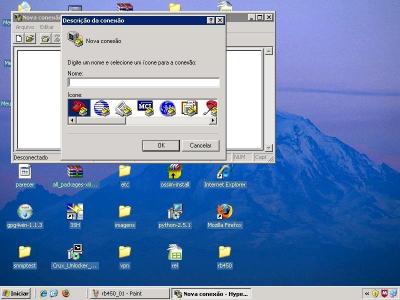
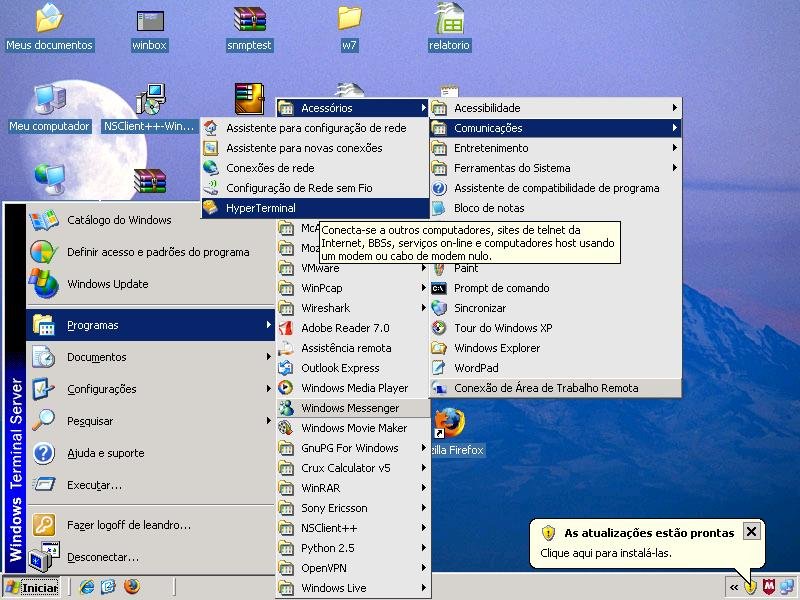
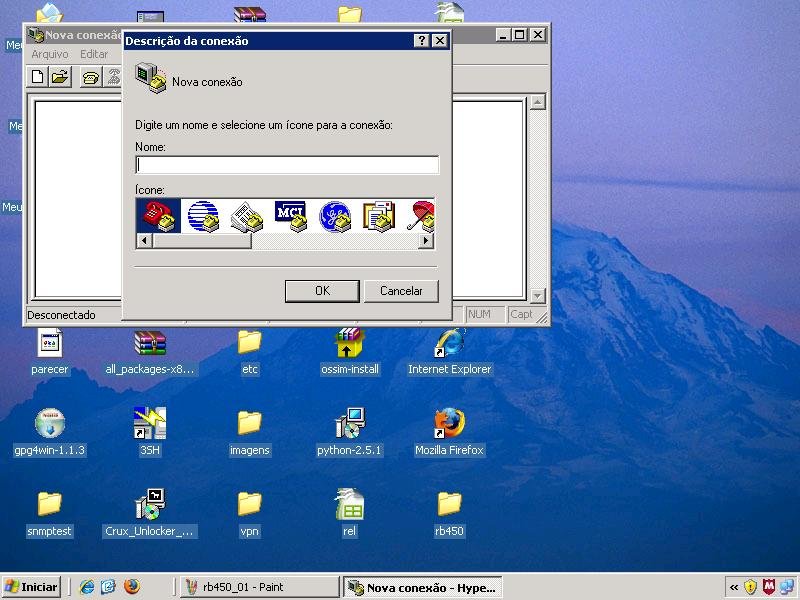
Primeiramente iniciaremos, acessórios, comunicações para acessar o hiperterminal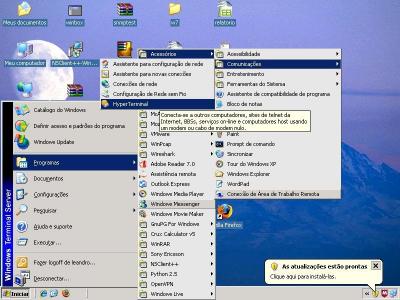 Agora vamos dar um nome a conexão:
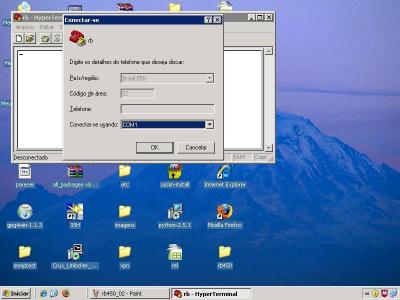
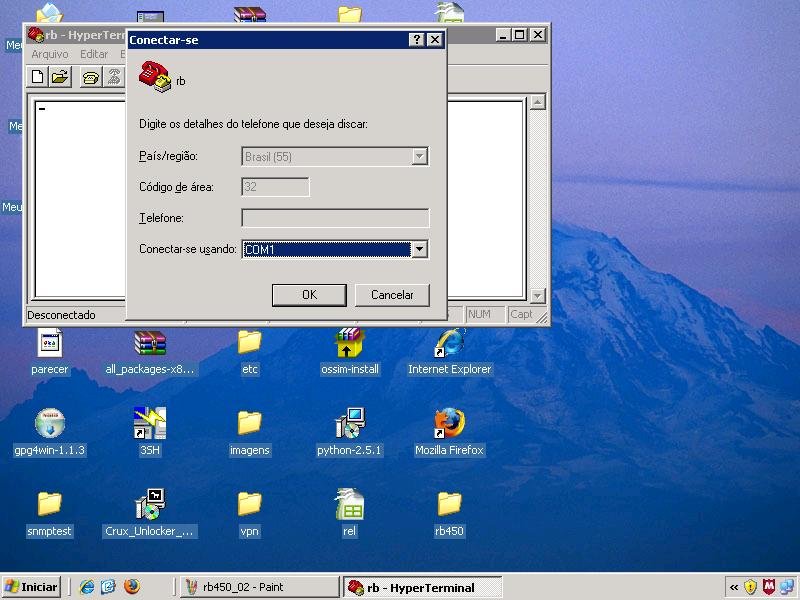
 Vamos agora configurar a porta de conexão (geralmente é a com1).
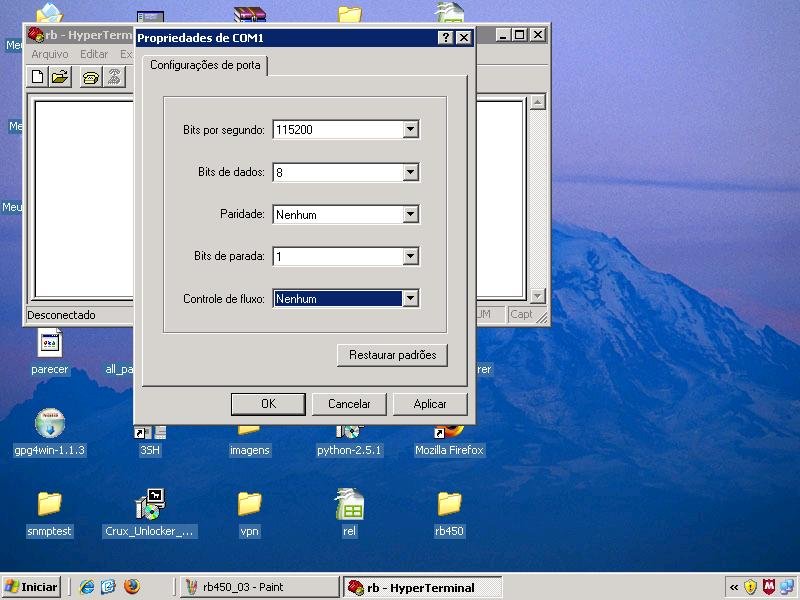
 E por último configurar as opções de conexão:
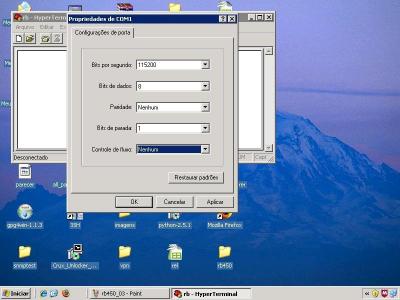 Ao clicar em ok, a conexão com a RB estará estabelecida. Nesse ponto eu tive problemas, pois a tela do hiperterminal aparecia em branco e a barra de status dava a conexão como estabelecida.
Foi então que resolvi reiniciar a RouterBOARD e ela exibiu os processos de carga na janela do hiperterminal. A conexão estava então estabelecida.
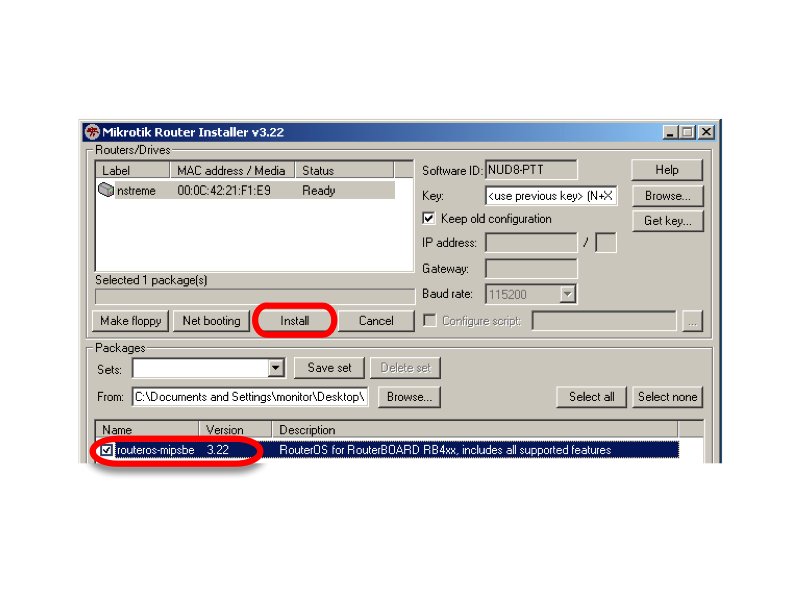
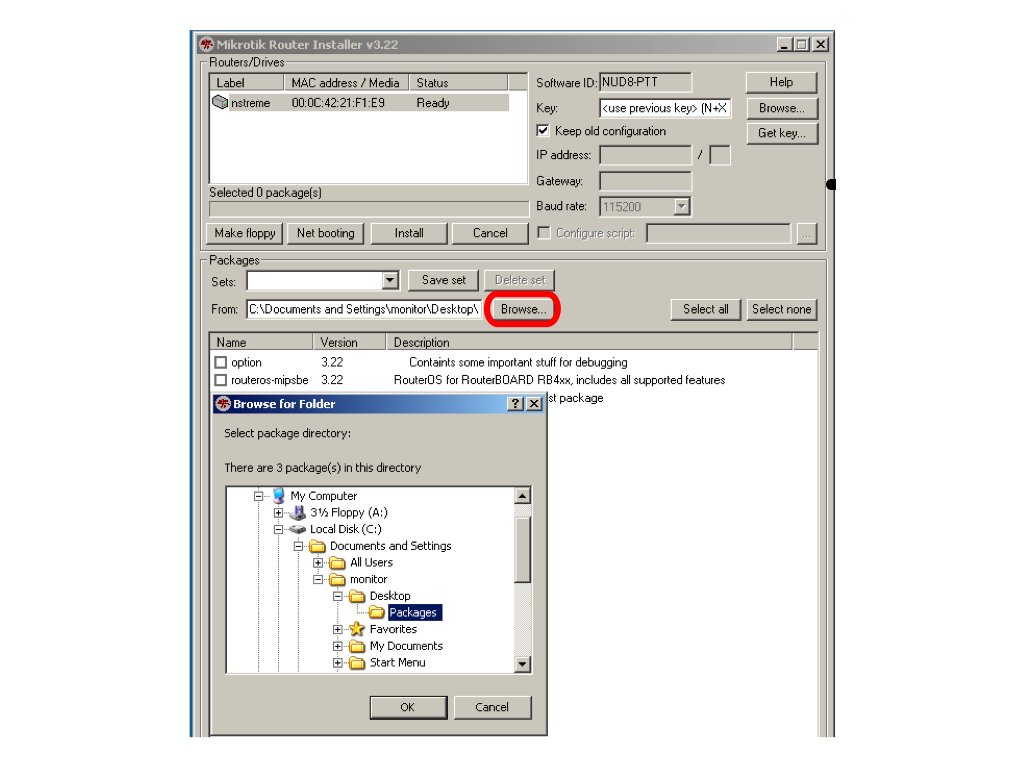
Lembre-se não desconecte o cabo de console.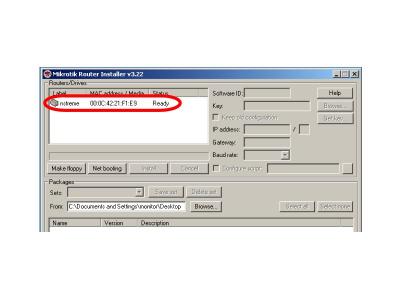 Agora selecionaremos os pacotes a serem instalados. Lembre-se de apontar para o diretório onde está o arquivo (all_packages-mipsbe-3.30.zip ) e lembre-se de descompactá-lo. Marque os pacotes que deseja instalar e em seguida clique no botão install.
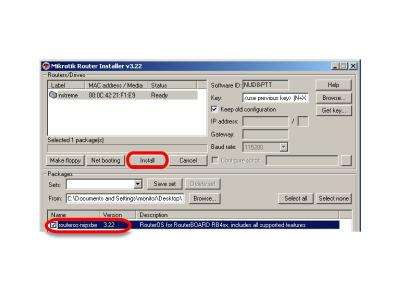
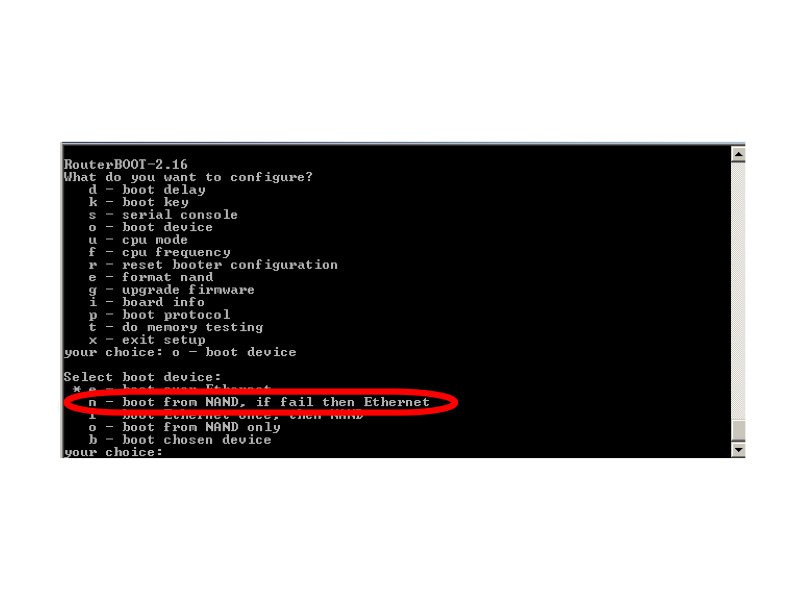
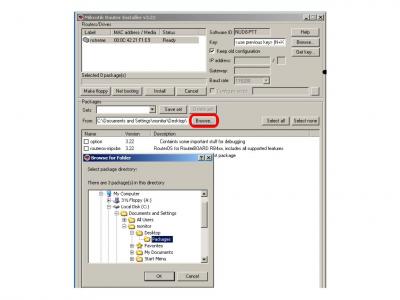 Observe que no hiperterminal aparecerá todo processo de instalação dos pacotes. Para finalizar reiniciaremos a RouterBOARD e vamos novamente na sua bios. Clique em "o - boot device".
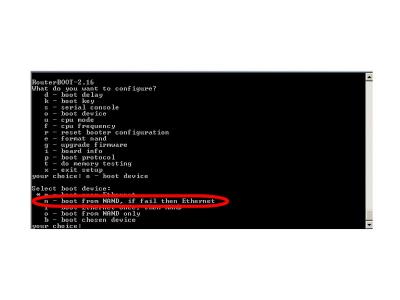 Após selecionar a opção, vamos novamente reiniciá-la. Poderemos, então, verificar que RouterOS está instalado e funcionando normalmente.
Mikrotik:
Nesse caso realizei um downgrade do RouterOS, reinstalando uma versão que funcionava (3.30) anteriormente. Essa documentação, em parte, é uma tradução do guia disponível na página do Mikrotik e referenciado no final do artigo, assim como minha experiência durante a reinstalação.
Arquivos necessários
São necessários alguns programas facilmente encontrados no site do Mikrotik.Instalador de rede:
Pacotes do RouterOS:
Agora com esses programas em mãos poderemos começar nossa instalação.
Configurando acesso a RouterBOARD
Para termos acesso ao RouterBOARD precisaremos estabelecer uma conexão hiperterminal, mas antes de entrarmos nessa conexão, vamos à conexão física. A RouterBOARD possui um conector serial, temos que conectá-la à serial do computador ou notebook, usando um cabo DB9 fêmea.Após conectar o cabo, configuraremos a conexão no hiperterminal.
Primeiramente iniciaremos, acessórios, comunicações para acessar o hiperterminal
Foi então que resolvi reiniciar a RouterBOARD e ela exibiu os processos de carga na janela do hiperterminal. A conexão estava então estabelecida.
Configurando boot pela rede
Primeiramente ao bootar a RouterBOARD, temos que pressionar qualquer tecla para acessarmos a sua bios. Abaixo veremos o menu da bios. Selecionaremos a opção "o - boot device".What do you want to configure? d - boot delay k - boot key s - serial console l - debug level o - boot device b - beep on boot v - vga to serial t - ata translation p - memory settings m - memory test u - cpu mode f - pci back-off r - reset configuration g - bios upgrade through serial port c - bios license information x - exit setupNo submenu boot device, selecione a opção "e - Etherboot".
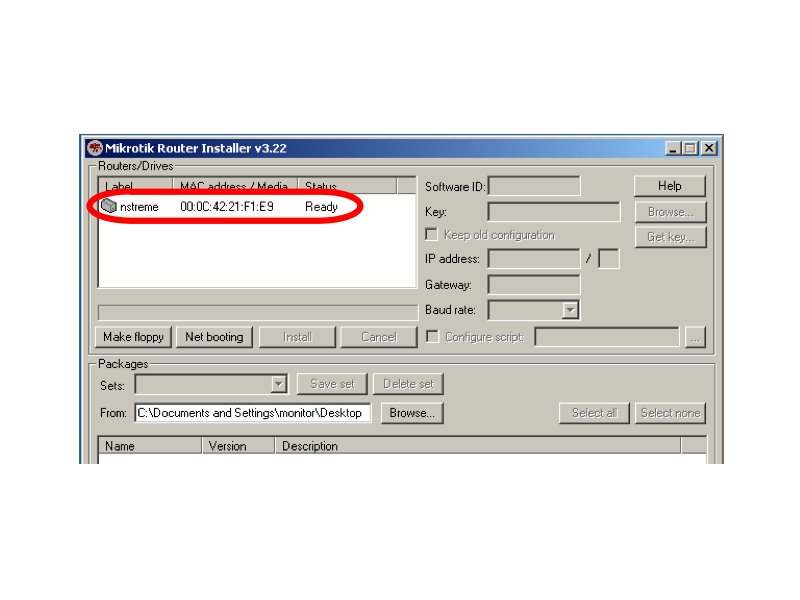
Select boot device: * i - IDE e - Etherboot 1 - Etherboot (timeout 15s), IDE 2 - Etherboot (timeout 1m), IDE 3 - Etherboot (timeout 5m), IDE 4 - Etherboot (timeout 30m), IDE 5 - IDE, try Etherboot first on next boot (15s) 6 - IDE, try Etherboot first on next boot (1m) 7 - IDE, try Etherboot first on next boot (5m) 8 - IDE, try Etherboot first on next boot (30m)Ele retornará ao menu inicial, vamos então reiniciar a router board "x". Agora nossa router estará pronta para buscar o boot via rede. Temos que linkar a router em nosso computador com um cabo de rede (qualquer porta, usei a primeira lan), em seguida vamos descompactar o netinstall. Ao clicarmos no netinstall.exe veremos a seguinte tela:
Lembre-se não desconecte o cabo de console.
What do you want to configure?
  d - boot delay
  k - boot key
  s - serial console
  l - debug level
  o - boot device
  b - beep on boot
  v - vga to serial
  t - ata translation
  p - memory settings
  m - memory test
  u - cpu mode
  f - pci back-off
  r - reset configuration
  g - bios upgrade through serial port
  c - bios license information
  x - exit setup
No submenu boot device, selecione a opção "n".
boot from NAND, if fail then Ethernetcard
Bibliografia e agradecimentos
Gostaria de agradecer ao grupo GTER - Grupo de Engenharia de rede, pois ele me deu o rumo de onde consegui documentação para resolver o problema.Mikrotik:
Parabéns!!!