Pular para o conteúdo

Servidor LAMP no Linux Mint e Ubuntu

Como instalar um servidor LAMP para desenvolvimento web de forma rápida e fácil no Linux Mint e no Ubuntu.
Lisandro Guerra Lisandro
Hits: 164.142 Categoria: Javascript Subcategoria: Introdução
  • Indicar
  • Impressora
  • Denunciar
O Viva o Linux depende da receita de anúncios para se manter. Ative os cookies aqui para nos patrocinar.
Não conseguimos carregar os anúncios. Se usa bloqueador, considere liberar o Viva o Linux para nos patrocinar.

Parte 2: Instalação / Ajustes

Instalação do LAMP e teste do Apache

O Linux Mint não tem o servidor LAMP para instalar direto no Gerenciador de Programas, teríamos que instalar programa por programa, mas como sabemos, o Mint usa os repositórios do Ubuntu, então podemos utilizar o mesmo método para ambos.

Pela linha de comando fica muito fácil instalar o servidor LAMP no Mint e no Ubuntu como veremos.

1. Abra um terminal (Ctrl+Alt+t) e atualize o apt-get:

sudo apt-get update

2. Comece a instalação do servidor com o comando abaixo, sem esquecer o sinal ^ no final do comando:

sudo apt-get install lamp-server^

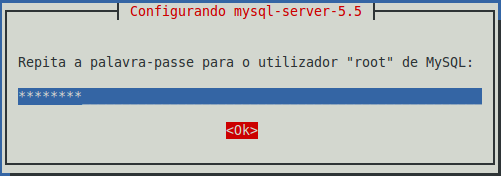
3. Durante o processo, abrirá um diálogo solicitando a senha de root para o MySQL e a confirmação de senha:
Após terminar a instalação, vamos testar se funcionou.

Para testar se o Apache está rodando, abra um navegador e na barra de endereços digite:
  • http://localhost
    ou
  • http://127.0.0.1

O resultado deve ser uma tela informando que obtivemos sucesso, semelhante a esta abaixo.
Linux: Servidor LAMP 
no Linux Mint e Ubuntu
O Viva o Linux depende da receita de anúncios para se manter. Ative os cookies aqui para nos patrocinar.
Não conseguimos carregar os anúncios. Se usa bloqueador, considere liberar o Viva o Linux para nos patrocinar.
Tudo certo, vamos testar o restante.

Ajustes e demais testes

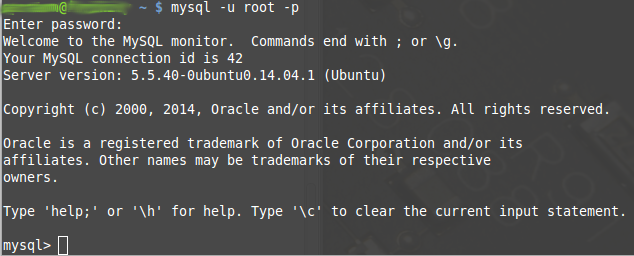
Para testar o MySQL, vamos abrir um terminal (Ctrl+Alt+t) e acessar obtendo a resposta, conforme segue:
Antes de testar o PHP, precisaremos fazer uns ajustes para permitir o acesso ao diretório onde colocaremos nossos arquivos de teste.

Normalmente, este diretório é /var/www, mas também pode ser /var/www/html por exemplo. Por padrão, este diretório só pode ser escrito pelo root e para ficar mais prático, no nosso caso que é para desenvolvimento, é interessante que possamos acessar com o nosso usuário.

Para isso, vamos mudar o dono do diretório abrindo um terminal (Ctrl+Alt+t) e usando o comando:

sudo chown -c -R seu_usuario /var/www/

Ao executar esta mudança, é melhor reiniciar o Apache com o comando:

sudo /etc/init.d/apache2 restart

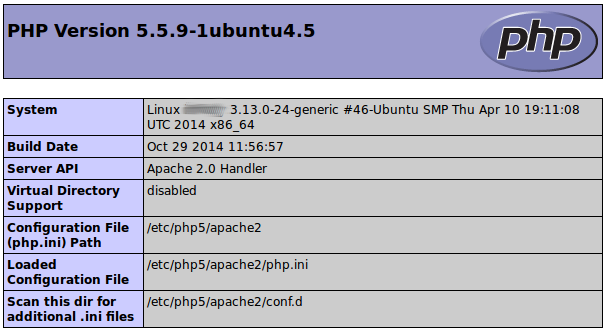
Feito isso já podemos testar o PHP, para o teste vamos criar um arquivo com nome phpinfo.php no diretório com o seguinte conteúdo:

<?php
    phpinfo();
?>

Agora no navegador de internet chamamos o arquivo PHP com o endereço:
  • http://localhost/phpinfo.php
    ou:
  • http://127.0.0.1/phpinfo.php

O resultado deve ser algo como:
Agora podemos até fazer um teste conjunto. Vamos criar um arquivo PHP com o nome testemysql.php com o conteúdo:

<?php
      $conecta = mysql_connect("localhost","root","senha");
        if (!$conecta){
               die('Impossivel conectar: ' . mysql_error());
        }
          else{
               echo "Conexao estabelecida com sucesso.";
      }
      mysql_close($conecta);
?>

Não esqueça de substituir a palavra "senha" pela senha que você configurou na instalação.

Ao chamar no navegador, a mensagem de sucesso deve ser apresentada.
  • http://localhost/testemysql.php
    ou:
  • http://127.0.0.1/testemysql.php

É isso aí, tudo funcionando, rápido e fácil.

Um abraço e até uma próxima.

Fontes:
O Viva o Linux depende da receita de anúncios para se manter. Ative os cookies aqui para nos patrocinar.
Não conseguimos carregar os anúncios. Se usa bloqueador, considere liberar o Viva o Linux para nos patrocinar.
   1. O que é um servidor LAMP
   2. Instalação / Ajustes

Google Chrome no Linux Mint

Easy Peasy 1.5 Linux para Netbooks

Nepomuk - O que é isso?

Gerenciando o HD com o fdisk

Arduino IDE no Linux Mint

Automação de tarefas com Gulp

Introdução ao Jython

Entendendo validações e operações aritméticas com Javascript

AJAX - Parte 1

CSS - Manual de Estilo (parte 2)

#1 Comentário enviado por fabio em 08/12/2014 - 15:45h
Grande Lisandro, meus parabéns pelo artigo!
#2 Comentário enviado por jefferson07 em 22/12/2014 - 13:15h
Parabéns, realmente muito simples e rápido.
#3 Comentário enviado por dk_ em 02/01/2015 - 08:29h
Bom artigo, isso sempre é questão de duvidas.

Para distros RPM como openSUSE e Fedora, o diretório de instalação normalmente é /srv/www/htdocs
#4 Comentário enviado por eduardojec em 14/01/2015 - 21:15h
Ótimo artigo, muito obrigado.
#5 Comentário enviado por Myojo em 12/06/2016 - 22:24h
Fui fazer o ultimo teste deu esse erro:

Not Found
The requested URL /phpinfo.php was not found on this server.
Apache/2.4.7 (Ubuntu) Server at 127.0.0.1 Port 80
#6 Comentário enviado por Lisandro em 14/06/2016 - 21:56h

[5] Comentário enviado por Myojo em 12/06/2016 - 22:24h

Fui fazer o ultimo teste deu esse erro:

Not Found
The requested URL /phpinfo.php was not found on this server.
Apache/2.4.7 (Ubuntu) Server at 127.0.0.1 Port 80


Verifique se você criou o arquivo phpinfo.php no lugar correto.
#7 Comentário enviado por gabrielmrks em 27/07/2016 - 23:42h
Parabéns! Artigo claro e bastante útil.
#8 Comentário enviado por FTorres em 12/09/2016 - 17:26h
Segui os passos do artigo. PHP e apache rodando certinho, problema foi fazer a conexão com o mysql. A pagina retorna em branco com o arquivo testemysql.php. O que pode estar de errado ou faltando??
#9 Comentário enviado por Lisandro em 12/09/2016 - 21:00h

[8] Comentário enviado por FTorres em 12/09/2016 - 17:26h

Segui os passos do artigo. PHP e apache rodando certinho, problema foi fazer a conexão com o mysql. A pagina retorna em branco com o arquivo testemysql.php. O que pode estar de errado ou faltando??


Oi Felipe! Obrigado por sua pergunta.
Este artigo está um pouco superado neste ponto, tente testar com o arquivo como está neste outro artigo:
https://www.vivaolinux.com.br/artigo/Servidor-LAMP-com-PHP7-no-Linux-Mint-18-e-no-Ubuntu-1604/?pagin...

Caso continue com problemas volte a perguntar que a gente vê no que pode ajudar.
Abraço
#10 Comentário enviado por @jowmusic em 11/10/2016 - 22:30h
Ótimo artigo, tentei com alguns outros mas esse foi o que deu certo, Obrigado pela responsabilidade e o compromisso de explicar minuciosamente sobre o assunto para o forum!!

Contribuir com comentário

Entre na sua conta para comentar.