
TinyCore Linux - FileTool
Vamos debater um pouco sobre essa característica bem peculiar do TinyCore, a restauração dos arquivos após reiniciar o sistema.

FileTool
O Tiny Core tem uma particularidade que não pode deixar de ser explicada mais detalhadamente. Este sistema utiliza pontos de restauração nativamente, auxiliando o administrador a recuperar completamente o sistema executando apenas uma linha de comando.
Lhes apresento o FileTool.
Com o comando filetool.sh, esta tela será exibida: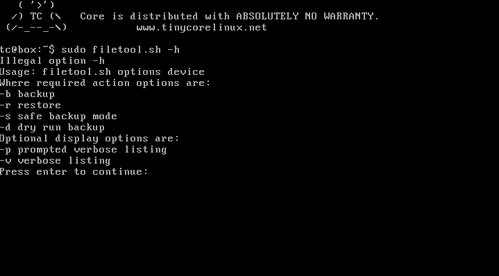 O FileTool faz backup dos arquivos e diretórios setados em /opt/.filetool.lst. Qualquer modificação feita fora dos diretórios/arquivos setados neste arquivo, serão desprezadas na próxima reinicialização do sistema.
Para adicionar diretórios/arquivos ao backup, execute o comando:
sudo vi /opt/.filetool.lst
...para abrir o arquivo de configuração do backup: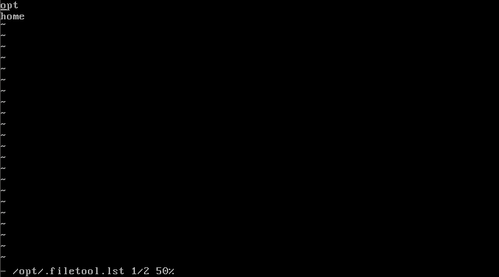 No arquivo padrão estão setados os diretórios /home e /opt. Para adicionar um novo arquivo ou diretório, você deve adicionar uma linha no final do arquivo com o caminho do que você pretende manter no sistema.
Por exemplo, se você deseja utilizar senhas e usuários diferentes dos padrões do sistema (por questões de segurança, é fortemente recomendado pela nossa equipe), adicione as linhas ao fim do arquivo:
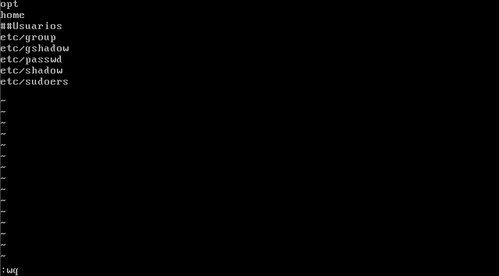
sudo vi /opt/.filetool.lst
...para abrir o arquivo.
Com o arquivo aberto, pressione a ou e, para editar o arquivo e adicionar o que você deseja ao aquivo. Quando concluir a edição, para sair e salvar a edição, você deve pressionar a tecla Esc, digitar :wq e pressionar Enter para fechar o editor Vi, salvando as alterações.
Para sair sem salvar, utilize: :q!
Para criar um novo ponto de restauração, utilize o comando:
sudo filetool.sh -b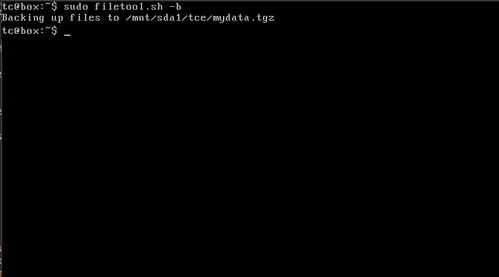 Agora, quando você reiniciar o sistema, as modificações feitas nesta sessão estarão presentes nas sessões seguintes.
Lhes apresento o FileTool.
Com o comando filetool.sh, esta tela será exibida:

Para adicionar diretórios/arquivos ao backup, execute o comando:
sudo vi /opt/.filetool.lst
...para abrir o arquivo de configuração do backup:

Por exemplo, se você deseja utilizar senhas e usuários diferentes dos padrões do sistema (por questões de segurança, é fortemente recomendado pela nossa equipe), adicione as linhas ao fim do arquivo:
/etc/group
/etc/gshadow
/etc/passwd
/etc/shadow
/etc/sudoers
/etc/gshadow
/etc/passwd
/etc/shadow
/etc/sudoers

HELP
Para editar o arquivo com o Vi, utilize o comando:sudo vi /opt/.filetool.lst
...para abrir o arquivo.
Com o arquivo aberto, pressione a ou e, para editar o arquivo e adicionar o que você deseja ao aquivo. Quando concluir a edição, para sair e salvar a edição, você deve pressionar a tecla Esc, digitar :wq e pressionar Enter para fechar o editor Vi, salvando as alterações.
Para sair sem salvar, utilize: :q!
Para criar um novo ponto de restauração, utilize o comando:
sudo filetool.sh -b

Muito bom.
___________________________________________________________