
Ubuntu - Alternativas ao Unity
Veremos aqui como personalizar uma instalação do Ubuntu utilizando o Alternate-CD e instalar ambientes poucos
comuns aos usuários desta famosa distribuição.
comuns aos usuários desta famosa distribuição.

Parte 5: Ambientes extras
Fora o básico OpenBox, podemos instalar quaisquer ambientes neste Ubuntu.
- Lubuntu:
sudo apt-get install lubuntu-desktop
- Xubuntu:
sudo apt-get install xubuntu-desktop
- Kubuntu:
sudo apt-get install kubuntu-desktop
- Edubuntu:
sudo apt-get install edubuntu-desktop
- Ubuntu Studio:
sudo apt-get install ubuntustudio-desktop
Enlightenment: Enlightenment no Debian Squeeze e no Ubuntu
Ou mesmo, algumas das Apps abaixo.
- Central de Programas:
sudo apt-get install software-center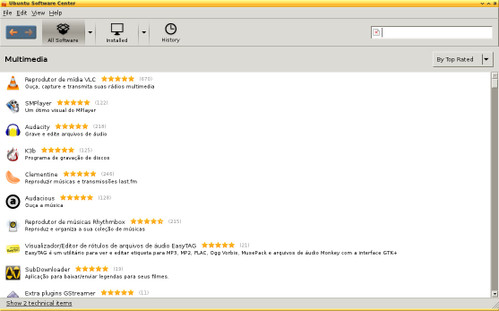 - LibreOffice:
sudo apt-get install libreoffice libreoffice-l10n-pt-br
Kernel Liquorix: http://gnu2all.blogspot.com - Sources.list complementar para Ubuntu
sudo apt-get install '^liquorix-([^-]+-)?keyring.?'
$ sudo apt-get install linux-image-liquorix-686 linux-headers-liquorix-686 dkms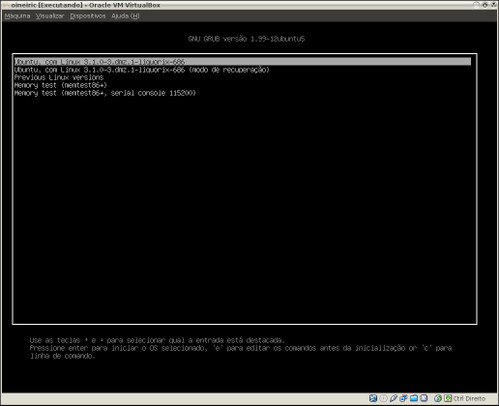 - Cairo Dock:
sudo apt-get install cairo-dock cairo-dock-plug-ins
Ou, as outras famosas Docks AWN e Docky.
- Avant Window Navigator (AWN):
sudo apt-get install avant-window-navigator awn-applets-all
- Docky:
sudo apt-get install docky
E para finalizar: o MATE Desktop.
É muito simples manter a excelência do Gnome 2 no mais recente Ubuntu Stable (Oneiric Ocelot), começamos pela adicão do repositório de seu derivado Linux Mint, no "sources.list" do Ubuntu!
Opa... peraí! Sim.... é isso mesmo! Utilizar o que funciona como opção ao Unity!
Basta adicionar as entradas abaixo no arquivo "/etc/apt/sources.list":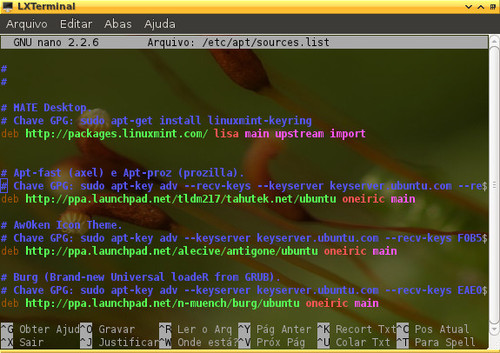 Rodar:
sudo apt-get update
$ sudo apt-get install linuxmint-keyring -y --force-yes
$ sudo apt-get install mint-meta-mate
E abaixo, vos apresento o MATE pronto para uso: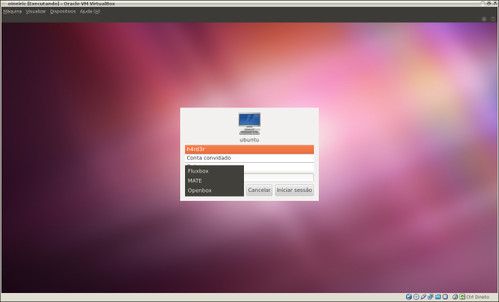 Para melhorar a usabilidade deste sistema, acrescentem isso:
sudo apt-get install ubuntu-restricted-extras jockey-gtk
Eis o Desktop: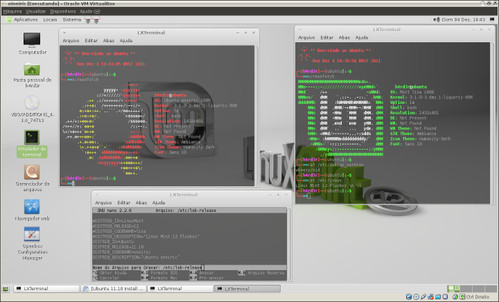 Como visto na imagem acima, a identificação da distro se dá como Linux Mint, para isso devemos alterar o arquivo "/etc/lsb-release":
sudo nano /etc/lsb-release
E alterar todo o conteúdo para:
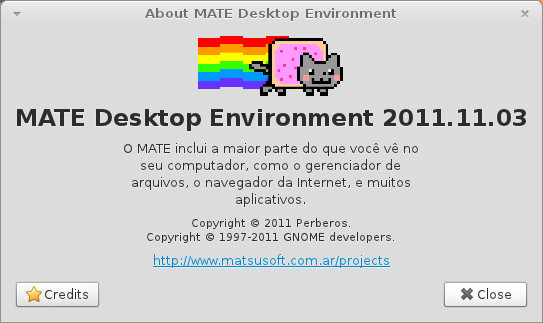
Realizadas as alterações, vejam quantos pacotes instalados no Synaptic: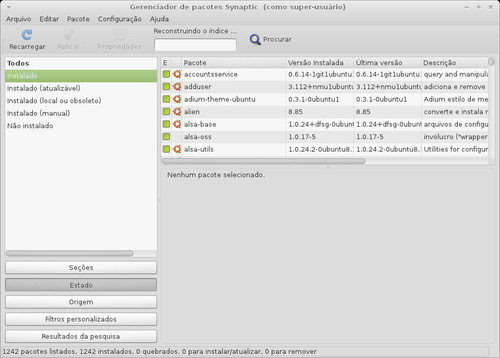 E uma screen do MATE já pronto:
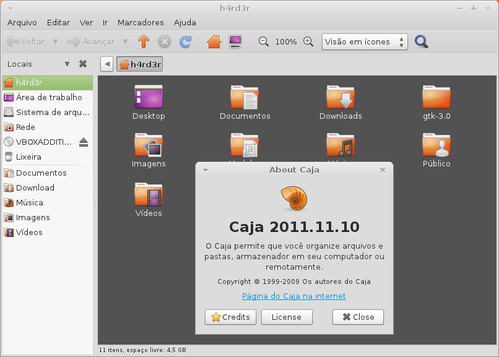
 E abaixo, o equivalente ao Nautilus (Caja):
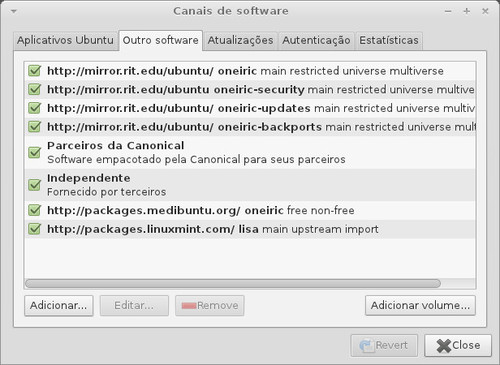
 E os repositórios, habilitados no momento da instalação do MATE, nos Canais de Software:
- Lubuntu:
sudo apt-get install lubuntu-desktop
- Xubuntu:
sudo apt-get install xubuntu-desktop
- Kubuntu:
sudo apt-get install kubuntu-desktop
- Edubuntu:
sudo apt-get install edubuntu-desktop
- Ubuntu Studio:
sudo apt-get install ubuntustudio-desktop
Enlightenment: Enlightenment no Debian Squeeze e no Ubuntu
Ou mesmo, algumas das Apps abaixo.
- Central de Programas:
sudo apt-get install software-center

sudo apt-get install libreoffice libreoffice-l10n-pt-br
Kernel Liquorix: http://gnu2all.blogspot.com - Sources.list complementar para Ubuntu
sudo apt-get install '^liquorix-([^-]+-)?keyring.?'
$ sudo apt-get install linux-image-liquorix-686 linux-headers-liquorix-686 dkms

sudo apt-get install cairo-dock cairo-dock-plug-ins
Ou, as outras famosas Docks AWN e Docky.
- Avant Window Navigator (AWN):
sudo apt-get install avant-window-navigator awn-applets-all
- Docky:
sudo apt-get install docky
E para finalizar: o MATE Desktop.
É muito simples manter a excelência do Gnome 2 no mais recente Ubuntu Stable (Oneiric Ocelot), começamos pela adicão do repositório de seu derivado Linux Mint, no "sources.list" do Ubuntu!
Opa... peraí! Sim.... é isso mesmo! Utilizar o que funciona como opção ao Unity!
Basta adicionar as entradas abaixo no arquivo "/etc/apt/sources.list":

sudo apt-get update
$ sudo apt-get install linuxmint-keyring -y --force-yes
$ sudo apt-get install mint-meta-mate
E abaixo, vos apresento o MATE pronto para uso:

sudo apt-get install ubuntu-restricted-extras jockey-gtk
Eis o Desktop:

sudo nano /etc/lsb-release
E alterar todo o conteúdo para:
DISTRIB_ID=Ubuntu
DISTRIB_RELEASE=11.10
DISTRIB_CODENAME=oneiric
DISTRIB_DESCRIPTION=”Ubuntu oneiric”
DISTRIB_RELEASE=11.10
DISTRIB_CODENAME=oneiric
DISTRIB_DESCRIPTION=”Ubuntu oneiric”
Realizadas as alterações, vejam quantos pacotes instalados no Synaptic:


Mais uma grande contribuição de edps! Publicador incansável!
10.