
Virtualbox - clonando e reduzindo o tamanho de HDs
Neste artigo demonstro como clonar e reduzir HDs de máquinas virtuais criadas com o Virtualbox.
[ Hits: 26.192 ]
Por: edps em 26/04/2010 | Blog: https://edpsblog.wordpress.com/

Introdução
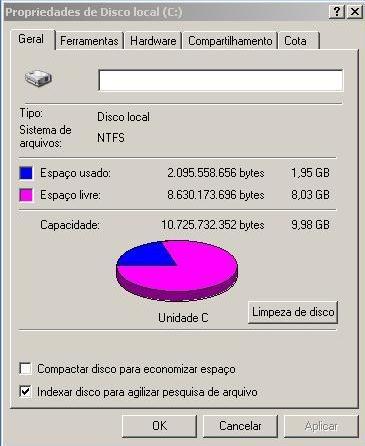
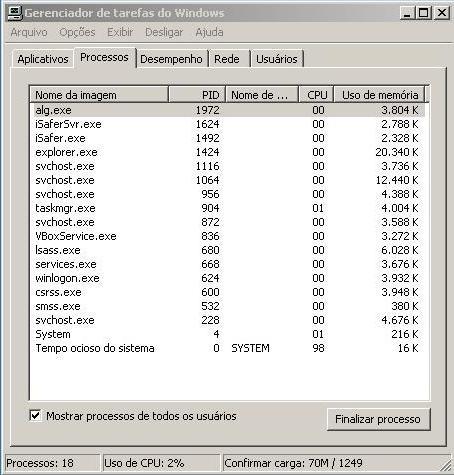
Veremos então o status da máquina virtual em questão:
Executando o serviço
No MS Windows:Realizaremos a limpeza de arquivos temporários, desfragmentaremos o HD virtual e utilizaremos o programa SDelete para preencher com 0 (zeros) todo o espaço livre deste HD.
Para isso precisaremos de 3 softwares a serem instalados na máquina virtual alvo, são eles (2 deles são opcionais, pois o Windows oferece ferramentas básicas para isso):
Caso se queira remover algum aplicativo, a melhor opção para isso é baixar e instalar o programa abaixo:
Realizado o download e instalação dos aplicativos vamos utilizá-los.
CCleaner
Na aba seção Limpeza, marque todas as opções em Windows (exceto limpar espaço livre) e em Programas, agora clique em "Executar Limpeza" e feche o programa.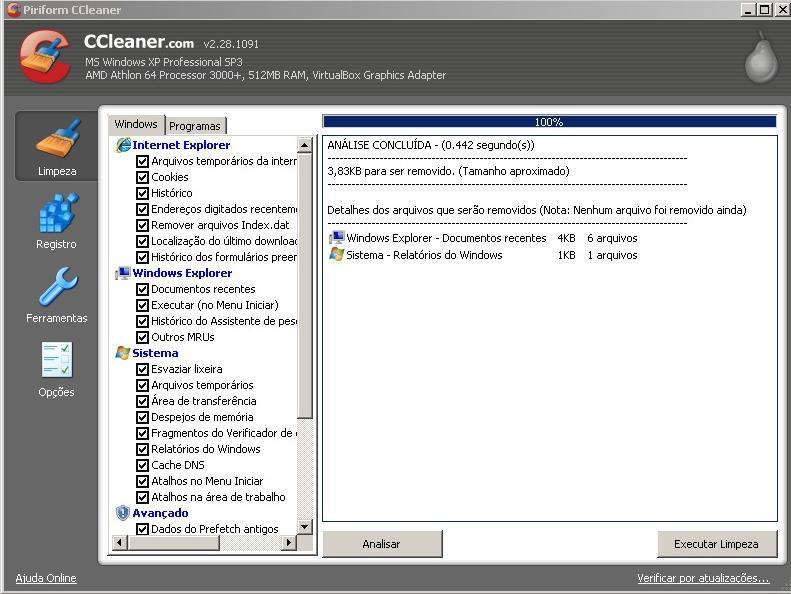
SmartDefrag
Abra o programa, selecione o HD a ser desfragmentado e clique em "Desfragmentar e Otimizar".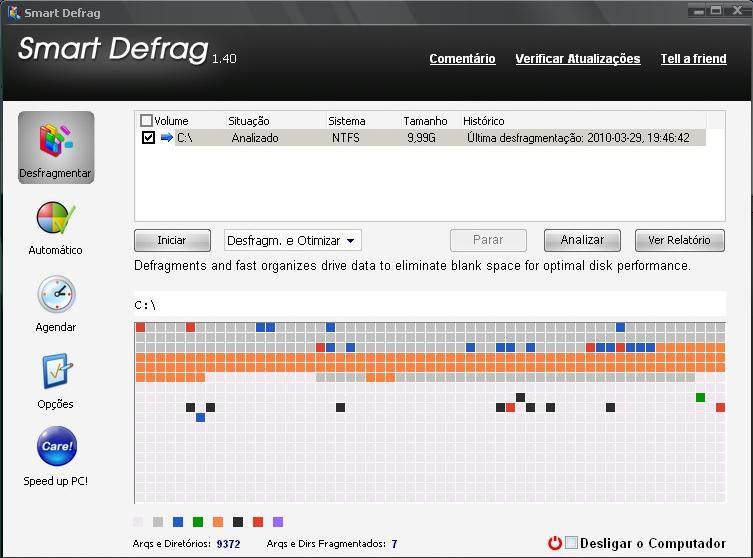
SDelete
Descompacte o arquivo SDelete.zip em C:\ ou no local de sua preferência.Clique em Iniciar > Executar e digite cmd
Agora no primo-pobre do nosso terminal, digitaremos na sequência:
> cd\
> cd SDelete
> sdelete -c c:/ # aparecerá uma tela com os Termos da Licença.
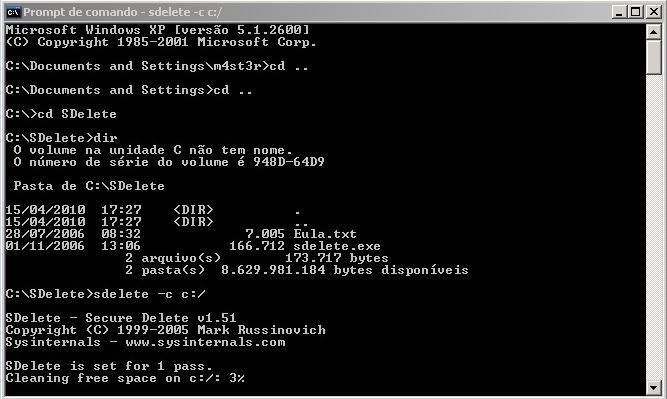
Agora abra o terminal (no Linux) e acesse a pasta onde encontra-se o HD virtual, no meu caso /media/sdb9/VirtualBox/HardDisks.
# cd /media/sdb9/VirtualBox/HardDisks # substitua pelo caminho correspondente.
# VBoxManage clonehd windowsxp.vdi winxp.vdi # substitua pelos nomes correspondentes.
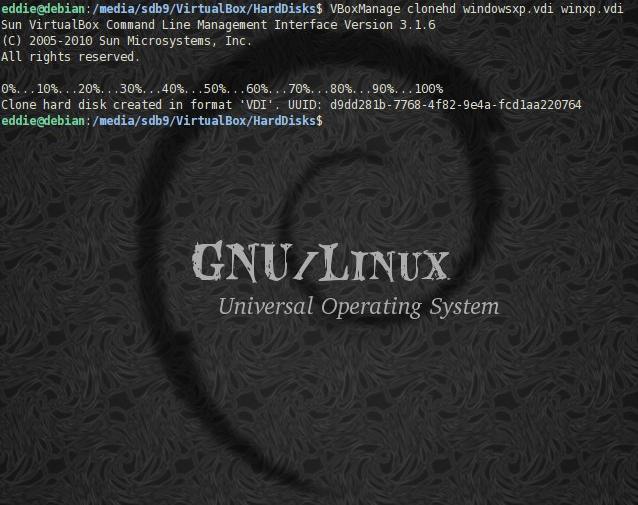
Verifiquem o novo tamanho na imagem abaixo:
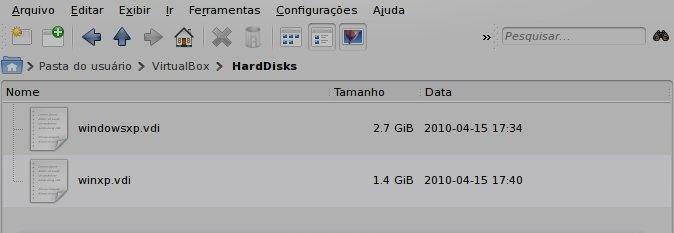
A dica só serve para as instalações realizadas em partições ext2/ext3 filesytem. Não funciona em ext4. Os passos para limpeza, fica a critério do usuário de cada distro, no Debian/Ubuntu podemos instalar o Bleachbit, localepurge, deborphan e tantos outros.
Feita a limpeza é necessária a instalação do programa zerofree.
Debian/Ubuntu:
sudo apt-get install zerofree
RPM-like:
Inicie sua vbox Linux no modo de recuperação e supondo que a partição do hd virtual seja /dev/sda1, como root digite:
# mount -n -o remount,ro -t ext3 /dev/sda1 /
# zerofree /dev/sda1
# shutdown -h now
Agora no terminal, acessaremos o caminho da pasta onde encontra-se o HD virtual, no meu caso /media/sdb9/VirtualBox/HardDisks.
# cd /media/sdb9/VirtualBox/HardDisks
# VBoxManage clonehd mintbox.vdi mint.vdi
As dicas acima são muito úteis sobretudo quando a máquina virtual estiver inchada, e quando não temos espaço em disco suficiente.
2. Importando o HD clonado
PacmanXG, excelente frontend para o Pacman
VirtualBox no GNU/Linux - Instalação manual
Configurando o modem ZTE MF626 com Vivo3G no Debian
Arquivos duplicados? fdupes neles!
Como instalar o software p2p XMule no Red Hat Linux 9
Asterisk Central IPBX - Debian
VirtualBox + PhpVirtualBox + Ubuntu 14.04 Server
Como realizar migração de Windows para Linux em uma empresa
Apache - Compartilhamento de Recursos - VirtualHosts
Aproveitando o assunto, gostaria de te perguntar o seguinte,
quando instalei o virtual box ele reconhecia meus 4gb ram e eu utilizava 1gb para a virtual
agora, quando abro o virtualbox so vejo 1gb e so posso usar 400mb de ram
saberia me dizer onde estou errando!
valeu!
jhugor, essa quantidade de memória de 1Gb vc configurou para rodar o que?, já li em algum lugar que não me recordo, que não devemos colocar mais de 512Mb para a máquina virtual.
Você fez esse procedimento do artigo ou é apenas uma dúvida sua?
Pessoal, instalei Virtualbox em 2 servidores (sei que é errado.. pois o correto para servers seria o xen.. tenho xen tambem... que a propósito está me dando enxurradas de dor de cabeça.. vms travando.... etc.). Mas voltando ao Virtualbox, gostaria de saber se o seguinte já lhes aconteceu:
ao desligar a vm (acessar o windows 2003 pelo ts.. e mandar desligar), o virtualbox derruba a vm normalmente.. porém os arquivos de configuração... e até mesmo o arquivo .vdi simplesmente desaparecem. Some tudo... tem que reinstalar tudo novamente...
Alguém já viu isso?
a todos os colegas do VOL, peço desculpas por não ter inserido as imagens no exemplo para Linux, mas é que não disponho de nenhuma iso i386 para instalar no vbox.
Utilizando o comando sdelete -c c: não reduziu o tamanho ao final do processo,mas utilizando -z o processo funcionou normalmente:
sdelete -z c:
Patrocínio

Destaques
Artigos
Criar entrada (menuentry) ISO no Grub
Como gerar qualquer emoji ou símbolo unicode a partir do seu teclado
Dicas
Instalar o VIM 9.1 no Debian 12
Como saber o range de um IP público?
Muitas dificuldades ao instalar distro Linux em Notebook Sony Vaio PCG-6131L (VPCEA24FM)
Slackpkg+ (Slackpkg Plus) está de volta!
Como dividir duas janelas igualmente e lado-a-lado na sua tela
Tópicos
instalar o Linux em computadores Acer novos (3)
compilação samba 4.22 rock linux 9.5 (4)
Top 10 do mês
-

Xerxes
1° lugar - 84.096 pts -

Fábio Berbert de Paula
2° lugar - 61.271 pts -

Buckminster
3° lugar - 24.143 pts -

Mauricio Ferrari
4° lugar - 19.906 pts -

Alberto Federman Neto.
5° lugar - 17.392 pts -

Daniel Lara Souza
6° lugar - 16.601 pts -

Diego Mendes Rodrigues
7° lugar - 16.288 pts -

edps
8° lugar - 15.571 pts -

Alessandro de Oliveira Faria (A.K.A. CABELO)
9° lugar - 14.403 pts -

Andre (pinduvoz)
10° lugar - 12.894 pts
Scripts

A maior comunidade GNU/Linux da América Latina! Artigos, dicas, tutoriais, fórum, scripts e muito mais. Ideal para quem busca auto-ajuda.
Site hospedado por:
