Pular para o conteúdo

WordPress com Docker

Neste artigo, iremos criar uma aplicação de forma simples usando Containers Docker. Trabalharemos com WordPress, que é conhecido como o mais popular CMS (acrônimo para: Content Management System), sistema de gerenciamento de conteúdo. Ele também é conhecido pela sua facilidade de instalação.
Renato Diniz Marigo renizgo
Hits: 10.325 Categoria: Linux Subcategoria: Configuração
  • Indicar
  • Impressora
  • Denunciar
O Viva o Linux depende da receita de anúncios para se manter. Ative os cookies aqui para nos patrocinar.
Não conseguimos carregar os anúncios. Se usa bloqueador, considere liberar o Viva o Linux para nos patrocinar.

Parte 3: Pontos relevantes

Como estamos trabalhando com aplicações que terão dados persistidos e temos declaração de volume no arquivo "docker-compose.yml":

services:
   db:
     image: mysql:5.7
     volumes:
       - "./.data/db:/var/lib/mysql"
O Viva o Linux depende da receita de anúncios para se manter. Ative os cookies aqui para nos patrocinar.
Não conseguimos carregar os anúncios. Se usa bloqueador, considere liberar o Viva o Linux para nos patrocinar.

Em nosso projeto, você pode verificar os dados persistidos em:

# cd /opt/wordpress/.data/db
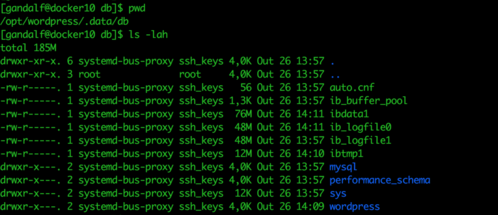
Neste diretório que você deve trabalhar seu ambiente de infraestrutura, como scripts de manutenção, atualizações, backups etc.

Conclusão

Neste artigo foi demonstrado como podemos iniciar um projeto com Containers Cocker.

Este é um projeto super simples, sendo um dos primeiros passos para entrega de aplicações em formato de containers.

Espero ter ajudado!

O Viva o Linux depende da receita de anúncios para se manter. Ative os cookies aqui para nos patrocinar.
Não conseguimos carregar os anúncios. Se usa bloqueador, considere liberar o Viva o Linux para nos patrocinar.
   1. Introdução
   2. Definição / Construindo e acessando um projeto
   3. Pontos relevantes

Instalação de um Servidor Web

Instalação do WordPress no CentOS 7

Nagios 3 + NagiosQL no Ubuntu Server 12.04

Comando: journalctl - Monitoramento de LOGs

Instalação do CentOS Atomic para Gerenciamento de Containers Docker

Instalado Fedora-DS e integrando com Samba

Configurando o Slackware 12

Configurar som (CMI-8738 e VIA AC'97)

Integrando o BIND com DHCPd

Configurando o CACIC (parte 4)

#1 Comentário enviado por AdiosKid em 25/11/2016 - 02:32h
achei muito fod*, inclusive funciona com o outro web server online, eu tenho o nginx aqui e funcionou perfeitamente adicionando a porta no localhost.

mas minha duvida é. onde eu posso alterar os arquivos do Wordrpess diretamente ? não tem nada dentro da pasta .data/db/wordpress/

quer dizer nada, que normalmente deveria ter.
#2 Comentário enviado por renizgo em 28/11/2016 - 16:49h

[1] Comentário enviado por Otaku em 25/11/2016 - 02:32h

achei muito fod*, inclusive funciona com o outro web server online, eu tenho o nginx aqui e funcionou perfeitamente adicionando a porta no localhost.

mas minha duvida é. onde eu posso alterar os arquivos do Wordrpess diretamente ? não tem nada dentro da pasta .data/db/wordpress/

quer dizer nada, que normalmente deveria ter.


O que você precisa ter é um volume persistente também para a estrutura Web por exemplo /var/www/..., Neste diretório terão todos os arquivos persistidos da sua estrutura do Wordpress.

Por exemplo:
volumes:
- "/mnt/wordpress/word01/wordpress:/var/www/html"
- "/mnt/wordpress/word01/logs:/var/log/apache2/"

Com isso você tem a persistência de dados dos logs e da sua estrutura Web.

Espero ter ajudado.

Contribuir com comentário

Entre na sua conta para comentar.