
Bumblebee - Erro em distribuições Debian-like pós upgrade [Resolvido]
Dica publicada em Linux / Hardware

Bumblebee - Erro em distribuições Debian-like pós upgrade [Resolvido]
Erros podem acontecer em qualquer upgrade. E este pequeno documento tem a sua serventia em ajudar aqueles que possuem uma placa de vídeo da NVidia, com a tecnologia CUDA, a reestabelecer o Bumblebee - responsável pela ativação da tecnologia CUDA após um upgrade de distribuição, ou mesmo, algum outro procedimento malsucedido.
O erro exato para o qual este documento foi criado, pode ser visto abaixo:
Vamos começar atualizando o driver da NVidia:
sudo apt-get install nvidia-331-updates
Depois, vamos instalar o PPA-Purge e removendo o PPA do Bumblebee:
sudo apt-get install ppa-purge
sudo apt-get purge bbswitch-dkms bumblebee-nvidia
Muito bem, vamos agora instalar o pacote Linux Headers Genérico. Normalmente, ele já estará instalado em sua distribuição, porém, em alguns casos, isto se faz necessário:
sudo apt-get install linux-headers-generic
Agora, vamos finalizar reinstalando o Bumblebee:
sudo apt-get install bbswitch-dkms bumblebee-nvidia
Daí, basta testar com algo simples, como o glxgears:
optirun glxgears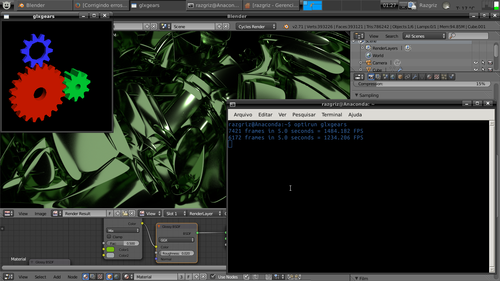
Nota: o erro acima também pode ser corrigido alterando-se manualmente o arquivo de configuração da NVidia no Bumblebee da seguinte forma:
1. Primeiro, vamos ver onde se encontra nossa placa de vídeo e verificar o PCI alocado para a mesma:
lspci | egrep 'VGA|3D'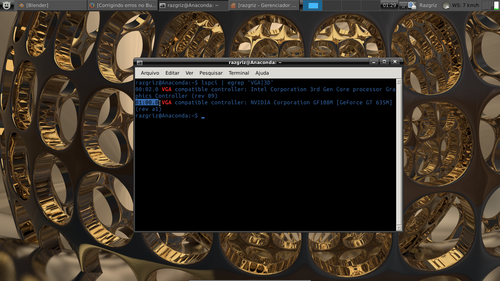
No caso, temos no meu terminal:
Então, pelo erro, sabemos que o valor informado é: NVIDIA GPU at PCI:1:0:0.
E precisamos alterar o PCI para: 01:00.0
2. Particularmente, gosto de usar o GEdit em situações assim:
sudo gedit /etc/bumblebee/xorg.conf.nvidia
3. Depois de corrigir o problema, você precisará reiniciar o seu sistema e aí pode testar no terminal com o glxgears. =]
optirun glxgears
Sendo que ambas as soluções resolvem o problema, porém, a primeira é mais indicada para quem utiliza Ubuntu e trocou recentemente da versão 13.10 para a 14.04.
Boas renderizações (caso você use o Blender ou jogue muito) e até a próxima! =]
O erro exato para o qual este documento foi criado, pode ser visto abaixo:
[ERROR]Cannot access secondary GPU - error: [XORG] (EE) NVIDIA(0):
Failed to initialize the NVIDIA GPU at PCI:1:0:0.
Vamos começar atualizando o driver da NVidia:
sudo apt-get install nvidia-331-updates
Depois, vamos instalar o PPA-Purge e removendo o PPA do Bumblebee:
sudo apt-get install ppa-purge
sudo apt-get purge bbswitch-dkms bumblebee-nvidia
Muito bem, vamos agora instalar o pacote Linux Headers Genérico. Normalmente, ele já estará instalado em sua distribuição, porém, em alguns casos, isto se faz necessário:
sudo apt-get install linux-headers-generic
Agora, vamos finalizar reinstalando o Bumblebee:
sudo apt-get install bbswitch-dkms bumblebee-nvidia
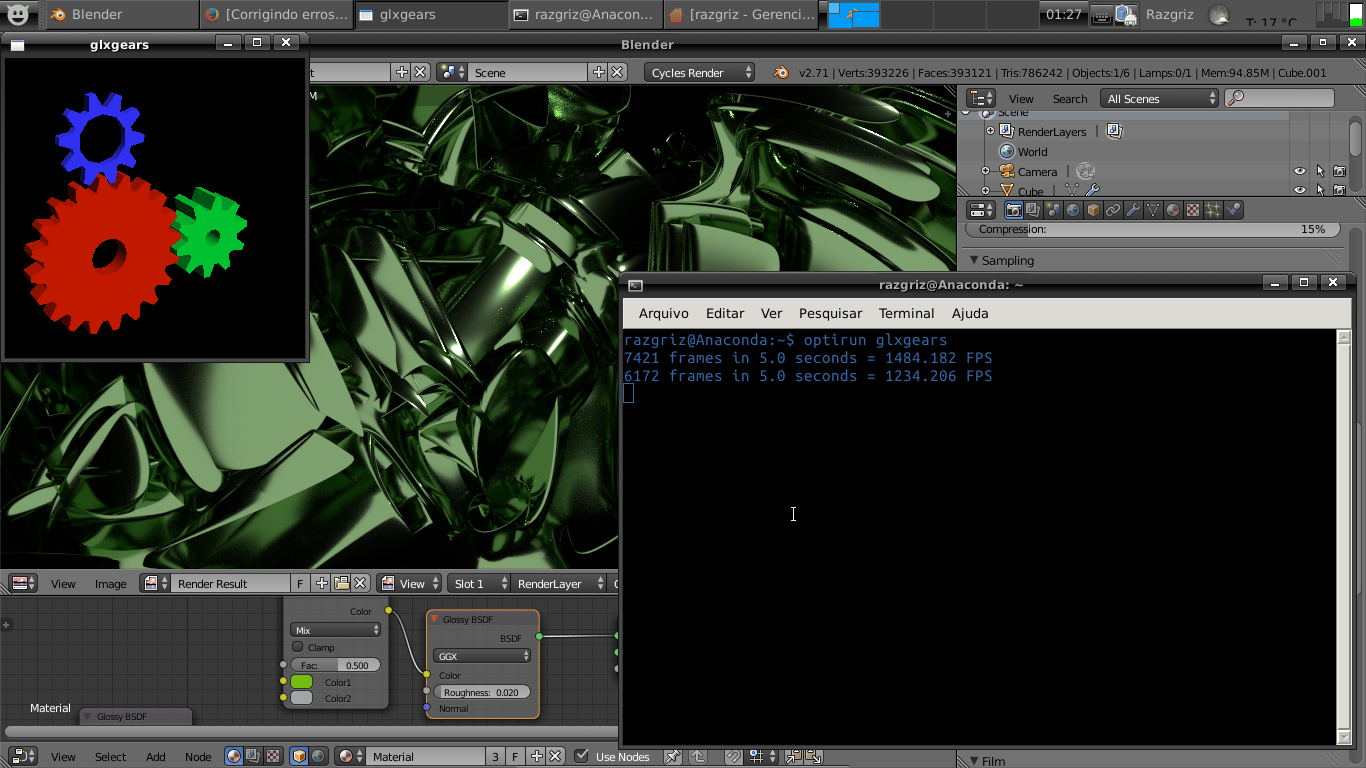
Daí, basta testar com algo simples, como o glxgears:
optirun glxgears
Nota: o erro acima também pode ser corrigido alterando-se manualmente o arquivo de configuração da NVidia no Bumblebee da seguinte forma:
1. Primeiro, vamos ver onde se encontra nossa placa de vídeo e verificar o PCI alocado para a mesma:
lspci | egrep 'VGA|3D'
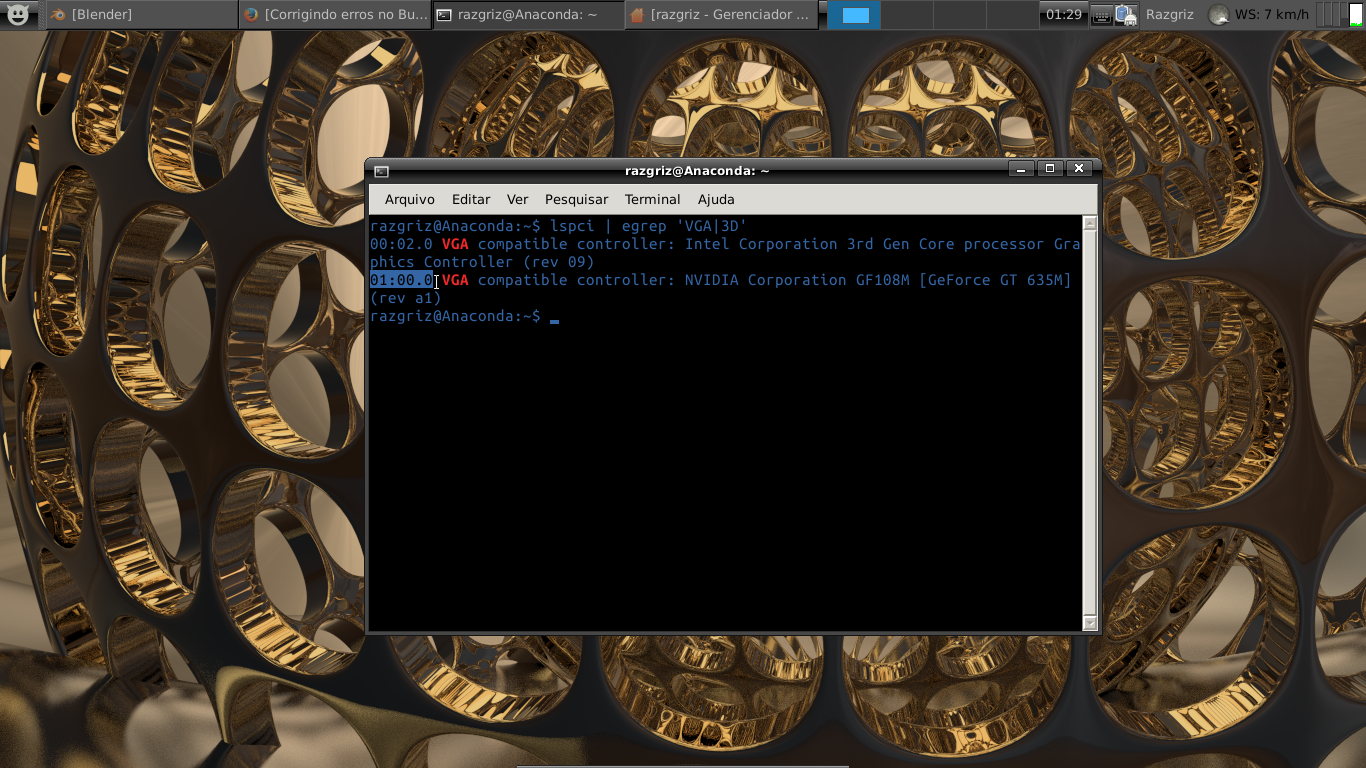
No caso, temos no meu terminal:
01:00.0 VGA compatible controller:
NVIDIA Corporation GF108M [GeForce GT 635M] (rev a1)
Então, pelo erro, sabemos que o valor informado é: NVIDIA GPU at PCI:1:0:0.
E precisamos alterar o PCI para: 01:00.0
2. Particularmente, gosto de usar o GEdit em situações assim:
sudo gedit /etc/bumblebee/xorg.conf.nvidia
3. Depois de corrigir o problema, você precisará reiniciar o seu sistema e aí pode testar no terminal com o glxgears. =]
optirun glxgears
Sendo que ambas as soluções resolvem o problema, porém, a primeira é mais indicada para quem utiliza Ubuntu e trocou recentemente da versão 13.10 para a 14.04.
Boas renderizações (caso você use o Blender ou jogue muito) e até a próxima! =]