
Como adicionar uma interface gráfica ao Pacman do Arch - versão mais nova
Dica publicada em Linux / Software

Como adicionar uma interface gráfica ao Pacman do Arch - versão mais nova
Nessa dica vou mostrar como colocar uma interface gráfica no Pacman e ter integração com o AUR (e também o Flatpak e até o Snap) que é um repositório mantido pela comunidade Arch e derivados. Essa dica serve para quem usa Arch e não às derivadas que, eventualmente, já devem ter incorporado esse recurso ao sistema. Se essas derivadas não possuírem o recurso, implemente-o com essa dica
O Arch, depois de instalado, vem peladão e tem como interface gráfica de instalação de programas o Programas e como gerenciador de pacotes o Pacman mas ele (o Programas) peca um pouco em relação à instalação de programas que não tem interface gráfica, como yt-dlp, mp3gain entre outros, assim como não tem suporte ao AUR mas funciona para a maioria dos usuários pois tem até suporte ao Flatpak:

O comando pacman é um ótimo gerenciador de pacotes via linha de comando e alguns deles podemos ver abaixo:
Há "helpers" como Yay que rodam em cima do pacman e podem instalar programas tanto dos repositórios do Arch quanto do AUR. A instalação do yay é simples, instale o git e siga as instruções abaixo:
Com o Yay instalado, o comando de instalação "pacman" será substituído pelo yay e não precisa usar sudo (mas o comando "pacman" ainda poderá ser usado mas apenas para instalar pacotes dos repositórios do Arch); mas não se preocupe, as eventuais mudanças feitas no sistema como a instalação de pacotes sempre haverá a necessidade de se usar a senha de administração. O Yay vai trabalhar tanto com os pacotes dos repositórios do Arch quanto os do AUR só que, no AUR, os mesmos serão compilados para serem instalados.
Vamos então ver a instalação de uma interface gráfica bem prática para o Pacman que é o Pamac. Vou usar aqui a opção de instalação usando o Yay que é mais prática. Abra o Terminal e digite o comando abaixo, dando sim, yes ou ok de acordo com o que é pedido e aguarde:
Aguarde a instalação do libpamac-aur para depois instalar o pamac-aur. Uma vez instalado os dois pacotes (que pode "demorar um pouco", algo como 5 minutos devido à compilação dos mesmos), você pode acessar a interface do programa procurando por Adicionar e Remover Programas:
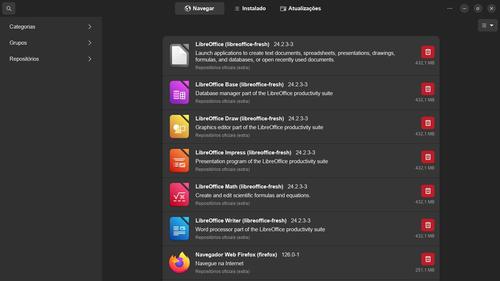
Se você clicar no ícone dos "três pontinhos" na horizontal (que fica na barra de título do programa, à direita) terá acesso às configurações do programa com as abas Geral, Avançado e Terceiros. Em Terceiros tenha em mente que, habilitando o uso do AUR a instalação dos programas pode parecer mais lenta pois através desse repositório o sistema vai compilar os pacotes e isso pode dar a impressão que o programa está travado mas é assim mesmo, tanto é que há uma barra de progresso na parte de baixo do programa para acompanhar a tarefa de instalação.
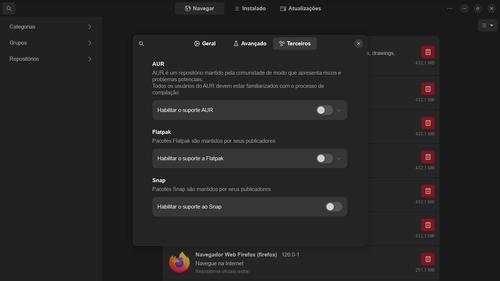
Depois disso é só usar o programa, que tem separação por categorias e grupos. Se você preferir instalar usando o Pacman, use os passos abaixo:
Aguarde a instalação dos pacotes e sempre dê sim, ok, ou yes para as perguntas que serão feitas.
O Arch, depois de instalado, vem peladão e tem como interface gráfica de instalação de programas o Programas e como gerenciador de pacotes o Pacman mas ele (o Programas) peca um pouco em relação à instalação de programas que não tem interface gráfica, como yt-dlp, mp3gain entre outros, assim como não tem suporte ao AUR mas funciona para a maioria dos usuários pois tem até suporte ao Flatpak:

O comando pacman é um ótimo gerenciador de pacotes via linha de comando e alguns deles podemos ver abaixo:
- sudo pacman -S nome_do_pacote => Instala determinado pacote
- sudo pacman -R nome_do_pacote => Desinstala determinado pacote
- sudo pacman -Rs nome _do_pacote => Desinstala determinado pacote e suas dependências
- sudo pacman -Rs $(pacman -Qdtq) => Procura por pacotes que não estão sendo utilizados no sistema e os desinstala
- sudo pacman -Sc => Limpa os caches de downloads de pacotes e índices baixados
- sudo pacman -Syu => Atualiza o sistema
Há "helpers" como Yay que rodam em cima do pacman e podem instalar programas tanto dos repositórios do Arch quanto do AUR. A instalação do yay é simples, instale o git e siga as instruções abaixo:
No Terminal, digite:
- git clone https://aur.archlinux.org/yay.git
- cd yay
- makepkg -si
Com o Yay instalado, o comando de instalação "pacman" será substituído pelo yay e não precisa usar sudo (mas o comando "pacman" ainda poderá ser usado mas apenas para instalar pacotes dos repositórios do Arch); mas não se preocupe, as eventuais mudanças feitas no sistema como a instalação de pacotes sempre haverá a necessidade de se usar a senha de administração. O Yay vai trabalhar tanto com os pacotes dos repositórios do Arch quanto os do AUR só que, no AUR, os mesmos serão compilados para serem instalados.
Vamos então ver a instalação de uma interface gráfica bem prática para o Pacman que é o Pamac. Vou usar aqui a opção de instalação usando o Yay que é mais prática. Abra o Terminal e digite o comando abaixo, dando sim, yes ou ok de acordo com o que é pedido e aguarde:
yay -S libpamac-aur
yay -S pamac-aur
yay -S pamac-aur
Aguarde a instalação do libpamac-aur para depois instalar o pamac-aur. Uma vez instalado os dois pacotes (que pode "demorar um pouco", algo como 5 minutos devido à compilação dos mesmos), você pode acessar a interface do programa procurando por Adicionar e Remover Programas:

Se você clicar no ícone dos "três pontinhos" na horizontal (que fica na barra de título do programa, à direita) terá acesso às configurações do programa com as abas Geral, Avançado e Terceiros. Em Terceiros tenha em mente que, habilitando o uso do AUR a instalação dos programas pode parecer mais lenta pois através desse repositório o sistema vai compilar os pacotes e isso pode dar a impressão que o programa está travado mas é assim mesmo, tanto é que há uma barra de progresso na parte de baixo do programa para acompanhar a tarefa de instalação.

Depois disso é só usar o programa, que tem separação por categorias e grupos. Se você preferir instalar usando o Pacman, use os passos abaixo:
- sudo pacman -S git
- git clone https://aur.archlinux.org/libpamac-aur.git
- cd libpamac-aur
- makepkg -si
- git clone https://aur.archlinux.org/pamac-aur.git
- cd pamac-aur
- makepkg -si
Aguarde a instalação dos pacotes e sempre dê sim, ok, ou yes para as perguntas que serão feitas.
______________________________________________________________________
Inscreva-se no meu Canal: https://www.youtube.com/@LinuxDicasPro
Repositório GitHub do Canal: https://github.com/LinuxDicasPro
Grupo do Telegram: https://t.me/LinuxDicasPro
Meu GitHub Pessoal: https://github.com/mxnt10