
Como centralizar o widget Gerenciador de Tarefas Apenas Com Ícones do Painel do KDE
Dica publicada em Linux / Configuração

Como centralizar o widget Gerenciador de Tarefas Apenas Com Ícones do Painel do KDE
Nessa dica vou mostrar como podemos centralizar o widget que já vem por padrão no KDE chamado Gerenciador de Tarefas Apenas Com Ícones no KDE, que é o recurso de mostrar na barra de tarefas as janelas dos programas abertos diretamente nos ícones e não em barras de títulos que se juntariam ao longo do espaço disponível na barra.
Na sua instalação normal esse widget fica sempre mostrado à esquerda junto do botão de aplicativos; então vamos ver como centralizar esses itens para dar um apelo visual mais incrementado ao sistema. Não vou mostrar como fazer a instalação de recursos como os que vão aparecer nas imagens dessa dica e sim apenas o procedimento para centralizar essa opção da barra de ícones.
Basicamente a aparência do painel padrão do KDE pode ser vista na imagem abaixo:
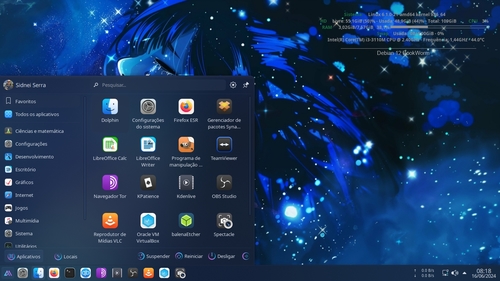
Lembrando que esse sistema já está configurado para transparência, ícones e temas que o usuário (eu) prefere no uso diário, por isso os ícones e cores diferentes. Para ver como incrementar o seu KDE basta ir no meu canal do Youtube que é mostrado no título dessa dica ao lado do meu avatar. Para centralizar o lançador de aplicativos e o gerenciador de tarefas clique com o botão direito do mouse em uma área livre do painel e escolha Entrar Em Modo De Edição:
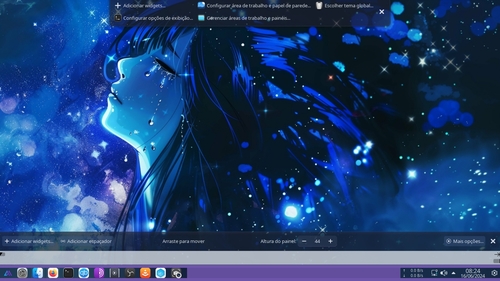
Do lado esquerdo tem um botão chamado "Adicionar Espaçador", clique nesse botão e insira apenas dois espaçadores. Mova depois um deles para a direita para que um fique à esquerda e o outro à direita.
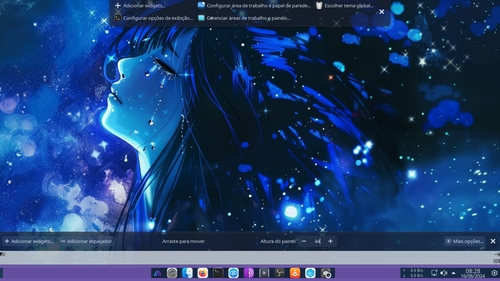
Uma vez deixado como na figura, pode sair do modo de edição e widget do painel ficará centralizado:
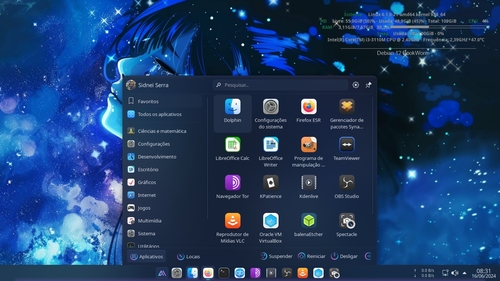
Se você quiser um efeito mais cosmético, no modo de edição, clique no botão (à direita) Mais Opções e marque as opções "Painel Flutuante" e "Ocultar Automaticamente" ou "As Janelas Podem Cobrir".
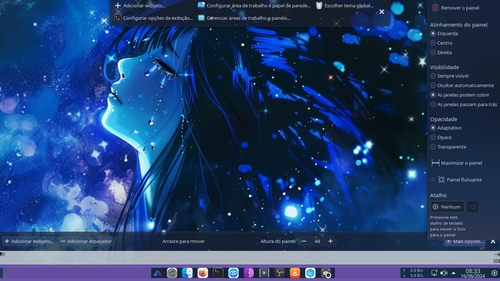
Eu acho que esse efeito de auto-ocultação (onde se usa o mouse para fazer com que apareça conforme a necessidade) deveria ser mais interativo como, por exemplo, só esconder com a tela toda (ou uma % dela) coberta e ficar visível quando a tela não estiver toda coberta. Em todo caso, essas configurações simples darão um ar mais "sofisticado" à aparência e ao uso do sistema.
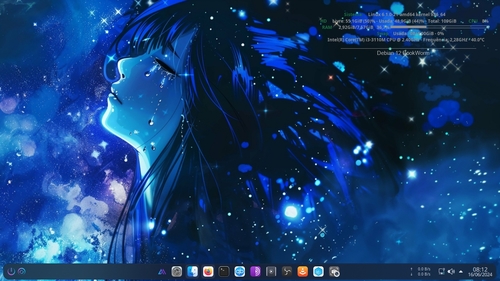
Na sua instalação normal esse widget fica sempre mostrado à esquerda junto do botão de aplicativos; então vamos ver como centralizar esses itens para dar um apelo visual mais incrementado ao sistema. Não vou mostrar como fazer a instalação de recursos como os que vão aparecer nas imagens dessa dica e sim apenas o procedimento para centralizar essa opção da barra de ícones.
Basicamente a aparência do painel padrão do KDE pode ser vista na imagem abaixo:

Lembrando que esse sistema já está configurado para transparência, ícones e temas que o usuário (eu) prefere no uso diário, por isso os ícones e cores diferentes. Para ver como incrementar o seu KDE basta ir no meu canal do Youtube que é mostrado no título dessa dica ao lado do meu avatar. Para centralizar o lançador de aplicativos e o gerenciador de tarefas clique com o botão direito do mouse em uma área livre do painel e escolha Entrar Em Modo De Edição:

Do lado esquerdo tem um botão chamado "Adicionar Espaçador", clique nesse botão e insira apenas dois espaçadores. Mova depois um deles para a direita para que um fique à esquerda e o outro à direita.

Uma vez deixado como na figura, pode sair do modo de edição e widget do painel ficará centralizado:

Se você quiser um efeito mais cosmético, no modo de edição, clique no botão (à direita) Mais Opções e marque as opções "Painel Flutuante" e "Ocultar Automaticamente" ou "As Janelas Podem Cobrir".

Eu acho que esse efeito de auto-ocultação (onde se usa o mouse para fazer com que apareça conforme a necessidade) deveria ser mais interativo como, por exemplo, só esconder com a tela toda (ou uma % dela) coberta e ficar visível quando a tela não estiver toda coberta. Em todo caso, essas configurações simples darão um ar mais "sofisticado" à aparência e ao uso do sistema.

______________________________________________________________________
Inscreva-se no meu Canal: https://www.youtube.com/@LinuxDicasPro
Repositório GitHub do Canal: https://github.com/LinuxDicasPro
Grupo do Telegram: https://t.me/LinuxDicasPro
Meu GitHub Pessoal: https://github.com/mxnt10