
Como colocar a opção de "redimensionar e rotacionar imagens" no menu de contexto do Fedora
Dica publicada em Linux / Configuração

Como colocar a opção de "redimensionar e rotacionar imagens" no menu de contexto do Fedora
Uma coisa curiosa de algumas distribuições é que elas costumam tirar algumas funções úteis e que ainda existem em outras para "simplificar" o uso da mesma. A distribuição Fedora é craque em fazer isso e alguns pacotes como o gsmartcontrol e o nautilus-image-converter não estão presentes diretamente nos repositórios. O primeiro faz com que você tenha informações sobre o seu disco e o segundo adiciona a opção de redimensionar e rotacionar imagens no menu de contexto do Nautilus.
Eu postei na seção de scripts um simples método para colocar esse recurso "artificialmente" no Nautilus e basicamente vai funcionar em qualquer distribuição que tenha ou não disponível o pacote nautilus-image-converter. Esse pacote não vem instalado por padrão, então veja se a sua distribuição tem o pacote e instale-o para ter acesso ao item nativamente. A opção "artificial" pode ser vista aqui: https://www.vivaolinux.com.br/script/Adicione-a-opcao-Redimensionar-e-rotacionar-imagens-ao-Nautilus/.
No fedora vamos então instalar a opção "nativa" usando pacotes do Opensuse. Vá no site do Opensuse e baixe o arquivo mostrado na figura:
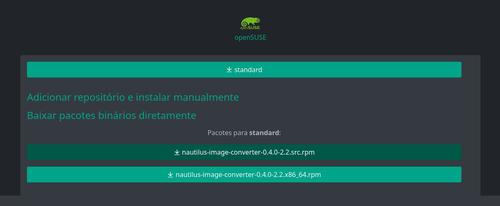
O endereço é https://software.opensuse.org//download.html?project=openSUSE%3AFactory&package=nautilus-image-converter. Eu não gosto de colocar endereços de links mas o link para o arquivo seria https://download.opensuse.org/repositories/openSUSE:/Factory/standard/x86_64/nautilus-image-converter-0.4.0-2.2.x86_64.rpm.
Uma vez baixado, vá na pasta onde o arquivo foi salvo, clique nele com o botão direito do mouse e escolha Abrir com Instalação de Programas. Espere até que o programa veja se todas as dependências foram encontradas e clique no botão "Instalar" que ficará disponível. Depois disso, reinicie a sessão (ou a máquina) e a opção estará disponível.
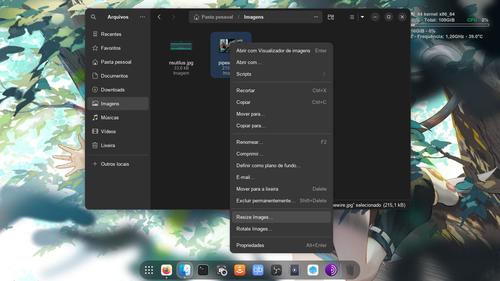
Veja que as duas opções (redimensionar e rotacionar) ficarão separadas e possivelmente em Inglês, vale esse comentário pois nas outras distribuições com os pacotes existentes a opção seria em Português no menu de contexto. Mas eu ainda acho que falta uma função de "espelhar" a imagem, ou seja, ela é invertida como se fosse um espelho e essa opção não está disponível no Nautilus Image Converter mas está disponível no meu script mostrado mais lá no início da dica.
Eu postei na seção de scripts um simples método para colocar esse recurso "artificialmente" no Nautilus e basicamente vai funcionar em qualquer distribuição que tenha ou não disponível o pacote nautilus-image-converter. Esse pacote não vem instalado por padrão, então veja se a sua distribuição tem o pacote e instale-o para ter acesso ao item nativamente. A opção "artificial" pode ser vista aqui: https://www.vivaolinux.com.br/script/Adicione-a-opcao-Redimensionar-e-rotacionar-imagens-ao-Nautilus/.
No fedora vamos então instalar a opção "nativa" usando pacotes do Opensuse. Vá no site do Opensuse e baixe o arquivo mostrado na figura:

O endereço é https://software.opensuse.org//download.html?project=openSUSE%3AFactory&package=nautilus-image-converter. Eu não gosto de colocar endereços de links mas o link para o arquivo seria https://download.opensuse.org/repositories/openSUSE:/Factory/standard/x86_64/nautilus-image-converter-0.4.0-2.2.x86_64.rpm.
Uma vez baixado, vá na pasta onde o arquivo foi salvo, clique nele com o botão direito do mouse e escolha Abrir com Instalação de Programas. Espere até que o programa veja se todas as dependências foram encontradas e clique no botão "Instalar" que ficará disponível. Depois disso, reinicie a sessão (ou a máquina) e a opção estará disponível.

Veja que as duas opções (redimensionar e rotacionar) ficarão separadas e possivelmente em Inglês, vale esse comentário pois nas outras distribuições com os pacotes existentes a opção seria em Português no menu de contexto. Mas eu ainda acho que falta uma função de "espelhar" a imagem, ou seja, ela é invertida como se fosse um espelho e essa opção não está disponível no Nautilus Image Converter mas está disponível no meu script mostrado mais lá no início da dica.
______________________________________________________________________
Inscreva-se no meu Canal: https://www.youtube.com/@LinuxDicasPro
Repositório GitHub do Canal: https://github.com/LinuxDicasPro
Grupo do Telegram: https://t.me/LinuxDicasPro
Meu GitHub Pessoal: https://github.com/mxnt10