
Como jogar Kogama no Linux
Dica publicada em Linux / Jogos

Como jogar Kogama no Linux
Recentemente descobri um jeito de jogar Kogama no Linux usando o plugin Pipelight com Unity 3D. É
tudo bem simples.
Você vai precisar:
Se você ainda não tem o Unity Web Player instalado, siga uma das dicas abaixo.
Você pode usar a dica:
Ou baixar o script (mais fácil):
NOTA: no Ubuntu, abra o terminal com Ctrl+Alt+T.
Depois de instalar o Unity Web Player com o Pipelight, é a vez de instalar um complemento do Firefox chamado User Agent Switcher (poderia usar outro, mas gosto desse), é ele que vai ativar o Unity para poder jogar.
Acesse o link com o Firefox para instalar o complemento:
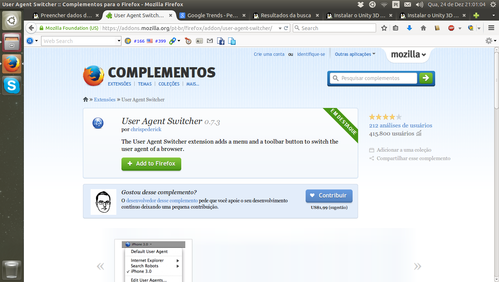
Depois clique no botão: + Add to Firefox
Em seguida, clique em permitir na janelinha do canto que apareceu: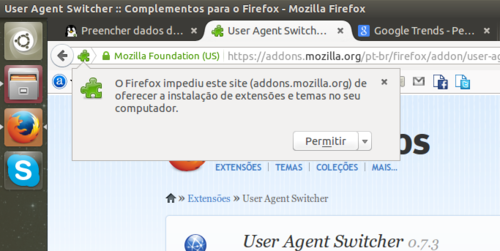
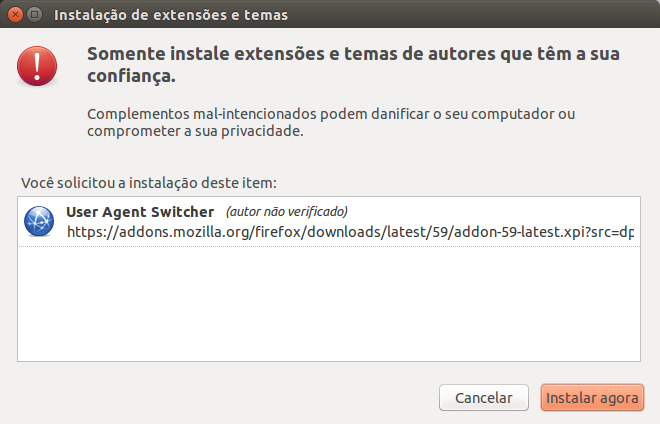
Agora, na janela que se abriu, clique em "Instalar agora" e espere instalar o complemento: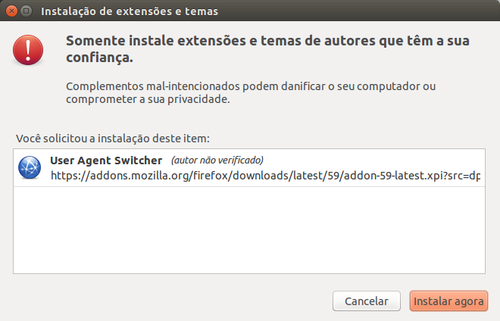
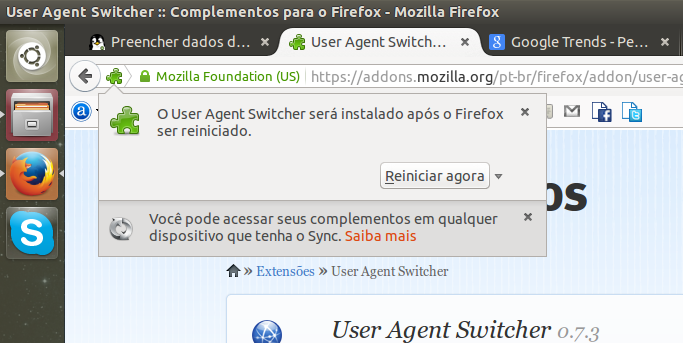
E, por fim, clique no botão "Reiniciar" na janela do canto para completar a instalação: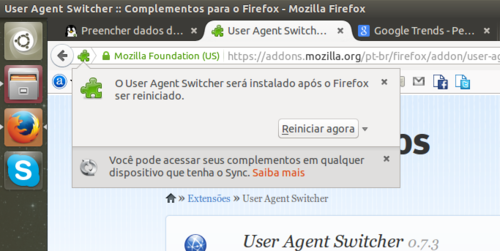
Agora vem a parte de configuração do complemento instalado, é a mais fácil até agora.
Depois de reiniciar o Firefox, clique em "Edit User Agents", siga a imagem: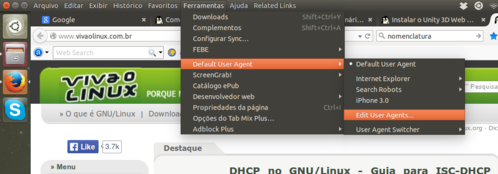
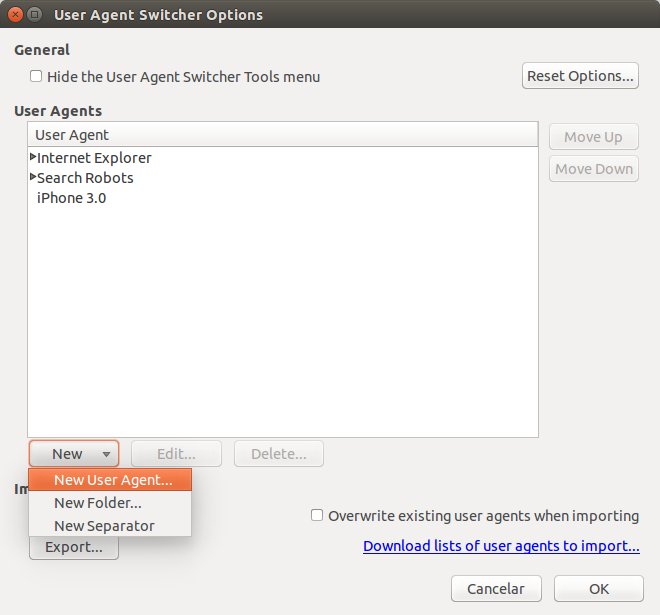
Na janela que se abriu, clique em "New", depois escolha "New User Agent...", veja a imagem: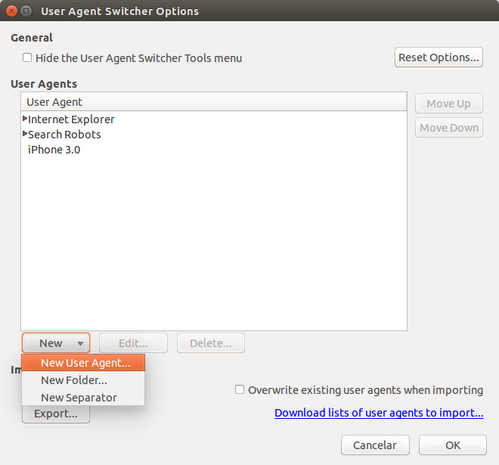
Na nova janela que se abriu, ali em branco, onde tem "Description:", escreva: Usar no Kogama
Agora, lá onde tem "Platform:" troque o nome Linux por Windows.
NOTA: só o que importa é editar o "Description" e o "Paltform" deixe os outros campos como estão.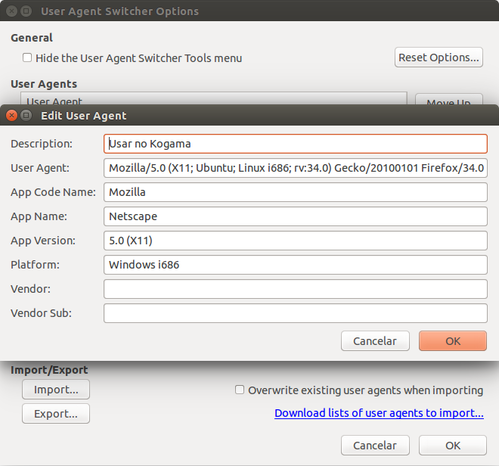
Depois clique no botão "OK".
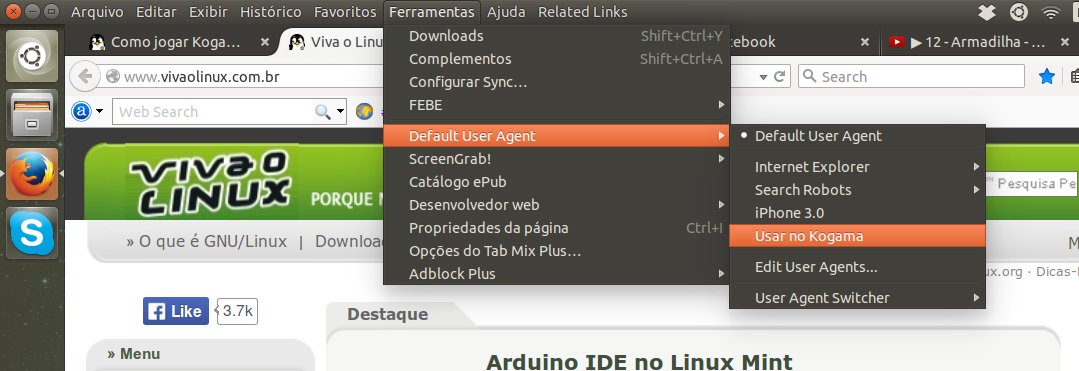
Para ativar o User Agent que criamos, siga a imagem: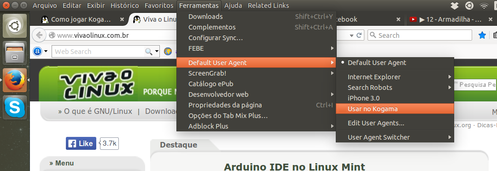
Pronto, agora você pode acessar o site:
Faça seu cadastro e depois clique para jogar algum dos jogos. Feito isso, vai aparecer algo assim: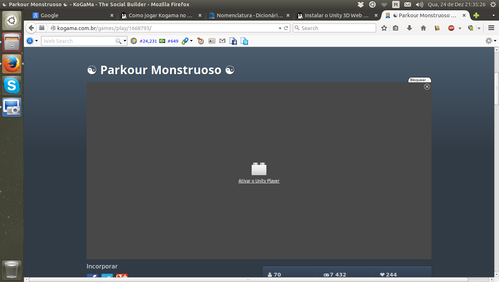
Basta apenas clicar dentro da janela "Ativar o Unity Player" e depois clique no botão "Permitir e memorizar" na janela que apareceu no canto. Pode aparecer uma mensagem antes para permitir executar o Unity, então escolha permitir e depois "Permitir e memorizar".
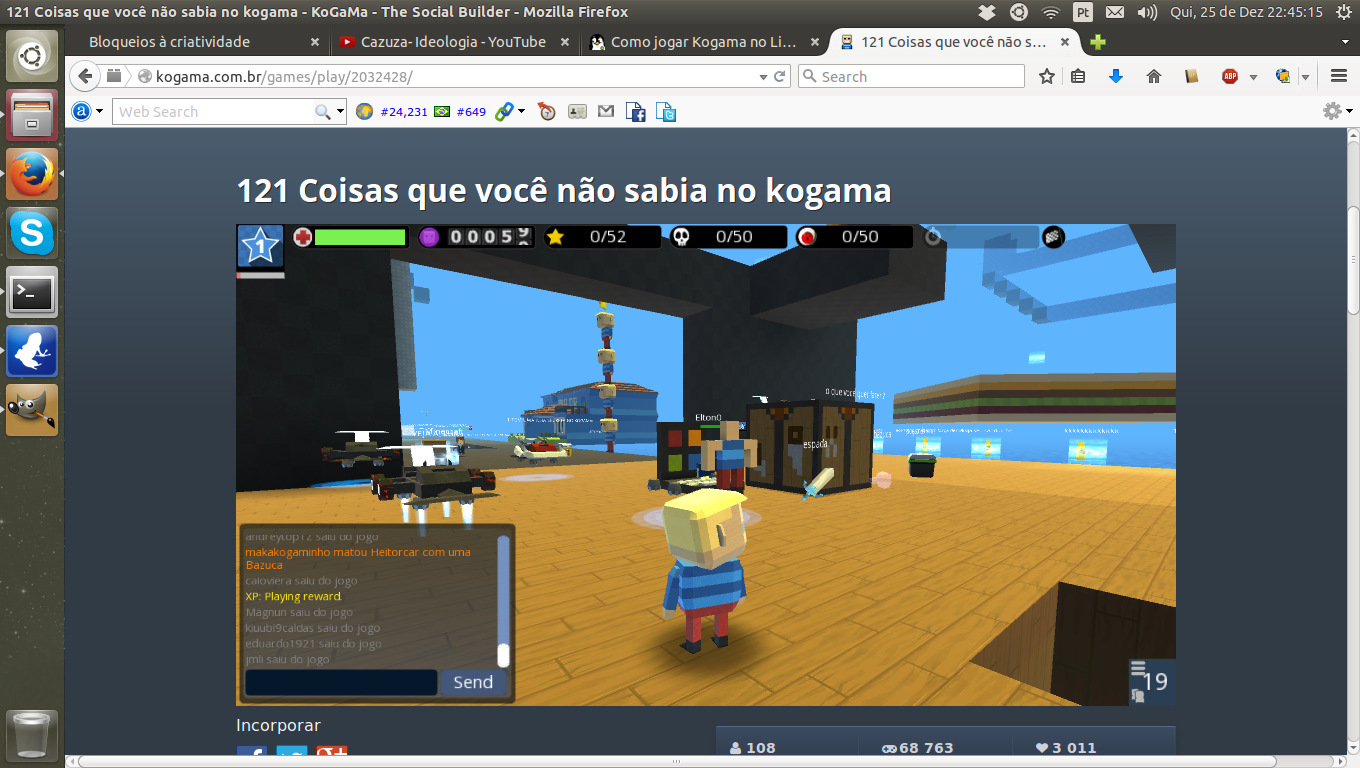
OK, depois disso tudo, você pode jogar Kogama tranquilamente.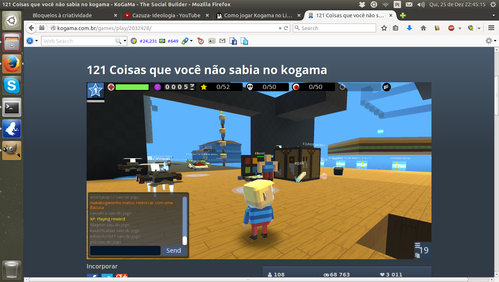
Nota: lembre-se que quando fechar o Firefox para jogar novamente o Kogama, você precisa ativar novamente o User Agent.
Basta clicar em: "Ferramentas" > "Default User Agent" > "Usar no Kogama"
É o mesmo passo da penúltima imagem acima.
Valeu.
Você vai precisar:
- Instalar o Unity Web Player com o Pipelight;
- Navegador Firefox, de preferência a última versão.
Se você ainda não tem o Unity Web Player instalado, siga uma das dicas abaixo.
Você pode usar a dica:
Ou baixar o script (mais fácil):
NOTA: no Ubuntu, abra o terminal com Ctrl+Alt+T.
Depois de instalar o Unity Web Player com o Pipelight, é a vez de instalar um complemento do Firefox chamado User Agent Switcher (poderia usar outro, mas gosto desse), é ele que vai ativar o Unity para poder jogar.
Acesse o link com o Firefox para instalar o complemento:

Depois clique no botão: + Add to Firefox
Em seguida, clique em permitir na janelinha do canto que apareceu:

Agora, na janela que se abriu, clique em "Instalar agora" e espere instalar o complemento:
E, por fim, clique no botão "Reiniciar" na janela do canto para completar a instalação:
Agora vem a parte de configuração do complemento instalado, é a mais fácil até agora.
Depois de reiniciar o Firefox, clique em "Edit User Agents", siga a imagem:

Na janela que se abriu, clique em "New", depois escolha "New User Agent...", veja a imagem:
Na nova janela que se abriu, ali em branco, onde tem "Description:", escreva: Usar no Kogama
Agora, lá onde tem "Platform:" troque o nome Linux por Windows.
NOTA: só o que importa é editar o "Description" e o "Paltform" deixe os outros campos como estão.

Depois clique no botão "OK".
Para ativar o User Agent que criamos, siga a imagem:
Pronto, agora você pode acessar o site:
Faça seu cadastro e depois clique para jogar algum dos jogos. Feito isso, vai aparecer algo assim:
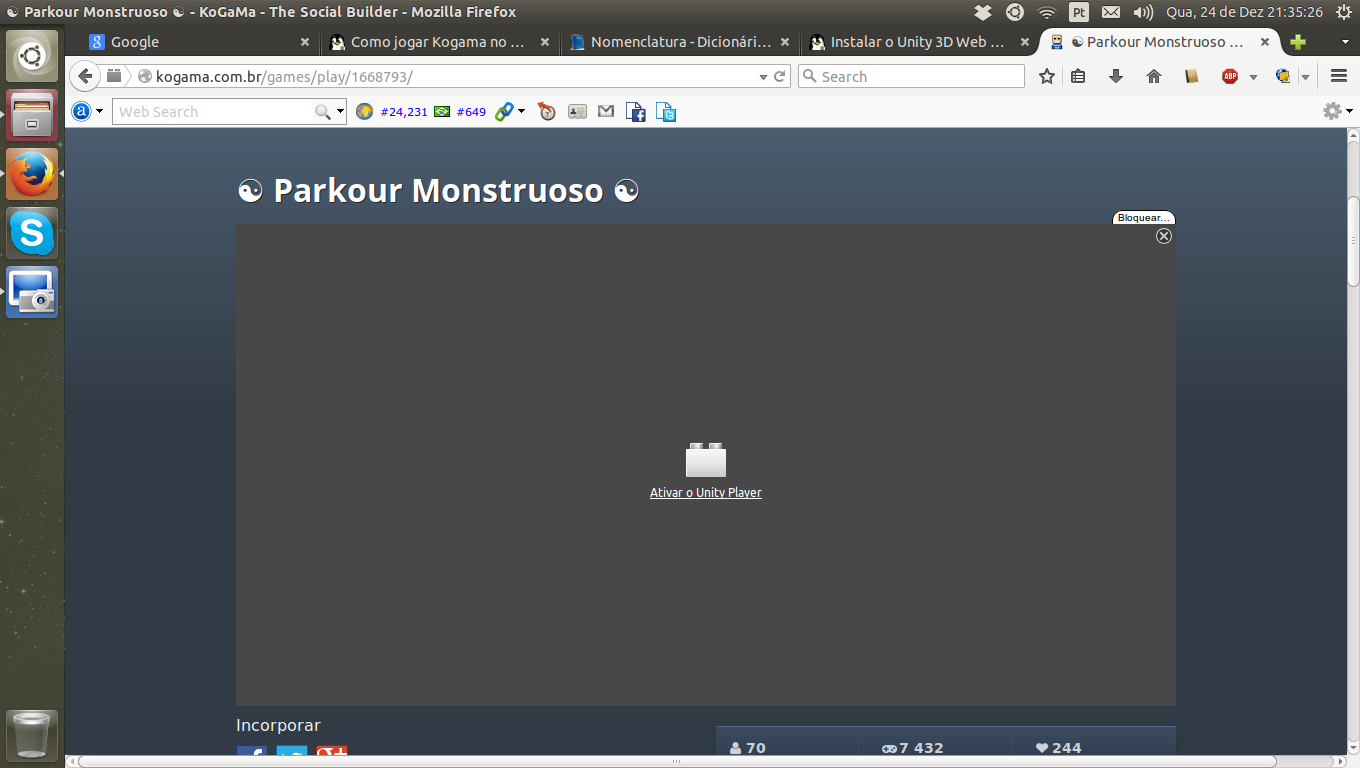
Basta apenas clicar dentro da janela "Ativar o Unity Player" e depois clique no botão "Permitir e memorizar" na janela que apareceu no canto. Pode aparecer uma mensagem antes para permitir executar o Unity, então escolha permitir e depois "Permitir e memorizar".
OK, depois disso tudo, você pode jogar Kogama tranquilamente.
Nota: lembre-se que quando fechar o Firefox para jogar novamente o Kogama, você precisa ativar novamente o User Agent.
Basta clicar em: "Ferramentas" > "Default User Agent" > "Usar no Kogama"
É o mesmo passo da penúltima imagem acima.
Valeu.
Quase lá.. pediu Direct X9 :|