
Como lidar com arquivos de imagem .WIM
Dica publicada em Linux / Internet

Como lidar com arquivos de imagem .WIM
O gerenciador de arquivos (File Roller) suporta 7zip (desde que o pacote p7zip esteja instalado), e o 7zip suporta WIM (obrigado desenvolvedores do 7zip!). Mas há um porém: o gerenciador de arquivos não sabe que o 7zip suporta arquivos de imagem WIM. Então o truque consiste em "enganar" o gerenciador de arquivos para fazê-lo pensar que arquivos WIM são arquivos 7z. Claro, renomear (ou adicionar) a extensão "7z" ao nome de arquivos WIM funciona. Mas há um modo mais elegante de alcançarmos isso.
O MestreLion do Ask Ubuntu baixou e examinou o código-fonte do gerenciador de arquivos e descobriu que ele detecta arquivos por tipo de MIME, não extensões de arquivo.
Então a solução completa poderia ser:
1. Certifique-se que você possuí o pacote p7zip instalado. Você pode instalá-lo usando o seguinte comando:
# apt-get install p7zip-full
2. Para editar o banco de dados de tipos de MIME, instale o assoGiate (editor de tipos de arquivo). Ele é uma ferramenta muito fácil, intuitiva e bem polida. Um "deve ter" para edição de tipos de MIME.
3.1. Para instalá-lo no Ubuntu Ubuntu 12.04 (Precise), use o seguinte comando:
sudo apt-get install assogiate
3.2. Para instalá-lo no Ubuntu 14.04 (Trusty), você precisará instalar os pacotes libgnome-vfsmm-2.6-1c2a e assoGiate pelo Launchpad. Em "Published versions", clique no lançamento (Release) para sua arquitetura. Na próxima página, baixe o arquivo *.deb em "Downloadable files". Nós precisamos instalar o pacote libxml++2.6-2 disponível no repositório "Universe" também, para que possamos instalar o assoGiate usando o dpkg:
# dpkg -i libgnome-vfsmm-2.6-1c2a_2.26.0-1build1_amd64.deb
# apt-get update
# apt-get install libxml++2.6-2
# dpkg -i assogiate_0.2.1-3_amd64.deb
4. Abra-o em Aplicativos > Ferramentas de sistema > File Type Editor.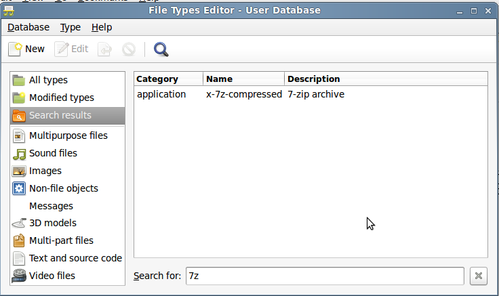 5. Selecione x-7z-compressed, vá para Type > Edit
6. Na aba Filenames, clique no botão Add
7. Digite *.wim, clique em Add
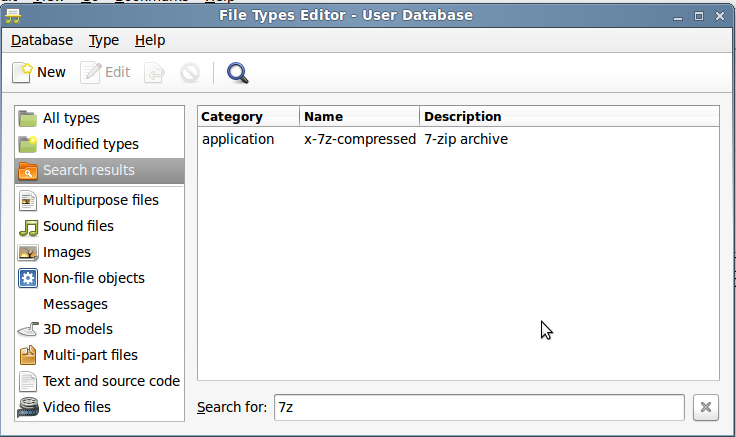
8. Agora, vá para Type > Find (CTRL+F, ou ícone de pesquisa, digite "7z".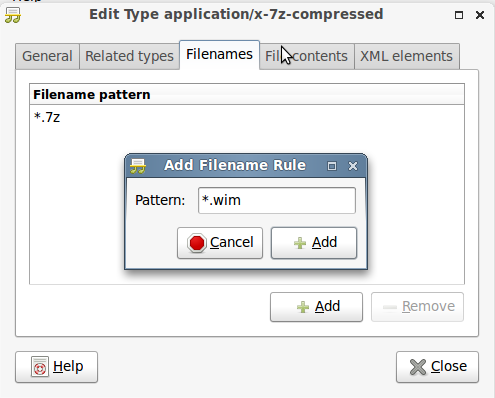 Feche todos os diálogos, e pronto!
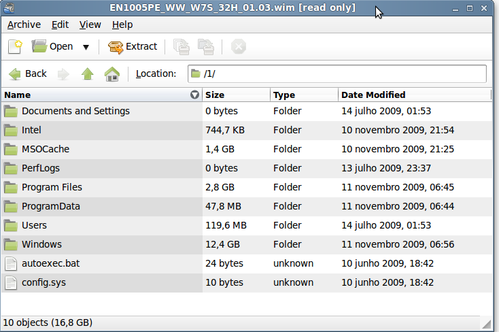
Agora o Nautilus exibirá arquivos WIM como um arquivo 7-zip. Não é necessário renomear os arquivos, os nomes dos arquivos estão intactos.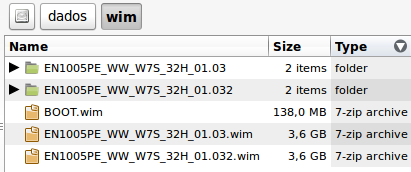 Dê um duplo-clique que o gerenciador de arquivos irá abri-lo.
 NOTA: as mudanças no banco de dados de tipos de MIME são válidas somente para o usuário atual. Para aplicar a mudança para todo o sistema, abra o File Type Editor como root:
gksudo assogiate &
Mas antes tarde do que nunca, para linha de comando, todas estas etapas podem ser puladas, e o seguinte comando pode ser usado:
7z x INPUTFILE.wim -oOUTPUTFOLDER
O MestreLion do Ask Ubuntu baixou e examinou o código-fonte do gerenciador de arquivos e descobriu que ele detecta arquivos por tipo de MIME, não extensões de arquivo.
Então a solução completa poderia ser:
1. Certifique-se que você possuí o pacote p7zip instalado. Você pode instalá-lo usando o seguinte comando:
# apt-get install p7zip-full
2. Para editar o banco de dados de tipos de MIME, instale o assoGiate (editor de tipos de arquivo). Ele é uma ferramenta muito fácil, intuitiva e bem polida. Um "deve ter" para edição de tipos de MIME.
3.1. Para instalá-lo no Ubuntu Ubuntu 12.04 (Precise), use o seguinte comando:
sudo apt-get install assogiate
3.2. Para instalá-lo no Ubuntu 14.04 (Trusty), você precisará instalar os pacotes libgnome-vfsmm-2.6-1c2a e assoGiate pelo Launchpad. Em "Published versions", clique no lançamento (Release) para sua arquitetura. Na próxima página, baixe o arquivo *.deb em "Downloadable files". Nós precisamos instalar o pacote libxml++2.6-2 disponível no repositório "Universe" também, para que possamos instalar o assoGiate usando o dpkg:
# dpkg -i libgnome-vfsmm-2.6-1c2a_2.26.0-1build1_amd64.deb
# apt-get update
# apt-get install libxml++2.6-2
# dpkg -i assogiate_0.2.1-3_amd64.deb
4. Abra-o em Aplicativos > Ferramentas de sistema > File Type Editor.
6. Na aba Filenames, clique no botão Add
7. Digite *.wim, clique em Add
8. Agora, vá para Type > Find (CTRL+F, ou ícone de pesquisa, digite "7z".
Agora o Nautilus exibirá arquivos WIM como um arquivo 7-zip. Não é necessário renomear os arquivos, os nomes dos arquivos estão intactos.

gksudo assogiate &
Mas antes tarde do que nunca, para linha de comando, todas estas etapas podem ser puladas, e o seguinte comando pode ser usado:
7z x INPUTFILE.wim -oOUTPUTFOLDER