
Compartilhando e acessando impressora no Ubuntu
Dica publicada em Linux / Configuração

Compartilhando e acessando impressora no Ubuntu
Primeiro vou citar dois modos de compartilhar a impressora, qualquer um funciona perfeitamente no Ubuntu versões 9.04 e 9.10.
Modo 1:
Clique em: Sistema >> Administração >> Impressão
Ao abrir clique na guia: Servidor >> Configurações
Marque somente essas duas opções:
Como na imagem abaixo: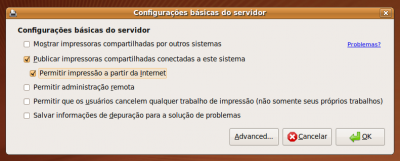 Clique em OK e a impressora já estará compartilhada. Depois disso basta clicar com o botão direito em cima da impressora e verificar se a mesma está com a caixa "Compartilhada" ativa, caso de algum erro será porque seu usuário não tem permissão para isso, então faça o seguinte, abra um terminal e digite:
su
Digite a senha de root e logo após digite:
# system-config-printer
e repita o que foi feito acima.
ou;
Modo 2:
Abra um navegador digite na barra de endereço "localhost:631"
Abrirá a página do configuração do CUPS.
Clique na guia "Administration" e em "Basic server settings" marque apenas as seguintes opções:
Como na imagem abaixo: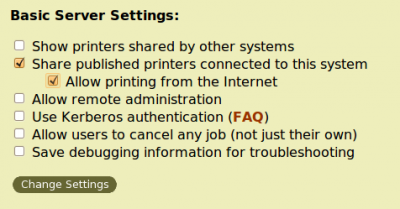 Clique em "change settings" para salvar, digite login e senha de root ou usuário com privilégios.
Pronto, o compartilhamento já está pronto para ser usado!
Clique em: Iniciar >> Configurações >> Impressoras e aparelhos de fax >> Adicionar uma impressora
Ao abrir o assistente clique em "Avançar".
Selecione a opção "impressora de rede ou conectada a outro computador" e clique em "Avançar".
Selecione a opção "Conectar-se a uma impressora na internet ou em uma rede doméstica ou no escritório".
Na caixa de texto URL digite o seguinte:
http://nome_do_servidor:631/printers/nome_da_impressora
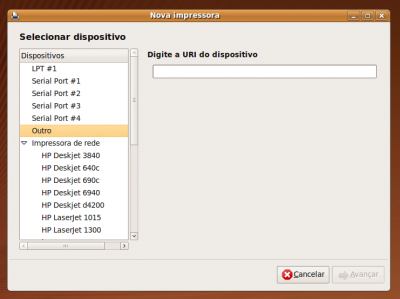
Em "Dispositivo" escolha outro, como na figura abaixo e na caixa digite:
http://nome_do_servidor:631/printers/nome_da_impressora
 Qualquer dúvida, basta deixar um comentário.
Abraço.
Modo 1:
Clique em: Sistema >> Administração >> Impressão
Ao abrir clique na guia: Servidor >> Configurações
Marque somente essas duas opções:
- Publicar impressoras compartilhadas a este sistema
- Permitir impressões a partir da internet
Como na imagem abaixo:

su
Digite a senha de root e logo após digite:
# system-config-printer
e repita o que foi feito acima.
ou;
Modo 2:
Abra um navegador digite na barra de endereço "localhost:631"
Abrirá a página do configuração do CUPS.
Clique na guia "Administration" e em "Basic server settings" marque apenas as seguintes opções:
- Share published printers connected to this system
- Allow printing form internet
Como na imagem abaixo:

Pronto, o compartilhamento já está pronto para ser usado!
Acessando a impressora a partir do Windows
Você deverá se logar como usuário administrador.Clique em: Iniciar >> Configurações >> Impressoras e aparelhos de fax >> Adicionar uma impressora
Ao abrir o assistente clique em "Avançar".
Selecione a opção "impressora de rede ou conectada a outro computador" e clique em "Avançar".
Selecione a opção "Conectar-se a uma impressora na internet ou em uma rede doméstica ou no escritório".
Na caixa de texto URL digite o seguinte:
http://nome_do_servidor:631/printers/nome_da_impressora
- nome_do_servidor - Digite o nome ou ip (caso seja ip fixo) da máquina que está com a impressora)
- nome_da_impressora - Digite o nome da impressora obedecendo as letras maiúsculas e minúsculas, exatamente como o nome está escrito
Acessando a impressora a partir do Ubuntu
Clique em: Sistema >> Administração >> Impressão >> NovoEm "Dispositivo" escolha outro, como na figura abaixo e na caixa digite:
http://nome_do_servidor:631/printers/nome_da_impressora
- nome_do_servidor - Digite o nome ou ip (caso seja ip fixo) da máquina que está com a impressora)
- nome_da_impressora - Digite o nome da impressora obedecendo as letras maiúsculas e minúsculas, exatamente como o nome está escrito
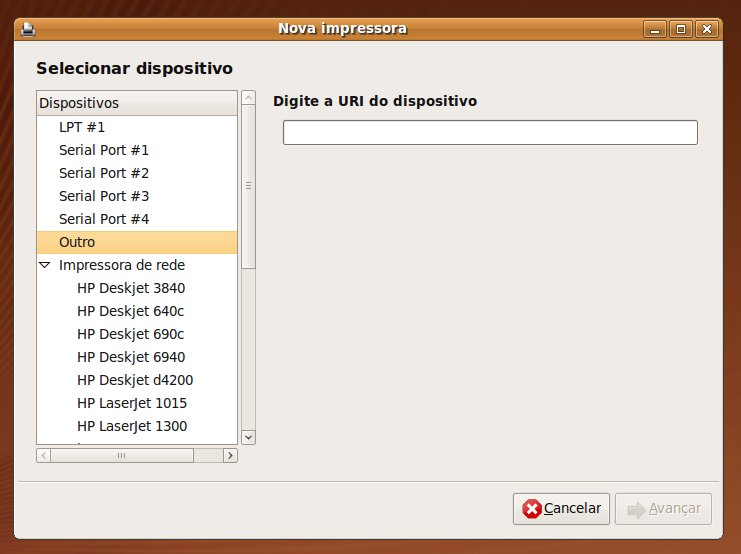
Abraço.
Pode testar ai: a partir do Linux (e talvez do Windows -- não testei), basta mandar o http://localhost:631 buscar novas impressoras (Aba Administracao, Find New Printers, etc. Não vai precisar configurar nada...
Tenho esse esquema entre o note e o desktop, além de ter intalado um servidor Linux e clientes de impressão em uma secretaria de governo.
Abs