
Configuração de servidor DHCP no Ubuntu Server 17.04

Publicado por Técnico Informática IFMS PP em 11/07/2018
[ Hits: 48.663 ]

Configuração de servidor DHCP no Ubuntu Server 17.04
# apt update
Esse comando irá atualizar o repositório do SO (Sistema Operacional).
Para instalar o serviço dhcp você deve usar o seguinte comando no terminal:
# apt-get install isc-dhcp-server
Configurando IP estático:
Para configurar o IP estático, você deve destinar um IP da faixa do serviço DHCP, que será o IP desta máquina (lembrando que ele tem que ser pulado na faixa de IP do DHCP).
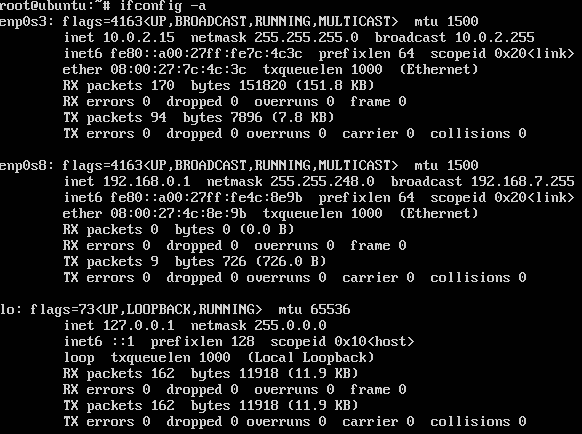
Neste exemplo iremos usar o IP 192.168.0.1 e a máscara de rede 255.255.248.0 e precisaremos saber as placas de rede existentes usando o comando:
# ifconfig -a
# nano -w /etc/network/interfaces
e adicionar o seguinte bloco:
auto <placa de rede>
iface <placa de rede> inet static
address <ip estático>
netmask <mascara de rede>
Que neste exemplo será preenchido da seguinte forma:
iface enp0s8 inet static
address 192.168.0.1
netmask 255.255.248.0
Salve o arquivo e entre no seguinte diretório:
# nano -w /etc/default/isc-dhcp-server
e na linha que contem "INTERFACES", mude para a placa de rede que você escolheu acima. Neste exemplo, foi escolhido enp0s8 e ficará assim:
Configurando o servidor DHCP:
Para configurar o servidor DHCP utilizaremos o comando:
# nano /etc/dhcp/dhcpd.conf
Primeiramente iremos configurar o Sistema de Nomes de Domínios (DNS), nesse exemplo colocaremos o 8.8.4.4:
Após isso iremos configurar a sub rede, Na mesma ordem iremos informar a subnet, netmask, o faixa de IP que o serviço irá atuar e o IP do servidor, ficando assim:
range dynamic-bootp 192.168.0.2 192.168.0.254;
option routers 192.168.0.1;
}
DICA: recomenda-se o uso de uma calculadora de subnet.
Tutorial de instalação do serviço de FTP no Debian 9.3 (Stretch)
Configurando repositórios no Debian Squeeze
Internet Explorer rodando no Ubuntu
Impressora HP Laserjet 2600n no Slackware Linux 12.1 em rede
Reproduzir arquivos MKV e MP4 no openSUSE
Bom dia, não sei se já tem algum tópico com assunto da minha questão. Preciso montar um servidor dhcp com restrição de mac, bloqueando os mac que não estiverem adicionados, e tendo autonomia de fornecer ip aos macs cadastrados, ao mesmo tempo conseguir deixar alguns ips estáticos que possibilitarão, por exemplo, instalação de impressoras na rede.
Trabalho em uma empresa com numero grande de computadores e sempre acaba tendo conflito de ip, temos uma faixa de ip devido usarmos proxy e uma rede de intranet que interliga o brasil todo, outra situação é que não podemos permitir acesso de computadores que não são da empresa devido a segurança. Desde já agradeço se puderem me ajudar.
Patrocínio

Destaques
Artigos
Porque Gentoo semi-binário atualmente (desabafo)
A combinação de WMs com compositores feitos por fora
Audacious, VLC e QMMP - que saudades do XMMS
SUNO OpenSource: Crie um servidor de gerador de música com IA
Dicas
Instalando SVP4 e MPV (VapourSynth) no Gentoo
Migração do KDE Plasma para Cinnamon no Gentoo (com systemd) + Tema Colloid
Como desativar a economia de energia no Gentoo (Systemd, Wi-Fi, USB e SSH)
Tópicos
Linux mint cinnamon travando. (2)
Vulkan Gaming no Slackware [RESOLVIDO] (14)
Top 10 do mês
-

Xerxes
1° lugar - 132.025 pts -

Fábio Berbert de Paula
2° lugar - 61.801 pts -

Buckminster
3° lugar - 36.859 pts -

Alberto Federman Neto.
4° lugar - 26.820 pts -

Alessandro de Oliveira Faria (A.K.A. CABELO)
5° lugar - 20.573 pts -

Mauricio Ferrari (LinuxProativo)
6° lugar - 19.299 pts -

Daniel Lara Souza
7° lugar - 18.938 pts -

Sidnei Serra
8° lugar - 18.533 pts -

edps
9° lugar - 18.413 pts -

Diego Mendes Rodrigues
10° lugar - 14.329 pts
Scripts

A maior comunidade GNU/Linux da América Latina! Artigos, dicas, tutoriais, fórum, scripts e muito mais. Ideal para quem busca auto-ajuda.
Site hospedado por:
