
Convertendo 3gp e amr para mpeg e vice-versa
Dica publicada em Linux / Introdução

Convertendo 3gp e amr para mpeg e vice-versa
Este artigo se propõe a ensinar a instalar e utilizar o mmc (Mobile Midia Converter), que permite converter 3gp e amr para mpeg e vice-versa.
Obtendo o MMC:
1) Crie um diretório (ex.: MMC)
2) Obtenha o MMC (fazendo download do arquivo compactado no formato tar.gz para o diretório MMC) em:
Instalando o MMC:
1) Descompacte o arquivo mmc-lin.tar.gz com o comando (no terminal):
$ tar -vzxf mmc-lin.tar.gz
2) Surgirão 2 arquivos descompactados: ffmpeg e Mobile Media Converter.
3) Dê permissão de escrita aos arquivos (digite no terminal):
$ chmod + x ffmpeg
$ chmod +x Mobile\ Media\ Converter
4) Execute o MMC (digite no terminal):
$ ./Mobile\ Media\ Converter
Uma vez aberto o MMC, você terá uma tela como apresentado a seguir:
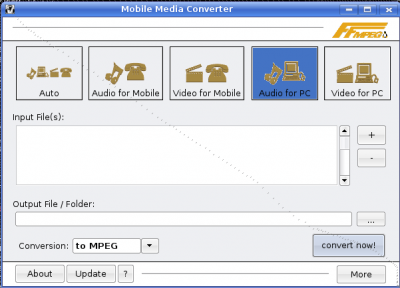
1) Selecione: "Video for PC"
2) Escolha o video 3gp a ser convertido clicando em em "+" na opção "Input Files" (você pode juntar vários arquivos em 1).
3) Escolha o diretório destino e o nome do arquivo em: "Output File / Folder"
4) Escolha o formato de saída do arquivo:
AMR e 3gp - para celular
MPEG - para rodar no PC
5) Clique em "Convert Now" e pronto!
ATENÇÃO: Sugere-se testar o MMC em outras distribuições, uma vez que o referido teste foi feito no KUbuntu 7.10.
Obtendo o MMC:
1) Crie um diretório (ex.: MMC)
2) Obtenha o MMC (fazendo download do arquivo compactado no formato tar.gz para o diretório MMC) em:
Instalando o MMC:
1) Descompacte o arquivo mmc-lin.tar.gz com o comando (no terminal):
$ tar -vzxf mmc-lin.tar.gz
2) Surgirão 2 arquivos descompactados: ffmpeg e Mobile Media Converter.
3) Dê permissão de escrita aos arquivos (digite no terminal):
$ chmod + x ffmpeg
$ chmod +x Mobile\ Media\ Converter
4) Execute o MMC (digite no terminal):
$ ./Mobile\ Media\ Converter
Uma vez aberto o MMC, você terá uma tela como apresentado a seguir:
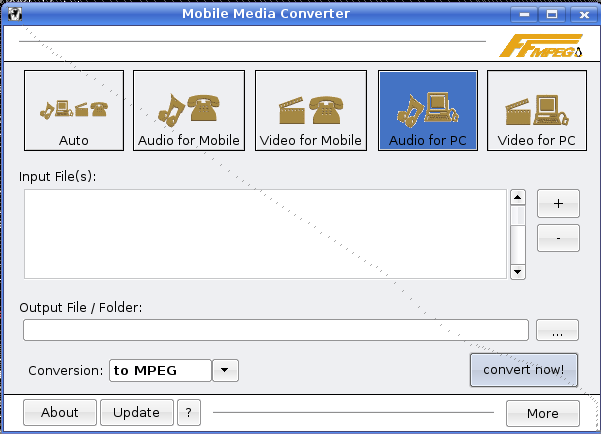
1) Selecione: "Video for PC"
2) Escolha o video 3gp a ser convertido clicando em em "+" na opção "Input Files" (você pode juntar vários arquivos em 1).
3) Escolha o diretório destino e o nome do arquivo em: "Output File / Folder"
4) Escolha o formato de saída do arquivo:
AMR e 3gp - para celular
MPEG - para rodar no PC
5) Clique em "Convert Now" e pronto!
ATENÇÃO: Sugere-se testar o MMC em outras distribuições, uma vez que o referido teste foi feito no KUbuntu 7.10.
http://www.vivaolinux.com.br/dica/Convertendo-arquivos-com-extensao-amr-para-mp3
Abs
Andre