
Corrigindo o GNOME 3
Dica publicada em Linux / Configuração

Corrigindo o GNOME 3
Eu sei. Soa pretensioso dizer isso, afinal quem sou eu na fila do pão para querer corrigir um ambiente gráfico tão usado? Porém, é como eu me senti: corrigindo algo que estava errado.
GNOME 3, hoje, é drasticamente diferente do que era. Certamente é muito mais bonito e polido visualmente. Mas tem se tornando mais eficiente ao longo da sua evolução? Pelo menos os desenvolvedores acreditam que sim. Em sua "GNOME Interface Guidelines" vemos uma real preocupação com as pessoas, design e simplicidade:
Mas enquanto os desenvolvedores trabalham para derramar sobre nós, meros usuários, a luz da sua sabedoria, nos mostrando como um desktop realmente deve ser, ainda podemos fazer alterações para usufruir de um desktop mais clássico.
Dica testada no Debian 11 Bullseye, estável.
Instale as seguintes extensões:
Dash to panel:
Arc Menu:
Tray Icons Reloaded:
Configure o painel ao seu gosto, por exemplo, deixando-o mais estreito (Position - panel thickness) e com botões não agrupados (Behavior - ungroup). Também reduza o espaço entre os itens do lado direito (onde ficam os ícones da bandeja) em Fine tune - Tray item padding (coloque zero).
Não esqueça de remover o botão de aplicações na aba Position, opção Show Aplication buttons (desative).
Coloque o logo da sua distro no Arc menu (ele é muito customizável e já oferece as opções de ícones) e escolha um estilo que mais o agrada.
Como cereja do bolo, desative o "Overview" que abre ao tocar o ponteiro do mouse no canto superior esquerdo. Ainda será possível usá-lo com a tecla super:
gsettings set org.gnome.desktop.interface enable-hot-corners false
Você poderá trocar de área de trabalho apenas rolando o scroll sobre o painel.
No Tweaks, ativo os botões de minimizar e maximizar.
Para voltar ao GNOME normal, desabilite as extensões e use:
gsettings set org.gnome.desktop.interface enable-hot-corners true
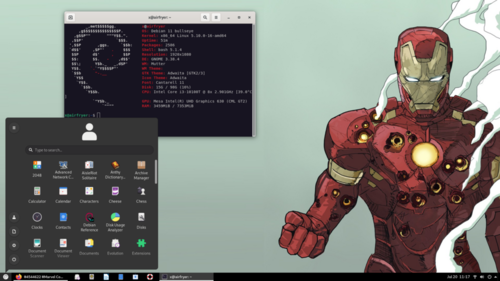 Fica parecendo o Cinnamon, mas acho melhor assim, pois o Cinnamon ainda não suporta Wayland, e o Muffin (gerenciador de janelas) é baseado em uma versão antiga do Mutter (gerenciador do Gnome), resultando em menos fluidez. Mesmo um GNOME mais antigo, como o do Debian estável, ainda me parece mais moderno que o Cinnamon mais atual.
GNOME 3, hoje, é drasticamente diferente do que era. Certamente é muito mais bonito e polido visualmente. Mas tem se tornando mais eficiente ao longo da sua evolução? Pelo menos os desenvolvedores acreditam que sim. Em sua "GNOME Interface Guidelines" vemos uma real preocupação com as pessoas, design e simplicidade:
Mas enquanto os desenvolvedores trabalham para derramar sobre nós, meros usuários, a luz da sua sabedoria, nos mostrando como um desktop realmente deve ser, ainda podemos fazer alterações para usufruir de um desktop mais clássico.
Dica testada no Debian 11 Bullseye, estável.
Instale as seguintes extensões:
Dash to panel:
Arc Menu:
Tray Icons Reloaded:
Configure o painel ao seu gosto, por exemplo, deixando-o mais estreito (Position - panel thickness) e com botões não agrupados (Behavior - ungroup). Também reduza o espaço entre os itens do lado direito (onde ficam os ícones da bandeja) em Fine tune - Tray item padding (coloque zero).
Não esqueça de remover o botão de aplicações na aba Position, opção Show Aplication buttons (desative).
Coloque o logo da sua distro no Arc menu (ele é muito customizável e já oferece as opções de ícones) e escolha um estilo que mais o agrada.
Como cereja do bolo, desative o "Overview" que abre ao tocar o ponteiro do mouse no canto superior esquerdo. Ainda será possível usá-lo com a tecla super:
gsettings set org.gnome.desktop.interface enable-hot-corners false
Você poderá trocar de área de trabalho apenas rolando o scroll sobre o painel.
No Tweaks, ativo os botões de minimizar e maximizar.
Para voltar ao GNOME normal, desabilite as extensões e use:
gsettings set org.gnome.desktop.interface enable-hot-corners true
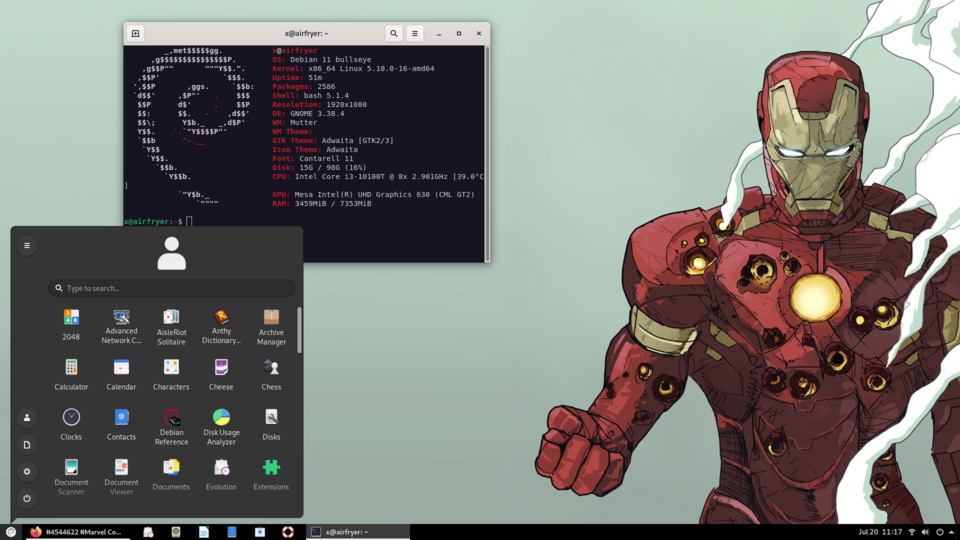
Ficou diferente.
___________________________________________________________
Conhecimento não se Leva para o Túmulo.
https://github.com/mxnt10