Criando Zona Básica no CloudStack 4.12
Dica publicada em Linux / Avançado

Criando Zona Básica no CloudStack 4.12
Essa dica demonstra de forma simples, como criar uma zona básica no CloudStack 4.12.
NOTA: os parâmetros usados nessa configuração de zona Básica são baseados na instalação do CloudStack descrito nessa dica, portanto, altere as informações de acordo com sua necessidade e especificidade de sua rede/ambiente.
Abra o navegador de sua preferência e acesse o CloudStack seguindo o padrão: http://<ip-do-cloudstack>:8080/client
Exemplo: http://192.168.122.10:8080/client
Faça login. Lembrando que a credencial padrão, é:
A primeira tela que aparecerá, é uma página introdutória sobre o CloudStack. Leia e clique no botão "Continuar com a instalação básica".
Em seguida, será solicitado que uma nova senha seja cadastrada. Insira a nova senha e clique em "Salvar e continuar".
Leia as informações sobre "O que é uma zona?", depois clique em "OK".
Na tela "Adicionar Zona", informe um nome para a zona, insira servidores de DNS externo e interno, e clique em "Continuar".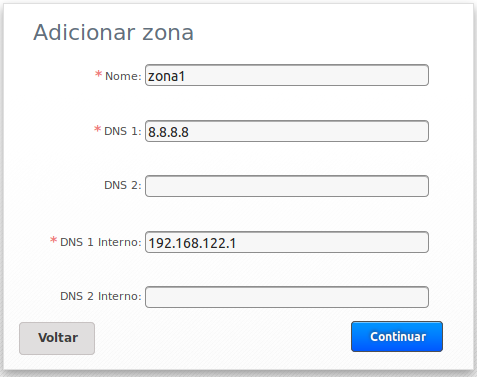 Leia as informações sobre "O que é um pod?", depois clique em "OK".
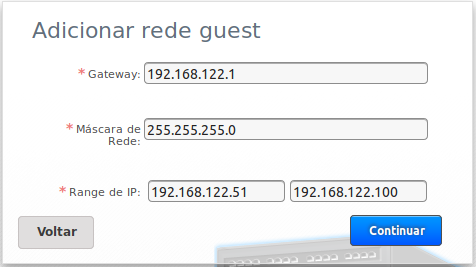
Na tela "Adicionar POD", informe um nome para o pod, insira o gateway de sua rede, a máscara de IP e uma faixa de IP que poderá ser usado dentro desse pod. Depois clique em "Continuar".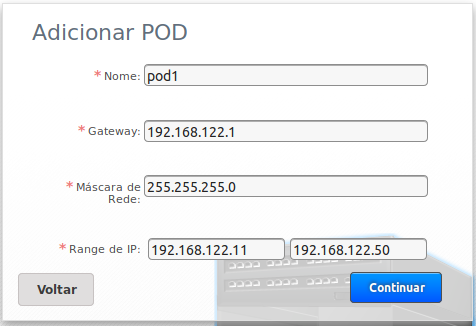 Em "Adicionar rede guest", digite o gateway de sua rede, a máscara de rede, e uma faixa de IP para serem usados pelas máquinas guest.
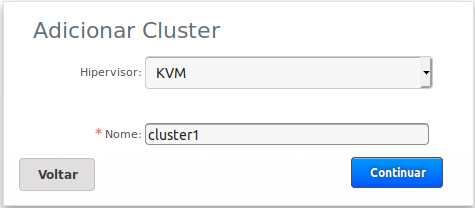
 Na tela "Adicionar cluster", informe o hypervisor que seu CloudStack foi configurado para usar (durante a instalação), digite um nome para o cluster e clique em "Continuar".
 Na página "Adicionar host", digite o IP de seu host CloudStack e em "usuário", digite "root". Insira a senha do root e clique em "Continuar".
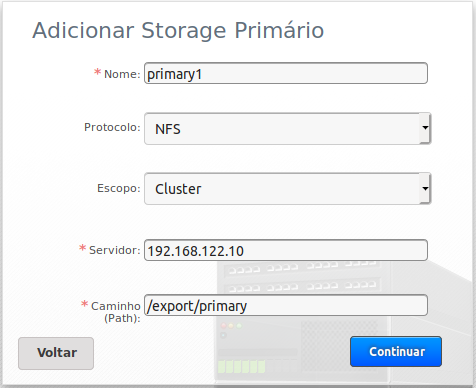
NOTA: caso tenha usado outro usuário durante a instalação do CloudStack, substitua por esse usuário.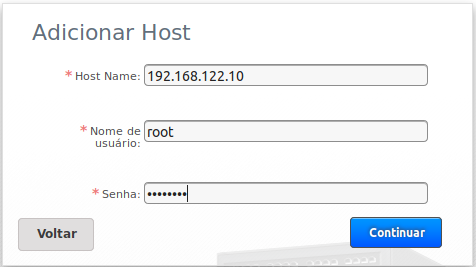 Em "Adicionar storage primário", informe um nome para o storage, selecione o protocolo NFS, escopo cluster, digite o IP do servidor NFS, o caminho (configurado na instalação do NFS) e clique em "Continuar".
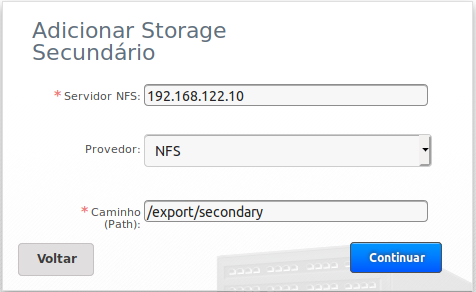
 Já em "Adicionar storage secundário", digite o IP do servidor NFS, selecione NFS como provedor, informe o caminho e clique em "Continuar".
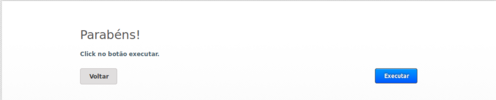
 Finalmente, clique em Executar.
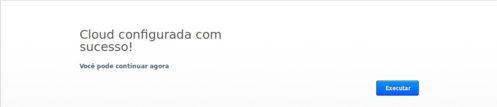
 Ao término de toda a configuração, deverá aparecer uma mensagem "Cloud configurada com sucesso!". Após clicar em "Executar", irá carregar a página inicial do CloudStack.
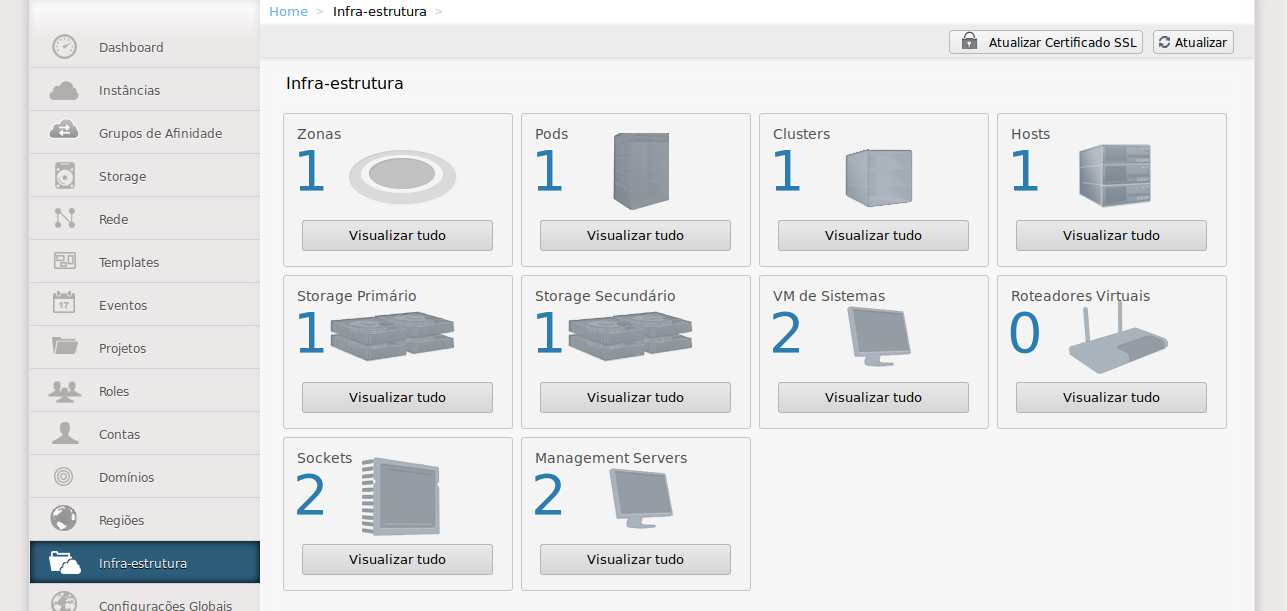
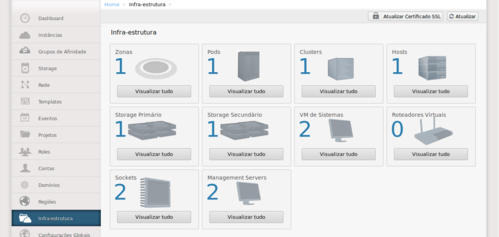
 Para verificar tudo que foi configurado, clique em "Infra-estrutura".
NOTA: os parâmetros usados nessa configuração de zona Básica são baseados na instalação do CloudStack descrito nessa dica, portanto, altere as informações de acordo com sua necessidade e especificidade de sua rede/ambiente.
Abra o navegador de sua preferência e acesse o CloudStack seguindo o padrão: http://<ip-do-cloudstack>:8080/client
Exemplo: http://192.168.122.10:8080/client
Faça login. Lembrando que a credencial padrão, é:
- Usuário: admin
- Senha: password
A primeira tela que aparecerá, é uma página introdutória sobre o CloudStack. Leia e clique no botão "Continuar com a instalação básica".
Em seguida, será solicitado que uma nova senha seja cadastrada. Insira a nova senha e clique em "Salvar e continuar".
Leia as informações sobre "O que é uma zona?", depois clique em "OK".
Na tela "Adicionar Zona", informe um nome para a zona, insira servidores de DNS externo e interno, e clique em "Continuar".
Na tela "Adicionar POD", informe um nome para o pod, insira o gateway de sua rede, a máscara de IP e uma faixa de IP que poderá ser usado dentro desse pod. Depois clique em "Continuar".
NOTA: caso tenha usado outro usuário durante a instalação do CloudStack, substitua por esse usuário.