
Criando uma ISO personalizada do Linux Mint 18
Dica publicada em Linux / Configuração

Criando uma ISO personalizada do Linux Mint 18
Nesta dica veremos como criar uma ISO personalizada do Linux Mint 18 usando o Pinguy Builder, que é um fork do Remastersys criado pelo desenvolvedor do Pinguy OS.
O Pinguy Builder permite criar uma ISO personalizada (remasterização) do Linux Mint 18 que poderá ser gravada num dvd ou pendrive e instalada normalmente.
Para instalar o Pinguy Builder, no Linux Mint 18, abra um terminal e insira os seguintes comandos:
wget https://sourceforge.net/projects/pinguy-os/files/ISO_Builder/pinguybuilder_4.3-8_all-beta.deb/download -O pinguybuilder.deb
$ sudo gdebi pinguybuilder.deb
Para abrir o programa vá em:
Menu >> Aplicativos >> Administração >> Pinguy Builder
Com Pinguy Builder aberto primeiramente feche todos os demais programas/aplicativos e em seguida clique em Limpar para remover todos os arquivos temporários.
Em seguida clique em Dist para criar uma imagem ISO contento todos programas, drivers, temas e ícones do Linux Mint 18 instalado no seu HD.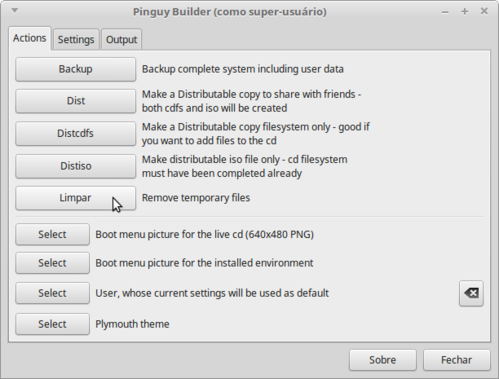 Processo de criação levará cerca de 10-30 minutos dependendo da configuração do seu PC.
Para acessar sua imagem ISO personalizada, abra a pasta Pinguy Builder dentro de sua home com o nome de custom-dist.iso.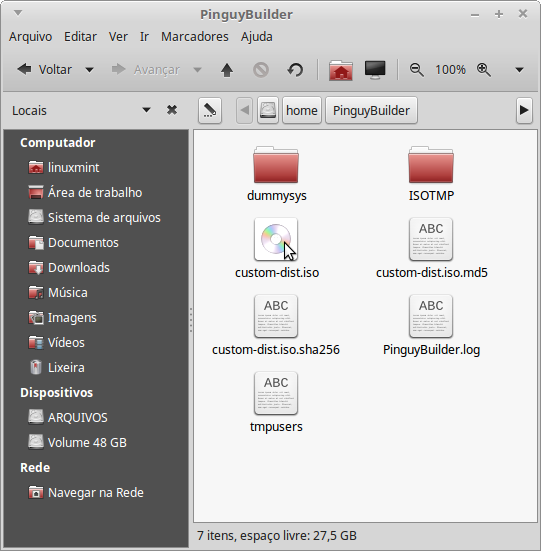 Agora basta gravar sua mídia e curtir sua "remasterização".
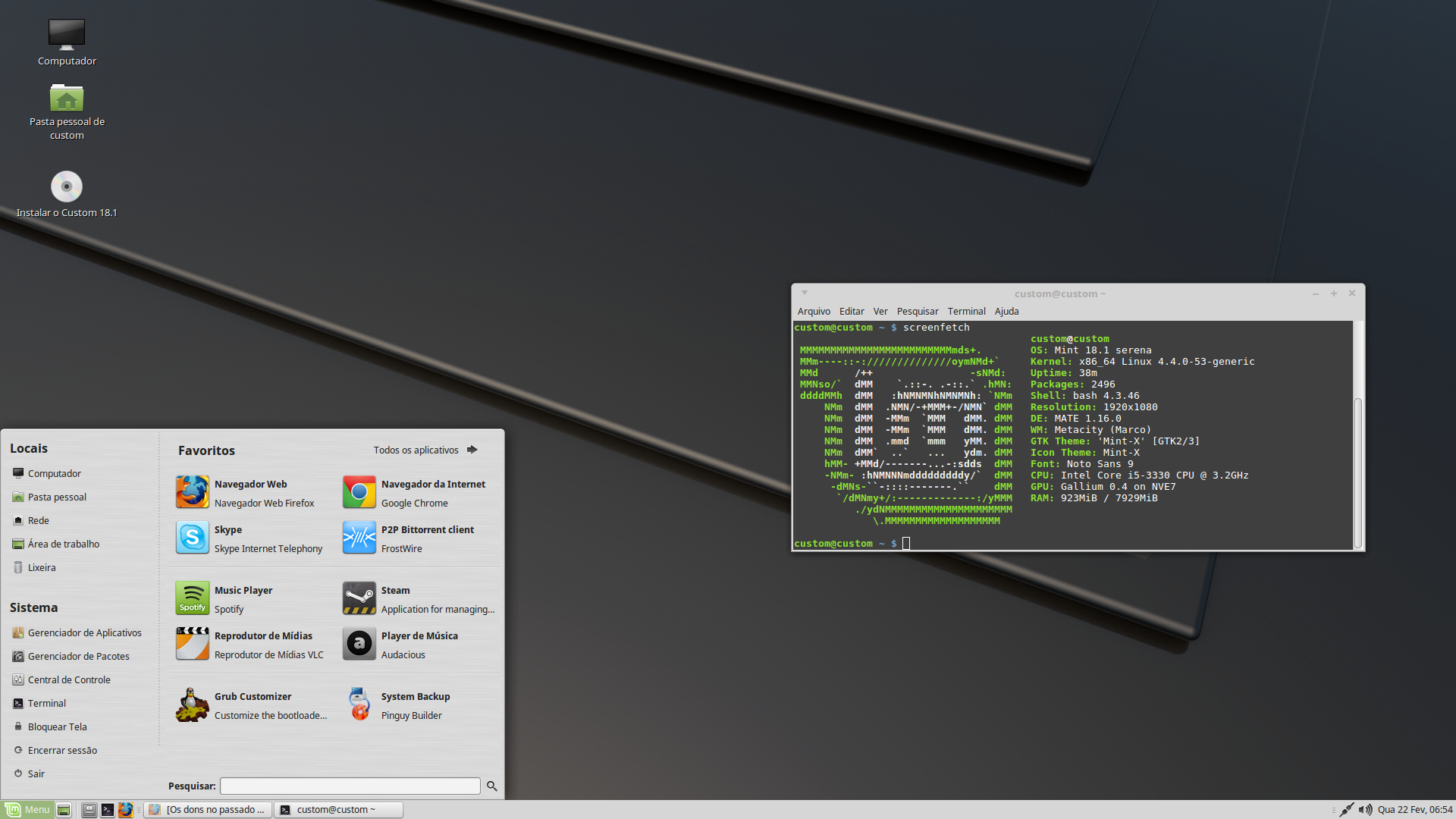
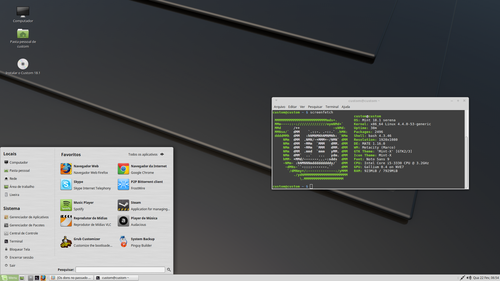 Pinguy Builder também funcionou com Ubuntu-16.04 e Xubuntu-16.04.
Espero que tenha gostado e até nossa próxima dica!
O Pinguy Builder permite criar uma ISO personalizada (remasterização) do Linux Mint 18 que poderá ser gravada num dvd ou pendrive e instalada normalmente.
Para instalar o Pinguy Builder, no Linux Mint 18, abra um terminal e insira os seguintes comandos:
wget https://sourceforge.net/projects/pinguy-os/files/ISO_Builder/pinguybuilder_4.3-8_all-beta.deb/download -O pinguybuilder.deb
$ sudo gdebi pinguybuilder.deb
Para abrir o programa vá em:
Menu >> Aplicativos >> Administração >> Pinguy Builder
Com Pinguy Builder aberto primeiramente feche todos os demais programas/aplicativos e em seguida clique em Limpar para remover todos os arquivos temporários.
Em seguida clique em Dist para criar uma imagem ISO contento todos programas, drivers, temas e ícones do Linux Mint 18 instalado no seu HD.

Para acessar sua imagem ISO personalizada, abra a pasta Pinguy Builder dentro de sua home com o nome de custom-dist.iso.
Espero que tenha gostado e até nossa próxima dica!
Vou testar neste final de semana. :-D
Abraço