
Deixando o Plasma6 mais fluido no Linux
Dica publicada em Linux / Configuração

Deixando o Plasma6 mais fluido no Linux
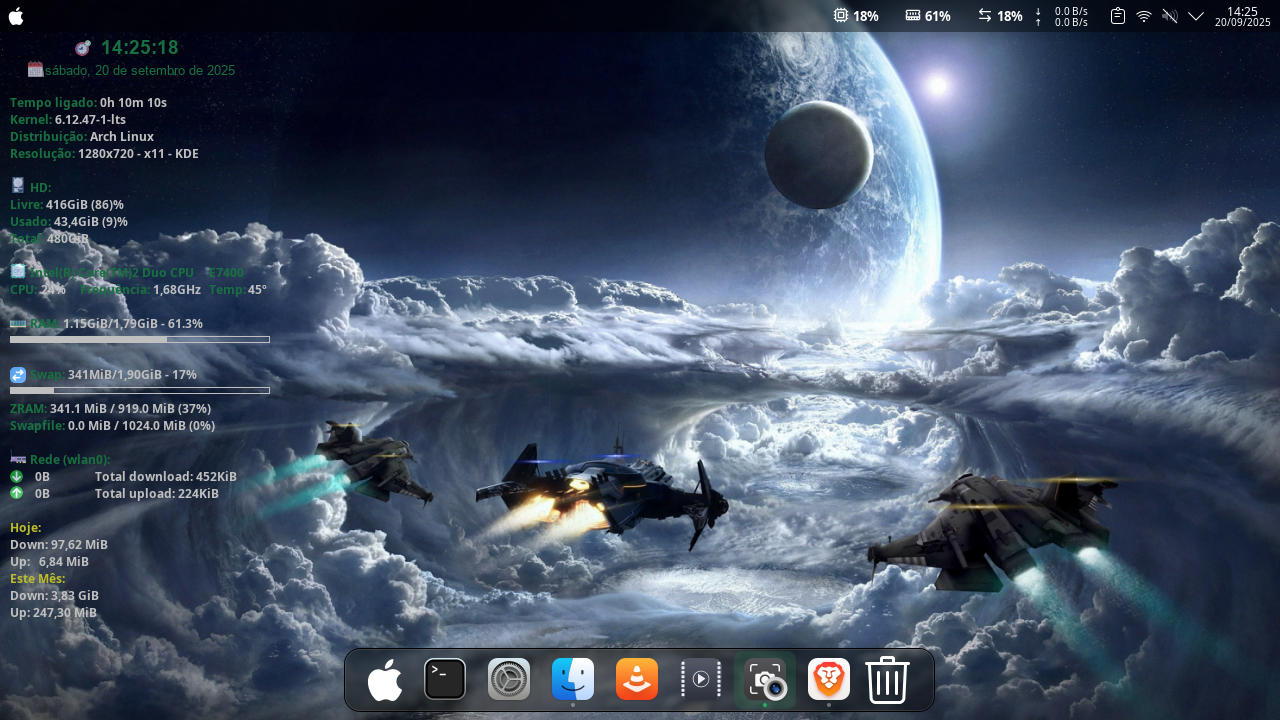
Aqui vou mostrar comandos simples para deixar o KDE Plasma6 mais fluido para aquelas máquinas mais simples em hardware. Apesar de falarem que o KDE é mais pesado para máquinas sem um hardware adequado, essa interface gráfica praticamente já vem com tudo para proporcionar uma boa experiência de uso sem precisar de complementos extras como ocorre com o Gnome.
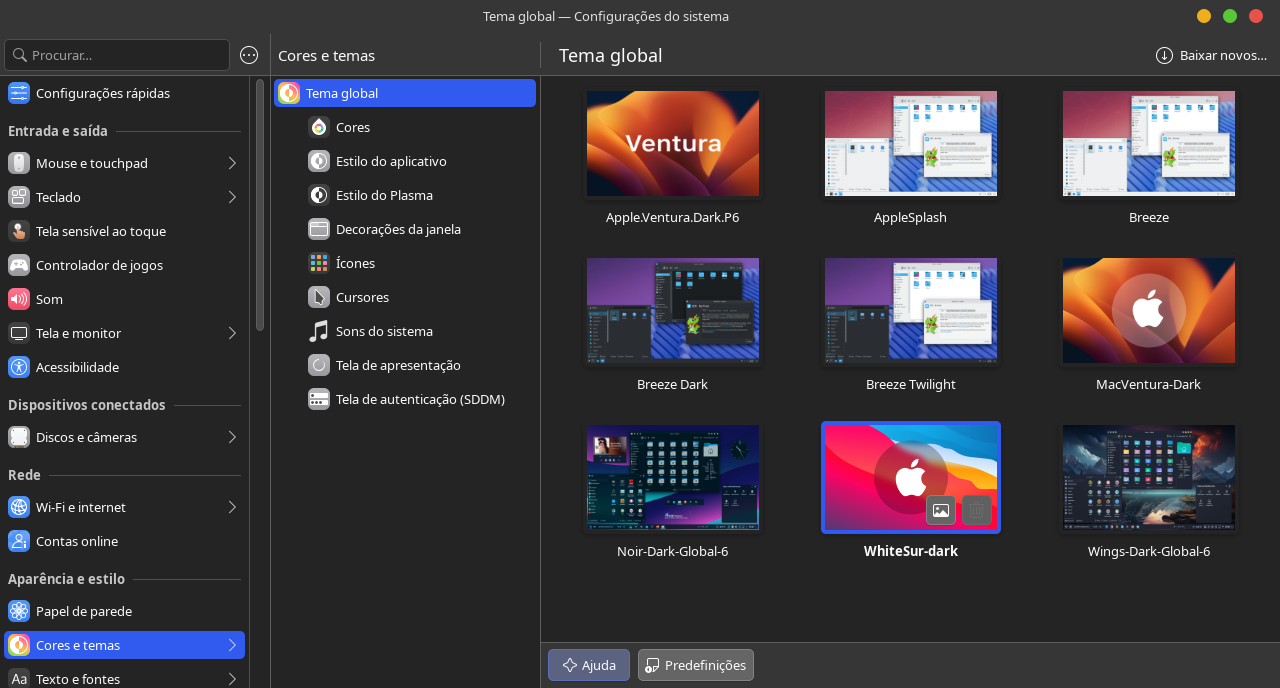
 Uma parte importante de configuração do Plasma6 está nessa janela:
 onde podemos instalar temas globais (caso os presentes não sejam do agrado) e saliento que algumas configurações dos temas (como efeito blur e transparências) são mais ou menos visíveis de acordo com o tema utilizado. Os comandos estão abaixo, abra o Terminal e vá digitando e dando ENTER:
# Desabilitar sombras em janelas grandes
kwriteconfig6 --file kwinrc --group Windows --key ShadowEnabled false
# Diminuir a opacidade de menus
kwriteconfig6 --file kdeglobals --group KDE --key MenuOpacity 0.9
# Melhorar o redesenhamento de tela
kwriteconfig6 --file kwinrc --group Compositing --key UseVSync true
# Desabilitar efeitos que não são usados
kwriteconfig6 --file kwinrc --group Plugins --key kwin4_effect_presentwindowsEnabled false
kwriteconfig6 --file kwinrc --group Plugins --key kwin4_effect_desktopgridEnabled false
# Deixar compositor acompanhar o refresh rate do monitor
kwriteconfig6 --file kwinrc --group Compositing --key RefreshRate 0
# Habilitar blur leve
kwriteconfig6 --file kwinrc --group Plugins --key kwin4_effect_blurEnabled true
kwriteconfig6 --file kwinrc --group Plugins --key kwin4_effect_blurStrength 3
# Se quiser desabilitar o efeito de blur
kwriteconfig6 --file kwinrc --group Plugins --key kwin4_effect_blurEnabled false
# Latência mais baixa para as animações
kwriteconfig6 --file kwinrc --group Compositing --key LatencyPolicy PreferLowLatency
kwriteconfig6 --file kwinrc --group Compositing --key ScaleMethod Smooth
# Método de escala do compositor
kwriteconfig6 --file kwinrc --group Compositing --key AnimationSpeed 4
# Aplicar tudo sem reiniciar
qdbus6 org.kde.KWin /KWin reconfigure
Se você é preguiçoso e quer tudo de uma vez, abaixo tem o código de um script para aplicar essas opções. Abra o Terminal e digite:
nano plasma6-leve.sh
Coloque dentro:
Salve com CTRL + O, feche com CTRL + X e depois dê a permissão de executável:
chmod +x plasma6-leve.sh
Para executar basta estar na raiz onde salvou o arquivo e digitar sem as aspas "./plasma6-leve.sh" e pronto. Os arquivos originais são "backupeados" antes das mudanças serem aplicadas.
# Desabilitar sombras em janelas grandes
kwriteconfig6 --file kwinrc --group Windows --key ShadowEnabled false
# Diminuir a opacidade de menus
kwriteconfig6 --file kdeglobals --group KDE --key MenuOpacity 0.9
# Melhorar o redesenhamento de tela
kwriteconfig6 --file kwinrc --group Compositing --key UseVSync true
# Desabilitar efeitos que não são usados
kwriteconfig6 --file kwinrc --group Plugins --key kwin4_effect_presentwindowsEnabled false
kwriteconfig6 --file kwinrc --group Plugins --key kwin4_effect_desktopgridEnabled false
# Deixar compositor acompanhar o refresh rate do monitor
kwriteconfig6 --file kwinrc --group Compositing --key RefreshRate 0
# Habilitar blur leve
kwriteconfig6 --file kwinrc --group Plugins --key kwin4_effect_blurEnabled true
kwriteconfig6 --file kwinrc --group Plugins --key kwin4_effect_blurStrength 3
# Se quiser desabilitar o efeito de blur
kwriteconfig6 --file kwinrc --group Plugins --key kwin4_effect_blurEnabled false
# Latência mais baixa para as animações
kwriteconfig6 --file kwinrc --group Compositing --key LatencyPolicy PreferLowLatency
kwriteconfig6 --file kwinrc --group Compositing --key ScaleMethod Smooth
# Método de escala do compositor
kwriteconfig6 --file kwinrc --group Compositing --key AnimationSpeed 4
# Aplicar tudo sem reiniciar
qdbus6 org.kde.KWin /KWin reconfigure
Se você é preguiçoso e quer tudo de uma vez, abaixo tem o código de um script para aplicar essas opções. Abra o Terminal e digite:
nano plasma6-leve.sh
Coloque dentro:
#######################################################################
#!/bin/bash
# =========================================
# Perfil Plasma 6 leve mas bonito
# Faz backup dos arquivos originais antes
# =========================================
KWINRC="$HOME/.config/kwinrc"
KDEGLOBALS="$HOME/.config/kdeglobals"
# Criar backups
echo "Criando backups..."
cp "$KWINRC" "$KWINRC.bak_$(date +%Y%m%d_%H%M%S)"
cp "$KDEGLOBALS" "$KDEGLOBALS.bak_$(date +%Y%m%d_%H%M%S)"
echo "Backups criados."
# ===============================
# Ajustes de KWin / Compositor
# ===============================
# Desabilitar sombras em janelas grandes
kwriteconfig6 --file "$KWINRC" --group Windows --key ShadowEnabled false
# Diminuir a opacidade de menus
kwriteconfig6 --file "$KDEGLOBALS" --group KDE --key MenuOpacity 0.9
# Melhorar redesenhamento de tela
kwriteconfig6 --file "$KWINRC" --group Compositing --key UseVSync true
# Desabilitar efeitos que não são usados
kwriteconfig6 --file "$KWINRC" --group Plugins --key kwin4_effect_presentwindowsEnabled false
kwriteconfig6 --file "$KWINRC" --group Plugins --key kwin4_effect_desktopgridEnabled false
# Deixar compositor acompanhar o refresh rate do monitor
kwriteconfig6 --file "$KWINRC" --group Compositing --key RefreshRate 0
# Habilitar blur leve
kwriteconfig6 --file "$KWINRC" --group Plugins --key kwin4_effect_blurEnabled true
kwriteconfig6 --file "$KWINRC" --group Plugins --key kwin4_effect_blurStrength 3
# Latência baixa
kwriteconfig6 --file "$KWINRC" --group Compositing --key LatencyPolicy PreferLowLatency
# Método de escala
kwriteconfig6 --file "$KWINRC" --group Compositing --key ScaleMethod Smooth
# Velocidade das animações
kwriteconfig6 --file "$KWINRC" --group Compositing --key AnimationSpeed 4
# ===============================
# Aplicar tudo sem reiniciar
# ===============================
echo "Aplicando alterações..."
qdbus6 org.kde.KWin /KWin reconfigure
echo "Configurações aplicadas com sucesso!"
echo "Backups: $KWINRC.bak_*, $KDEGLOBALS.bak_*"
##############################################################################
#!/bin/bash
# =========================================
# Perfil Plasma 6 leve mas bonito
# Faz backup dos arquivos originais antes
# =========================================
KWINRC="$HOME/.config/kwinrc"
KDEGLOBALS="$HOME/.config/kdeglobals"
# Criar backups
echo "Criando backups..."
cp "$KWINRC" "$KWINRC.bak_$(date +%Y%m%d_%H%M%S)"
cp "$KDEGLOBALS" "$KDEGLOBALS.bak_$(date +%Y%m%d_%H%M%S)"
echo "Backups criados."
# ===============================
# Ajustes de KWin / Compositor
# ===============================
# Desabilitar sombras em janelas grandes
kwriteconfig6 --file "$KWINRC" --group Windows --key ShadowEnabled false
# Diminuir a opacidade de menus
kwriteconfig6 --file "$KDEGLOBALS" --group KDE --key MenuOpacity 0.9
# Melhorar redesenhamento de tela
kwriteconfig6 --file "$KWINRC" --group Compositing --key UseVSync true
# Desabilitar efeitos que não são usados
kwriteconfig6 --file "$KWINRC" --group Plugins --key kwin4_effect_presentwindowsEnabled false
kwriteconfig6 --file "$KWINRC" --group Plugins --key kwin4_effect_desktopgridEnabled false
# Deixar compositor acompanhar o refresh rate do monitor
kwriteconfig6 --file "$KWINRC" --group Compositing --key RefreshRate 0
# Habilitar blur leve
kwriteconfig6 --file "$KWINRC" --group Plugins --key kwin4_effect_blurEnabled true
kwriteconfig6 --file "$KWINRC" --group Plugins --key kwin4_effect_blurStrength 3
# Latência baixa
kwriteconfig6 --file "$KWINRC" --group Compositing --key LatencyPolicy PreferLowLatency
# Método de escala
kwriteconfig6 --file "$KWINRC" --group Compositing --key ScaleMethod Smooth
# Velocidade das animações
kwriteconfig6 --file "$KWINRC" --group Compositing --key AnimationSpeed 4
# ===============================
# Aplicar tudo sem reiniciar
# ===============================
echo "Aplicando alterações..."
qdbus6 org.kde.KWin /KWin reconfigure
echo "Configurações aplicadas com sucesso!"
echo "Backups: $KWINRC.bak_*, $KDEGLOBALS.bak_*"
##############################################################################
Salve com CTRL + O, feche com CTRL + X e depois dê a permissão de executável:
chmod +x plasma6-leve.sh
Para executar basta estar na raiz onde salvou o arquivo e digitar sem as aspas "./plasma6-leve.sh" e pronto. Os arquivos originais são "backupeados" antes das mudanças serem aplicadas.