
Enfeitando o awesome WM de forma fácil e prática!
Dica publicada em Linux / Configuração

Enfeitando o awesome WM de forma fácil e prática!
Configurar o awesome WM pode ser uma tarefa trabalhosa, mas hoje vou apresentar para vocês uma forma simples de fazer isso!
Primeiro de tudo, temos que instalar o awesome WM. Se você utiliza Ubuntu execute:
sudo add-apt-repository ppa:klaus-vormweg/awesome && sudo apt-get update && sudo apt-get install awesome
Caso utilize Fedora:
su -c "yum install awesome"
No meu caso, Arch Linux:
sudo pacman -S awesome
Após a instalação ser finalizada o seu awesome estará assim: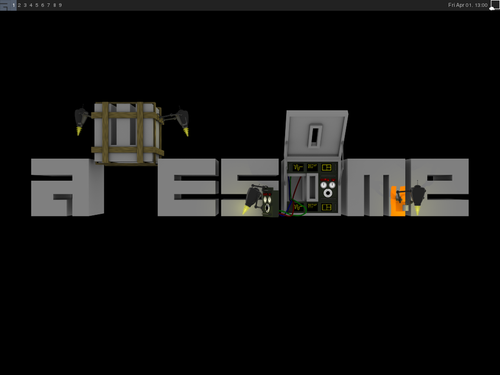 Para começar a enfeitar o awesome WM vamos clonar o repositório que irá fazer a mágica no nosso awesome. :)
git clone https://github.com/copycat-killer/awesome-copycats
Após isso, entramos no diretório do repositório clonado:
cd awesome-copycats/
E copiamos o conteúdo da pasta atual para a pasta de configuração do awesome:
mv * ~/.config/awesome
Obs.: crie o diretório caso ele não exista.
Após isso basta substituir o rc.lua pelo rc.lua do tema desejado e reiniciar o awesome. :)
Por exemplo, vou usar o tema "Powerarrow Darker":
mv ~/.config/awesome/rc.lua.powerarrow-darker ~/.config/awesome/rc.lua
Basta reiniciar o awesome para ver a mudança. :)
Para mais informações veja:
Primeiro de tudo, temos que instalar o awesome WM. Se você utiliza Ubuntu execute:
sudo add-apt-repository ppa:klaus-vormweg/awesome && sudo apt-get update && sudo apt-get install awesome
Caso utilize Fedora:
su -c "yum install awesome"
No meu caso, Arch Linux:
sudo pacman -S awesome
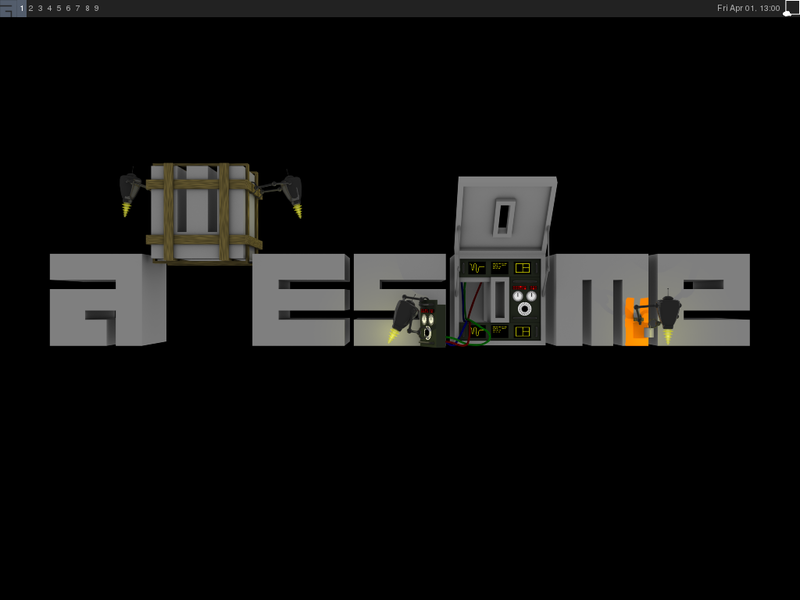
Após a instalação ser finalizada o seu awesome estará assim:
git clone https://github.com/copycat-killer/awesome-copycats
Após isso, entramos no diretório do repositório clonado:
cd awesome-copycats/
E copiamos o conteúdo da pasta atual para a pasta de configuração do awesome:
mv * ~/.config/awesome
Obs.: crie o diretório caso ele não exista.
Após isso basta substituir o rc.lua pelo rc.lua do tema desejado e reiniciar o awesome. :)
Por exemplo, vou usar o tema "Powerarrow Darker":
mv ~/.config/awesome/rc.lua.powerarrow-darker ~/.config/awesome/rc.lua
Basta reiniciar o awesome para ver a mudança. :)
Para mais informações veja: