
Epsxe no Linux
Dica publicada em Linux / Miscelânea

Epsxe no Linux
Bom, para aqueles que ainda não conseguiram brincar de Playstation no Linux vai a dica para facilitar. Fiz um pacote já com os plugins, bastando configurar. Por enquanto está hospedado em servidores gratuitos (quem souber um melhor, só avisar).
1. Baixar o emulador em um dos sites:
http://rapidshare.de/files/19609844/epsxe.tar.bz2.html
http://www.megaupload.com/?d=J2MFHNP
2. Descompactar o arquivo. No meu sistema,criei uma pasta temp na raíz e salvei o Epsxe ficando assim:
# cd /temp
# tar -vxjpf epsxe.tar.bz2
3. Dentro do diretório plugins, vamos criar um link para o plugin que vamos usar para o vídeo. No teste eu usei libgpuPeopsSoftX e funcionou com uma boa velocidade
# cd epsxe/plugins
# ln -sf libgpuPeopsSoftX.so.1.0.17 libgpu.so
Como se trata de uma dica não vou abordar essa parte, simplesmente vou falar pra usar este plugin, que funcionou corretamente no meu sistema.
4. Feito os passos anteriores, é só executar o emulador e configurar.
$ cd ..
$ ./epsxe
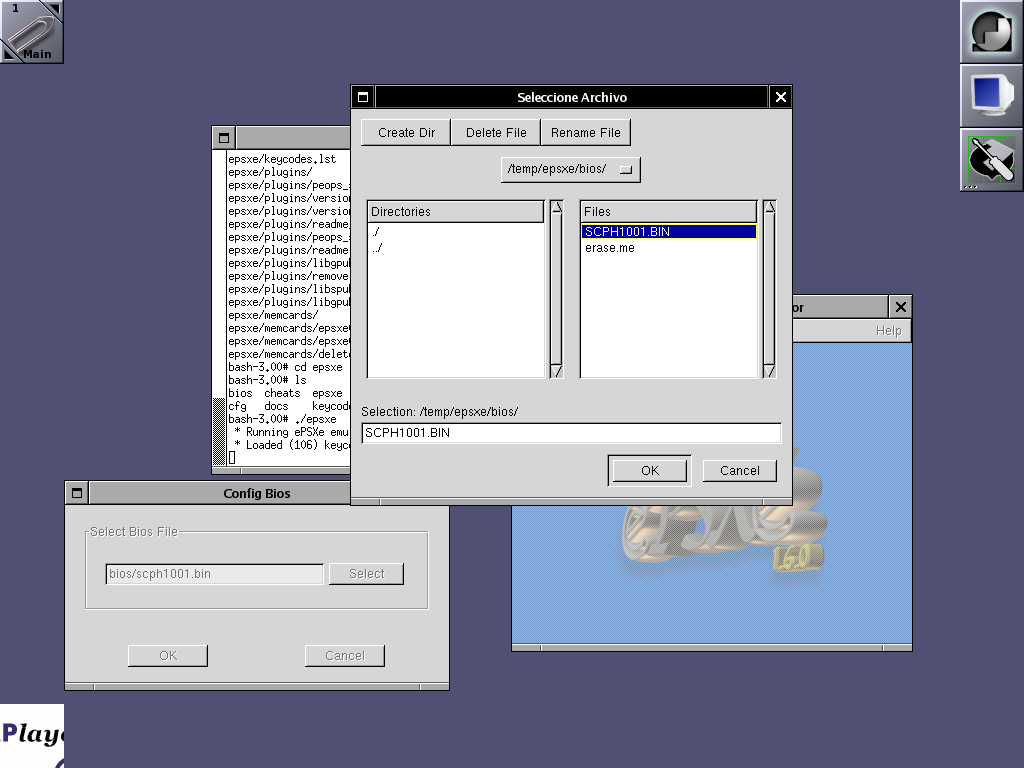
Caso ocorra algum erro por dependência de bibliotecas você mesmo terá de suprir essa necessidade, pois comigo ficou redondinho. Continuando, vá ao menu Config -> Bios e selecione onde está a BIOS para o Epsxe (geralmente, está junto com o pacote que você baixou há pouco. É só selecionar, como na imagem a seguir):
1. Baixar o emulador em um dos sites:
http://rapidshare.de/files/19609844/epsxe.tar.bz2.html
http://www.megaupload.com/?d=J2MFHNP
2. Descompactar o arquivo. No meu sistema,criei uma pasta temp na raíz e salvei o Epsxe ficando assim:
# cd /temp
# tar -vxjpf epsxe.tar.bz2
3. Dentro do diretório plugins, vamos criar um link para o plugin que vamos usar para o vídeo. No teste eu usei libgpuPeopsSoftX e funcionou com uma boa velocidade
# cd epsxe/plugins
# ln -sf libgpuPeopsSoftX.so.1.0.17 libgpu.so
Como se trata de uma dica não vou abordar essa parte, simplesmente vou falar pra usar este plugin, que funcionou corretamente no meu sistema.
4. Feito os passos anteriores, é só executar o emulador e configurar.
$ cd ..
$ ./epsxe
Caso ocorra algum erro por dependência de bibliotecas você mesmo terá de suprir essa necessidade, pois comigo ficou redondinho. Continuando, vá ao menu Config -> Bios e selecione onde está a BIOS para o Epsxe (geralmente, está junto com o pacote que você baixou há pouco. É só selecionar, como na imagem a seguir):
Agora, no menu Config -> Video, selecione o plugin que vamos usar, P.E.Op.S. SoftX Driver 1.17. Caso queira configurar para obter melhor desempenho, basta clicar em Configure com o plugin já selecionado, no meu caso coloquei resolução 320x240, já que eu só tenho 8MB de vídeo.
No menu Config -> Game pad -> Pad 1, configure o teclado da forma que achar melhor

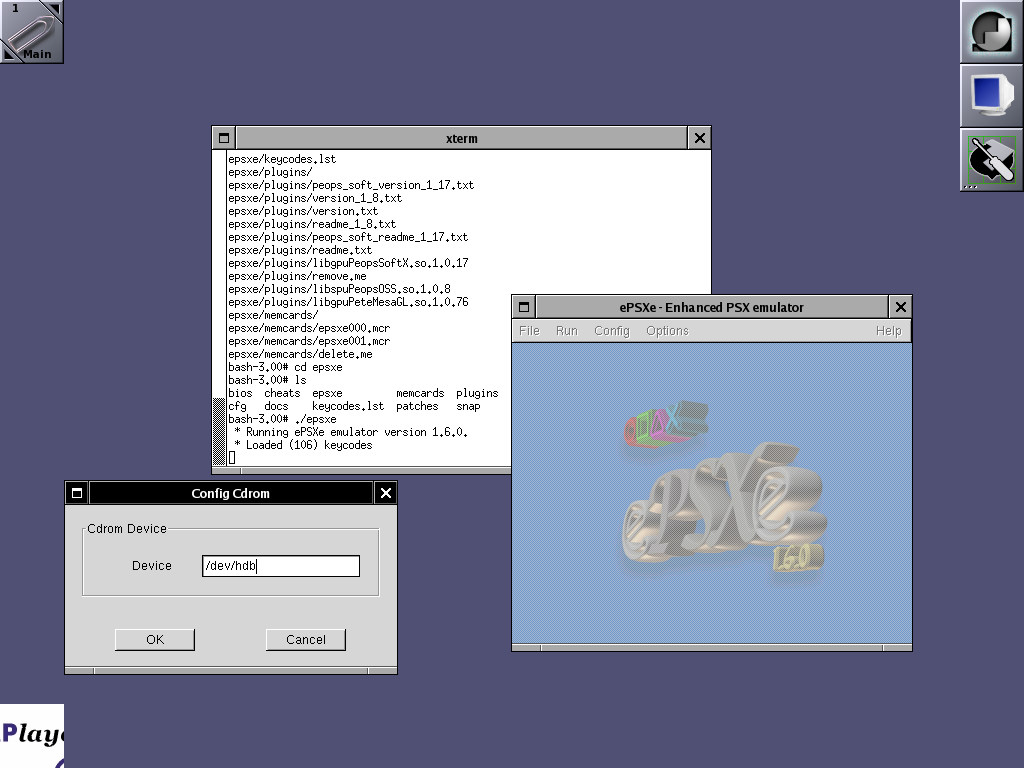
E, por último, vamos configurar o CD-Rom. No meu caso, uso apenas 1 cabo para o CD-Rom e para o HD, então o CD-Rom ficou sendo /dev/hdb, se você não souber experimente colocar /dev/cdrom.
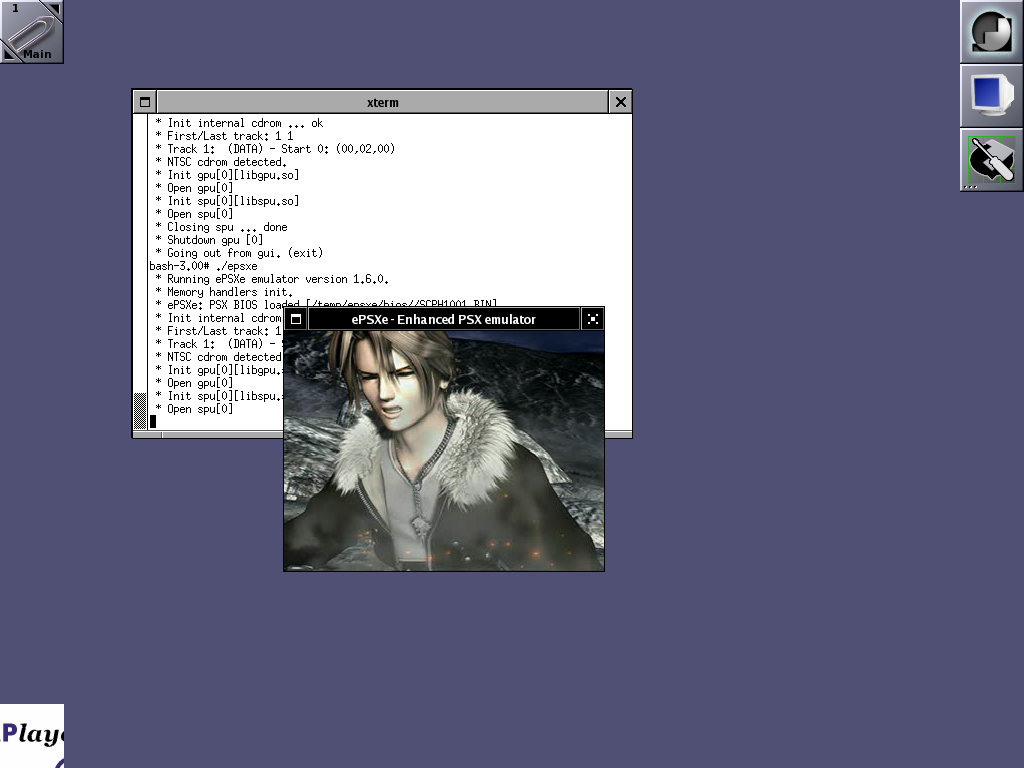
Pronto tudo configurado, com o CD do jogo já dentro do seu drive, vá ao menu File -> Run CD-Rom e boa sorte, aí vai o resultado final: meu Final Fantasy 8 rodando.
Bom, espero que tenham gostado da dica, qualquer dúvida visitem os links a seguir:
- Como descompactar arquivos zip, rar, tar.gz, tar.bz2 pelo terminal
- http://games.ubuntubrasil.org/epsxe
Outras dicas deste autor
Como "instalar" programas descompacte-e-use
line 928: ./nvidia-installer: Permissão negada
Leitura recomendada
Colocando KPPP no systray do KDE
Perdi minha senha de login do computador - E agora?
Distribuição Linux nascendo em Pernambuco
Diferença entre o uso de aspas duplas (") e aspas simples (')
MPlayer - Reproduzindo diretórios (e seus subdiretórios) de música
Comentários
nenhum dos links tão funcionando!
intao mano a dica demoro quase 3 meses pra ser publica iso nao foi mais, dai o link do rapidshare so dura 1 mes sem baxa, intao vai ai outro link
http://rapidshare.de/files/27357810/epsxe.tar.bz2.html
quem souber onde posso hospedar o menus 1 mega de gratiz da um toque
http://rapidshare.de/files/27357810/epsxe.tar.bz2.html
quem souber onde posso hospedar o menus 1 mega de gratiz da um toque
só uma coisinha:
http://rapidshare.de/files/19609844/epsxe.tar.bz2
tem-se q linkar a seguinte lib tb:
$ ln -sn libspuPeopsOSS.so.1.0.8 libspu.so
:D
http://rapidshare.de/files/19609844/epsxe.tar.bz2
tem-se q linkar a seguinte lib tb:
$ ln -sn libspuPeopsOSS.so.1.0.8 libspu.so
:D
ops... colei o link do rapidshare sem quere...
foi malz! =)
foi malz! =)
Ai Icaro, você pode abrir uma conta no miarroba.com, ele te dão hospedagem, php e mysql na faixa e + 50 megas de espaço.
Falow
Falow
http://usuarios.lycos.es/icarooo/[icarooo]epsxe.tar.bz2 vamo v si esse servidor fica bom
link estão quebrados, mas pode tentar esse http://www.4shared.com/get/7SyH820U